Trust Wallet(トラストウォレット)のアップデート後にウォレットが消えた時の対処法
スマートフォンのデジタル資産管理において、トラストウォレット(Trust Wallet)は多くのユーザーに信頼されている仮想通貨ウォレットアプリです。その直感的なインターフェースと多様なトークン・ネットワークのサポートにより、個人投資家やブロックチェーン愛好家から高い評価を受けています。しかし、ある日突然、アプリのアップデート後、ウォレットが消失したと感じることも少なくありません。この状況は非常に不安を伴い、大切な資産が失われたと誤解されるリスクもあります。本記事では、Trust Walletのアップデート後にウォレットが消えたと感じた場合の具体的な対処法について、専門的な視点から詳細に解説します。
なぜアップデート後にウォレットが見えなくなるのか?
まず初めに、アップデート後にウォレットが「見えない」状態になる原因を理解することが重要です。実際には、資産自体が消えているわけではなく、データの表示不具合や同期エラー、セキュリティ設定の変更など、技術的な要因が主な原因となります。
- アプリデータの破損:アップデート時に一時的なファイルエラーが発生し、ウォレットのプライベートキー情報やアカウントデータが正しく読み込まれないことがあります。
- バックアップの未実施:ユーザーが事前にウォレットのシードパスフレーズ(復元用の単語リスト)を記録していない場合、再構築が不可能になります。
- ログイン状態のリセット:アップデート後にアプリが初期化され、ユーザーの認証情報がクリアされるケースも存在します。
- 同期エラー:ウォレット内のトランザクション履歴や残高が、サーバーとの同期に失敗することで「空っぽ」に見えることがあります。
これらの現象は、資産が物理的に消失しているわけではなく、システム上の問題による一時的な表示障害であることが多く、適切な手順で対処すれば多くの場合、安全に復旧可能です。
ステップ1:まずは冷静になり、資産が本当に消えたか確認する
パニックに陥る前に、以下の基本的な確認を行いましょう。
- ネットワーク接続の確認:Wi-Fiまたはモバイルデータが正常に接続されているかを確認してください。通信不能状態では、ウォレットのデータが読み込めません。
- アプリの再起動:一旦アプリを完全に終了し、再起動してみましょう。一時的なバグが原因の場合、これだけで解決するケースがあります。
- 他のデバイスでの確認:同じアカウントで別のスマートフォンやタブレットにTrust Walletをインストールし、同一のシードパスフレーズを使用してログインできるか試してみます。これにより、特定の端末の問題か、全体的な問題かを判断できます。
もし他のデバイスでも同じようにウォレットが表示されない場合は、根本的なデータ喪失の可能性が高まります。この段階で、最も重要なのは「シードパスフレーズがあるかどうか」を確認することです。
ステップ2:シードパスフレーズの有無を確認する
Trust Walletの最大の特徴の一つは、ユーザー自身が所有するシードパスフレーズによってウォレットが復元可能になる点です。これは、アプリの開発者や運営会社が一切アクセスできない仕組みであり、まさに「自己責任型」のデジタル資産管理の基盤です。
以下のいずれかの状況にある場合、復旧は可能です:
- シードパスフレーズを紙に書き留めて保管している
- クラウドや外部サービスに保存していない(例:Google Drive、Evernoteなど)
- 記憶に頼らず、確実に記録している
ただし、シードパスフレーズが漏洩すると、第三者に資産を盗まれるリスクがあるため、絶対に共有しないように注意が必要です。
ステップ3:新しい端末またはアプリ再インストールでウォレットを復元する
シードパスフレーズがある場合、以下の手順でウォレットを復元できます。
- Trust Walletアプリをアンインストール:現在のアプリを完全に削除します。
- 公式サイトから最新版を再インストール:App StoreまたはGoogle Playから公式のTrust Walletアプリをダウンロード・インストールします。
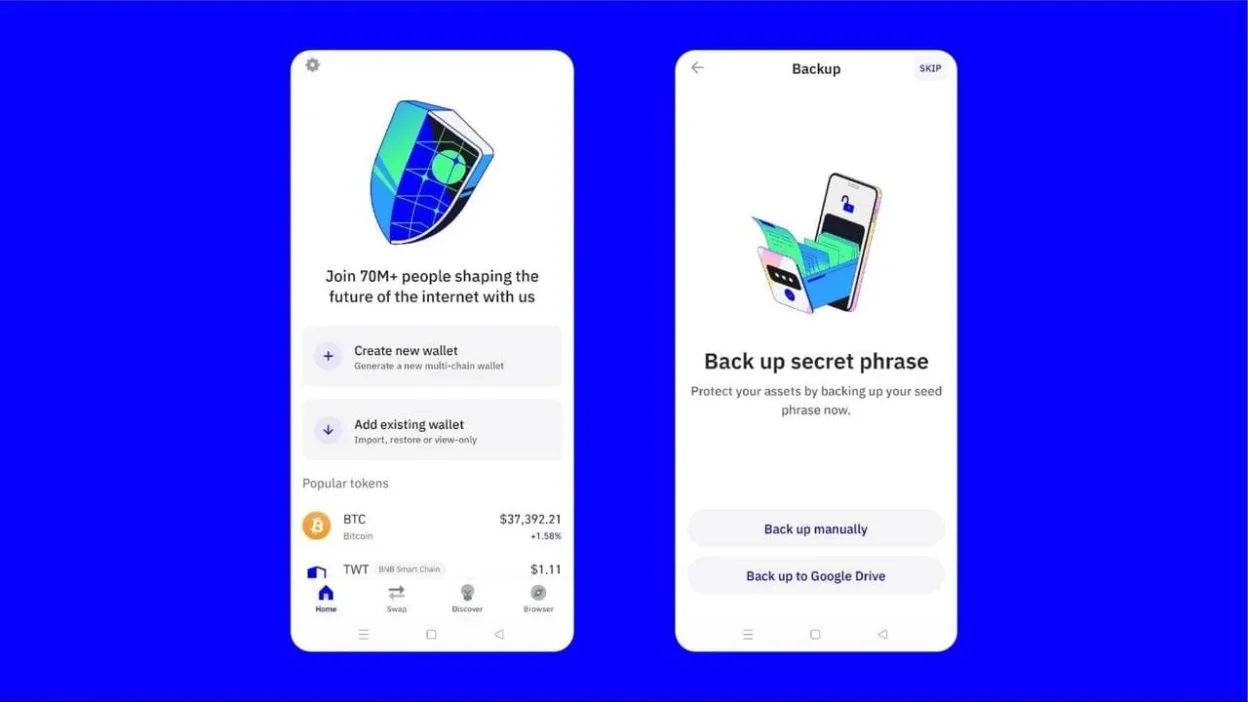
- 「復元」を選択:アプリ起動時に「新規作成」ではなく、「既存のウォレットを復元」を選択します。
- シードパスフレーズを入力:最初に生成された12語(または24語)の単語リストを、正確に順番通りに入力します。大文字・小文字、スペルミスに注意してください。
- パスワードの設定:復元後にウォレットのセキュリティ保護のため、新しいパスワードを設定します。
- ウォレットの確認:すべての操作が完了したら、保有するトークンや残高が正常に表示されるか確認します。
このプロセスは、ほぼ瞬時に実行可能であり、通常数分以内に復元が完了します。重要なのは、シードパスフレーズの正確性です。1語でも間違えると、正しいウォレットに復元できません。
ステップ4:アップデート前のバックアップを確認する
一部のユーザーは、アップデート前に行っていたバックアップ(例:デバイス内の暗号化ファイル)を思い出せるかもしれません。Trust Walletは、iOSおよびAndroidのネイティブバックアップ機能と連携しています。
- iOSユーザー:iCloudバックアップに含まれていた場合、復元可能。ただし、iCloudの容量や設定状況によっては、バックアップが反映されていないこともあります。
- Androidユーザー:Google Driveに自動バックアップが設定されている場合、アプリ再インストール時に自動復元が行われることがあります。
ただし、これらは非推奨の復元方法であり、シードパスフレーズを用いた復元が最も信頼性が高いとされています。バックアップが有効だったとしても、最終的にはシードパスフレーズによる検証が必須です。
トラブルシューティング:よくある問題と解決策
以下は、アップデート後のトラブルシューティングにおける代表的な課題とその対応策です。
1. シードパスフレーズを忘れた場合
残念ながら、シードパスフレーズを忘れてしまった場合、誰にも復元はできません。Trust Walletの開発チームも、ユーザーのシード情報を保持していません。このため、一度失われた資産は二度と回復不可能です。あらゆる手段で記録を再検索する必要があります。
対処法:
- 過去のメールや通知の履歴を確認
- 家族や友人に共有した記録がないか確認
- 印刷物やメモ帳、ハードディスクなどを徹底的に探す
2. シードパスフレーズの順序が違うとどうなるか?
シードパスフレーズは、**厳密に順番通り**に登録する必要があります。たとえば、12語のリストで「apple, banana, cat…」と記録していた場合、順番が「banana, apple, cat…」だと、異なるウォレットが生成され、元の資産にアクセスできません。
対処法:
- 記録を再確認し、正確な順序を把握する
- 複数の単語リストを比較して、一致するものを選ぶ
- オンラインのシードチェックツールを使用する(注意:プライバシーに配慮し、本物のシードを入力しないこと)
3. アップデート後に「ウォレットが重複している」
一部のユーザーは、アップデート後に同じウォレットが複数表示されるケースを報告しています。これは、古いデータと新しいデータが混在しているためです。
対処法:
- 不要なウォレットを削除
- シードパスフレーズで正しいウォレットのみを復元
- 全てのウォレットを削除し、シードパスフレーズで再構築する
予防策:今後、ウォレットの消失を防ぐためのベストプラクティス
ウォレットの消失を防ぐためには、予防策が極めて重要です。以下に、信頼性の高い運用方法をご紹介します。
- シードパスフレーズの物理的保管:紙に手書きで記録し、火災や水濡れに強い場所(例:金庫、防水袋)に保管する。
- 複数のコピーの作成:同じ内容を2~3ヶ所に別々に保管する(但し、すべての場所が安全とは限らないため、リスク管理が必要)。
- 定期的なバックアップ確認:半年に1回程度、シードパスフレーズの再確認を行い、記録の正確性を検証する。
- デバイスのセキュリティ強化:端末にパスコードや指紋認証を設定し、悪意のあるアクセスを防ぐ。
- アップデート前への準備:重要なアップデートの前に、ウォレットの状態を確認し、バックアップを取っておく。
結論:信頼と責任のバランスが鍵
Trust Walletのアップデート後にウォレットが「消えた」と感じても、それは必ずしも資産の喪失を意味しません。多くの場合、システム上の一時的な不具合やユーザー側の操作ミスが原因であり、シードパスフレーズがあれば、ほぼ確実に復旧が可能です。
本記事を通じて、ユーザーが抱える不安や混乱を軽減するために、以下のポイントを再確認しましょう:
- ウォレットの消失=資産の消失ではない
- シードパスフレーズは唯一の復元手段
- 復元プロセスは簡単かつ迅速
- 予防策を徹底することで、将来的なリスクを回避できる
仮想通貨ウォレットの運用は、技術的な知識だけでなく、責任感と慎重さが求められます。Trust Walletのような信頼性の高いツールを活用しつつ、自分自身が資産の守り手であるという意識を持つことが、長期的な成功の鍵です。
最後に、すべてのユーザーに強く呼びかけます: 「あなたの資産は、あなた自身の手に委ねられている。その責任をしっかりと持ち、安全に管理してください。」


