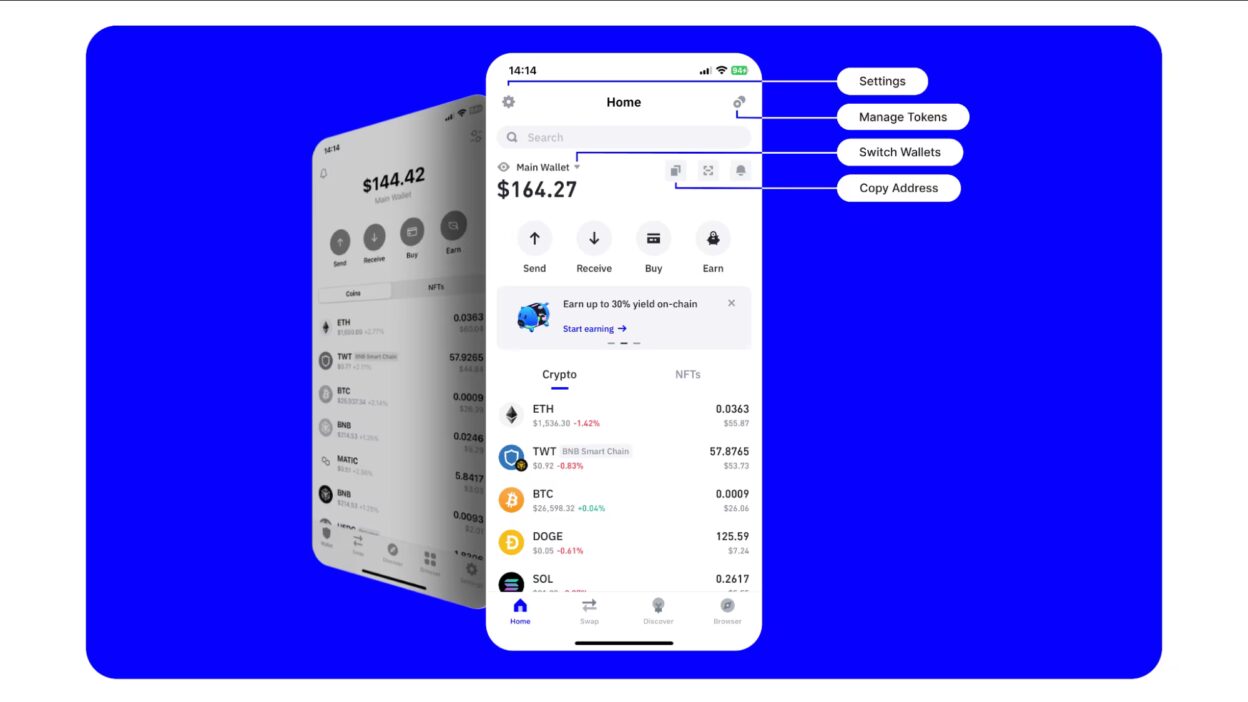
Trust Wallet(トラストウォレット)の設定を初期化する方法はある?
本稿では、スマートフォン用のデジタル資産管理アプリ「Trust Wallet(トラストウォレット)」における設定の初期化方法について、技術的・運用的観点から徹底的に解説いたします。ユーザーが誤って設定を変更した場合や、機器の移行、セキュリティ上の懸念がある場合など、特定の状況下で初期化が必要となるケースは少なくありません。しかし、初期化とは単なるアプリの再インストールではなく、重要な資産情報の取り扱いに直結するため、慎重な対応が求められます。
Trust Walletとは?
Trust Walletは、2018年にBinance(バイナンス)によって開発された、マルチチェーンに対応した非中央集権型のデジタルウォレットです。このアプリは、ビットコイン(BTC)、イーサリアム(ETH)、ERC-20トークン、BSC(Binance Smart Chain)トークンなど、多数の暗号資産を安全に保存・送受信できる機能を備えています。また、Web3との連携も強化されており、NFTの管理や分散型アプリ(dApp)へのアクセスも可能となっています。
Trust Walletの最大の特徴は、ユーザー自身が鍵を所有し、中央管理者が存在しないという点です。つまり、ユーザーの秘密鍵(シークレットキーパスフレーズ)は、サーバー上に保存されず、端末に完全に保持されます。この設計により、ハッキングリスクや第三者による資金操作の可能性が大幅に低減されています。
なぜ設定を初期化する必要があるのか?
Trust Walletの設定を初期化する目的は、主に以下の4つに分類されます:
- セキュリティの確保:不審なアプリや悪意のあるソフトウェアに感染したと判断された場合、既存の設定情報をすべてリセットすることで、潜在的なリスクを排除できます。
- 端末の再利用:古いスマートフォンから新しい機種に移行する際、不要な設定や冗長なデータをクリアし、新環境での最適な運用を実現します。
- 誤操作の修正:誤ってウォレットの表示名や通貨の並び順、通知設定などを変更した場合、初期状態に戻すことで使い勝手を回復できます。
- アプリの不具合対処:アプリが正常に動作せず、キャッシュや設定ファイルが破損していると判断される場合、初期化によってシステムの安定性を回復させる手段となります。
初期化の前提条件:重要データのバックアップ必須
Trust Walletの設定を初期化する前に、最も重要なステップとして「バックアップの実施」が挙げられます。これは、初期化後にウォレット内の資産を復元できないことを意味するため、決して軽視してはなりません。
Trust Walletでは、以下の2つのバックアップ方法が提供されています:
- 12語または24語のシークレットキーパスフレーズ:ウォレットの唯一の復元手段です。このパスフレーズは、初期設定時にユーザーに提示され、紙に記録したり、安全な場所に保管することが推奨されます。パスフレーズを失くすと、すべての資産を永久に失うリスクがあります。
- エクスポートされたウォレットデータ(JSONファイル):一部のバージョンでは、ウォレットのプライベートキーを含むJSON形式のファイルをエクスポート可能です。ただし、このファイルは高度に機密性が高く、第三者に渡すことは絶対に避けるべきです。
特に、パスフレーズは「記録した場所が盗難や火災に遭った場合」にも備えて、複数の物理的な場所に分けて保管することを強く推奨します。デジタル形式での保存(例:クラウド、メール)は、セキュリティリスクが高いため避けるべきです。
初期化の手順:公式ガイドに従って実行
Trust Walletの設定を初期化するには、アプリ自体の設定メニューから操作を行う必要があります。以下は、iOSおよびAndroid両方の最新バージョンに基づいた標準的な手順です。
【iOS版】初期化手順
- スマートフォンの「設定」アプリを開き、「Trust Wallet」を選択します。
- 「アプリの削除」または「全設定のリセット」オプションを探します。
- 「削除」を選択すると、アプリのキャッシュ、設定ファイル、ローカルデータがすべて消去されます。
- その後、App Storeから再度Trust Walletをダウンロードし、起動します。
- 「すでにウォレットを持っているか?」という質問に「はい」を選択し、先ほどバックアップした12語または24語のシークレットキーパスフレーズを入力します。
- パスフレーズの検証が完了したら、ウォレットが正常に復元されます。
【Android版】初期化手順
- 「設定」アプリから「アプリ管理」に移動します。
- 「Trust Wallet」を検索し、タップします。
- 「ストレージ」または「データの削除」オプションを選択します。
- 「すべてのデータを削除」を実行します。これにより、ローカル設定やキャッシュが消去されます。
- Google Play StoreからTrust Walletを再インストールします。
- 起動後、「復元」モードを選択し、バックアップ済みのシークレットキーパスフレーズを入力します。
- 認証が成功すれば、以前のウォレット状態が復元されます。
注意点として、初期化後は「自動同期」などの設定がリセットされるため、再設定が必要です。また、デフォルトの通貨表示や通知設定なども初期状態に戻ります。
初期化後の確認事項
初期化が完了した後は、以下の点を必ず確認してください:
- 資産の残高が正しく表示されているか
- 追加したトークンやアドレスがすべて復元されているか
- 通知やポップアップが正常に動作するか
- 外部サービス(例:Uniswap、Coinbase Wallet)との連携が維持されているか
特に、大規模な取引を行ったことがある場合は、履歴の整合性をチェックすることをおすすめします。万が一、一部の資産が表示されない場合は、パスフレーズの入力ミスや、異なるウォレットアドレスを使用していた可能性がありますので、再確認が必要です。
初期化に関するよくある誤解と注意点
多くのユーザーが初期化に関して誤解している点をいくつか挙げます。
誤解1:初期化=アカウントの削除
初期化は、アカウント自体を削除するものではありません。あくまで「ローカルの設定情報を削除」するものです。ウォレットの所有権は、シークレットキーパスフレーズによって保証されています。そのため、パスフレーズさえあれば、どこでも再構築可能です。
誤解2:初期化すればすべての問題が解決する
初期化は、アプリの内部エラーや設定不具合の解決には有効ですが、ブロックチェーン自体の問題(例:ネットワーク遅延、トランザクションの未承認)には対応できません。また、悪意あるサイトからの詐欺行為やフィッシング攻撃の影響は、初期化しても完全に回避できません。
誤解3:クラウドバックアップがある
Trust Walletは、ユーザーのプライベートキーをサーバーに保存しません。したがって、クラウドバックアップ機能は存在しません。全てのデータはユーザー端末に保管され、自己責任で管理されます。
セキュリティ面でのアドバイス
初期化はセキュリティの強化策としても有効ですが、同時に新たなリスクを生じる可能性もあります。以下の点に注意して運用しましょう:
- 初期化後に再設定する際は、信頼できるネットワーク(例:自宅のWi-Fi)で行う
- パスフレーズを他人に見せたり、音声認識や画面キャプチャの使用を避ける
- 再インストール後の初回起動時、公式サイト(https://trustwallet.com)からアプリをダウンロードする
- サードパーティのアプリストアや、怪しいリンクからダウンロードしない
また、2段階認証(2FA)の設定や、ハードウェアウォレットとの連携も、より高度なセキュリティ対策として検討すべきです。
まとめ
本稿では、Trust Walletの設定を初期化する方法について、技術的背景、実行手順、注意点、セキュリティ対策まで包括的に解説しました。初期化は、アプリの運用トラブルやセキュリティリスクに対処するための有効な手段であり、正確な知識と慎重な行動が不可欠です。特に、シークレットキーパスフレーズのバックアップは、初期化の前提条件として常に最優先事項とすべきです。
初期化そのものは、ウォレットの所有権を喪失するものではなく、むしろ資産の安全な継続管理のためのプロセスと言えます。正しい手順を踏み、自己責任のもとで運用することで、ユーザーは安心してデジタル資産を管理できます。
最終的には、初期化という操作よりも、日常的なセキュリティ習慣の確立こそが、長期的に信頼できるウォレット運用の基盤となります。本記事が、皆様のデジタル資産保護の一助となりましたら幸いです。