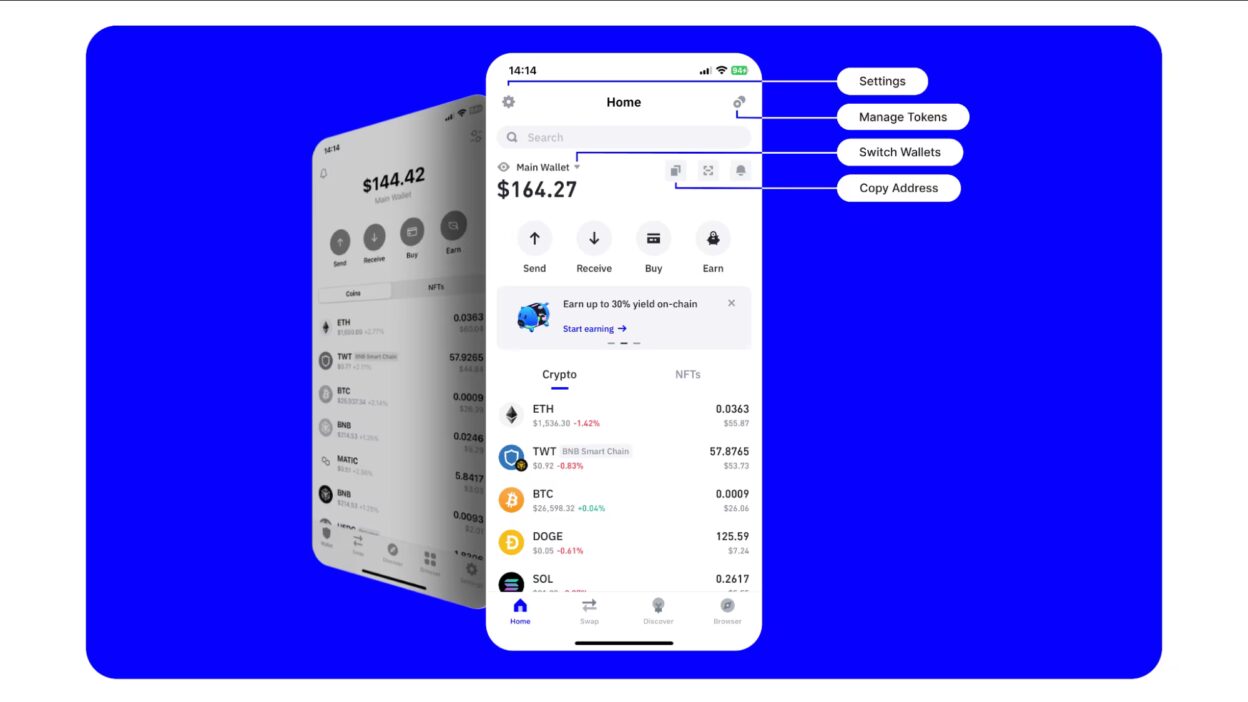
Trust Wallet(トラストウォレット)の段階認証設定方法は?
近年、デジタル資産の取引が急速に普及する中で、ユーザーの資産を安全に管理するためのセキュリティ対策がますます重要になっています。特に、仮想通貨ウォレットは個人の財産を直接管理するツールであり、その安全性はユーザーの信頼を支える基盤となります。こうした背景から、Trust Wallet(トラストウォレット)は多くのユーザーに支持されており、その使いやすさと高いセキュリティ性が評価されています。本記事では、トラストウォレットにおける「段階認証(2FA:Two-Factor Authentication)」の設定方法について、詳細かつ専門的に解説します。
1. Trust Walletとは?
Trust Walletは、2018年にビットコイン創業者であるサトシ・ナカモトの影響を受けた開発者グループによって設計された、非中央集権型のマルチアセット・ウォレットです。このウォレットは、iOSおよびAndroid用のアプリとして提供されており、ユーザーがビットコイン、イーサリアム、Binance Coin(BNB)、および数百種類の他のトークンを安全に保管・送受信できるよう設計されています。
トラストウォレットの最大の特徴の一つは、完全な自己所有(Self-Custody)の理念に基づいている点です。つまり、ユーザー自身がプライベートキーを管理し、第三者(例えば取引所など)がその鍵を握ることはありません。この仕組みにより、ユーザーは自分の資産に対して完全な制御権を持ち、外部からの不正アクセスやシステム障害による損失リスクを大幅に低減できます。
2. 段階認証(2FA)とは?
段階認証(Two-Factor Authentication、2FA)とは、ユーザーがログインや重要な操作を行う際に、パスワード以外の別の確認手段を追加することで、セキュリティを強化する仕組みです。一般的には「何かを持っている(ハードウェアトークン、スマートフォン)」「誰かである(本人確認)」という二つの要素を組み合わせて、不正アクセスを防ぎます。
トラストウォレットにおいては、2FAが必須ではないものの、推奨される最も効果的なセキュリティ対策の一つです。特に、ウォレットの秘密鍵やシードフレーズが漏洩した場合、2FAがないと資産の盗難リスクが極めて高まります。そのため、2FAの設定はあらゆるユーザーにとって不可欠なステップと言えます。
3. Trust Walletにおける2FAの主な種類
トラストウォレットでは、以下の2つの主要な2FA方式がサポートされています:
3.1. Google Authenticator(グーグルアフェンティケーター)による時間ベースのワンタイムパスワード(TOTP)
これは最も一般的な2FA方式の一つで、時間に依存した一時的なコードを生成します。Google Authenticatorアプリを使用することで、毎回異なる6桁のコードが表示され、それをログイン時に入力することで認証が完了します。
この方式の利点は、インターネット接続がなくても動作可能であり、サーバー側のデータが保存されないため、セキュリティ面でのリスクが低い点です。また、物理的なデバイス(スマートフォン)を介して認証を行うため、不正アクセスの確率が著しく低下します。
3.2. メールアドレスによる2FA(メール認証)
一部のトラストウォレットの設定項目では、登録済みのメールアドレスに一時的な認証コードが送信される方式も利用可能です。この方法は、Google Authenticatorのような専用アプリを導入しなくても利用できるため、初期設定が比較的簡単です。
ただし、メールアドレス自体がハッキングされるリスクがあるため、この方法は推奨度がやや低いとされます。特に、同一のメールアドレスが複数のサービスに使用されている場合、攻撃者が一度の攻撃で複数のアカウントに侵入する可能性があります。
4. 段階認証の設定手順(Google Authenticator編)
以下は、Google Authenticatorを活用した2FAの設定手順です。この手順は、iOSおよびAndroid両方の環境で共通です。
- アプリの起動とログイン
デバイスにインストール済みのTrust Walletアプリを起動し、既存のウォレットにログインします。パスワードまたはフィンガープリン트などの認証方法でアクセスしてください。 - 設定メニューへの移動
ログイン後、画面右下の「プロフィール」アイコンをタップします。その後、「セキュリティ」または「セキュリティ設定」を選択します。 - 2FAの有効化オプションの選択
セキュリティ設定画面で、「段階認証」または「2FA」の項目を探し、クリックします。ここでは「Google Authenticator」が選択可能なオプションとして表示されます。 - QRコードのスキャン
「Google Authenticatorを設定する」を選択すると、画面に一時的な設定用のQRコードが表示されます。この時点で、スマートフォンに事前にインストール済みのGoogle Authenticatorアプリを開いてください。Google Authenticatorの画面で「+」ボタンをタップし、「QRコードをスキャン」を選択。その後、トラストウォレットから表示されたQRコードをスキャンします。スキャン成功後、自動的にアカウント情報が登録され、6桁の認証コードがリアルタイムで更新されます。
- コードの確認と完了
QRコードスキャン後、トラストウォレットの画面に「認証コードを入力」という欄が表示されます。この欄に、Google Authenticatorアプリで現在表示されている6桁のコードを正確に入力します。入力が正しければ、「2FAが正常に設定されました」というメッセージが表示され、設定完了です。
- バックアップ用の復元コードの保存
設定完了後、必ず「復元コード(リカバリーコード)」をダウンロードまたはメモして保存してください。このコードは、スマートフォンを紛失したり、アプリが破損した場合に、ウォレットへの再アクセスを可能にする唯一の手段です。このコードは1回限りの使用が可能であり、再利用できません。絶対にクラウドやメールに保存せず、物理的な紙に記録することが推奨されます。
5. 2FA設定後の注意点
2FAの設定が完了した後も、以下の点に十分注意する必要があります。
- スマートフォンのセキュリティ確保
Google Authenticatorがインストールされているデバイスは、パスワードや指紋認証などで保護されている必要があります。万が一、スマートフォンが盗難に遭った場合は、すぐに2FA設定を無効化し、新しいデバイスで再設定を行うことが必要です。 - 復元コードの安全管理
復元コードは、ウォレットのすべてのセキュリティの根幹を支えるものであり、紛失した場合、ウォレットにアクセスできなくなります。冷蔵庫や金庫、安全な場所に保管しましょう。 - 定期的なセキュリティチェック
1〜2ヶ月に1回程度、2FAの設定状態やログイン履歴を確認することをおすすめします。異常なログインが検出された場合は、すぐにパスワード変更や2FAの再設定を実行してください。
6. 2FAの利点とリスクのバランス
2FAは非常に強力なセキュリティ対策ですが、同時にユーザーにとっての負担も伴います。例えば、毎回認証コードを入力する必要があるため、操作が少し煩雑になることがあります。また、スマートフォンが故障した場合、2FAの設定が解除できないリスクもあります。
しかし、これらのリスクは適切な準備によって回避可能です。具体的には、復元コードの別保管、複数のデバイスでの設定(例:家庭用端末と持ち歩き用端末の両方に2FAを設定)、定期的なバックアップなどが挙げられます。これらを実践することで、セキュリティと利便性の両立が実現します。
7. トラブルシューティング:2FAに関するよくある問題
以下は、2FA設定中に発生する可能性のある代表的な問題とその解決法です。
7.1. QRコードがスキャンできない
原因として、カメラのズームや照明不足、バッテリー残量が少ないなどが考えられます。解決策としては、明るい場所でゆっくりとスキャンを行い、スマートフォンのバッテリーを充電した上で再試行してください。また、スキャンが失敗した場合は、手動で「キーワード形式」の設定(Secret Keyの入力)も可能です。
7.2. Google Authenticatorのコードが合わない
この問題は、デバイスの日付・時刻がずれていることが原因であることが多いです。設定画面で「デバイスの日付と時刻」が自動同期になっているか確認し、必要に応じて手動で調整してください。また、アプリのキャッシュをクリアしても改善する場合があります。
7.3. スマートフォンを紛失した場合
この場合は、まず「復元コード」を使って新しいデバイスに2FAを再設定します。復元コードがなければ、トラストウォレットのサポートチームに連絡し、本人確認の手続きを行ってください。ただし、本人確認には時間がかかるため、早期の準備が鍵となります。
8. 結論:トラストウォレットの2FA設定は必須のセキュリティ対策
本記事では、Trust Walletにおける段階認証(2FA)の設定方法について、技術的詳細から実務的な運用まで幅広く解説しました。2FAは単なる便利な機能ではなく、ユーザーの資産を守るための「最後の砦」と言えるほど重要です。特に、仮想通貨の取引は一度のミスが重大な損失につながるため、予期せぬリスクに備えるための準備が不可欠です。
Google Authenticatorを用いた2FAの設定は、手間はかかりますが、その恩恵は計り知れません。複数のデバイスへの設定、復元コードの厳重保管、定期的なセキュリティ確認といった習慣を身につけることで、ユーザーは安心して仮想通貨を管理することができます。
最終的に、トラストウォレットのセキュリティを最大化するには、ユーザー自身の意識と行動が何よりも大切です。2FAの設定は、ほんの一歩の操作かもしれませんが、それが未来の資産の安全を支える大きな一歩となるのです。
まとめとして、トラストウォレットの段階認証設定は、資金の安全を確保する上で必須のプロセスであり、迅速かつ慎重に実施すべき重要なステップです。ユーザー一人ひとりがセキュリティ意識を持つことで、仮想通貨のエコシステム全体の信頼性が向上します。