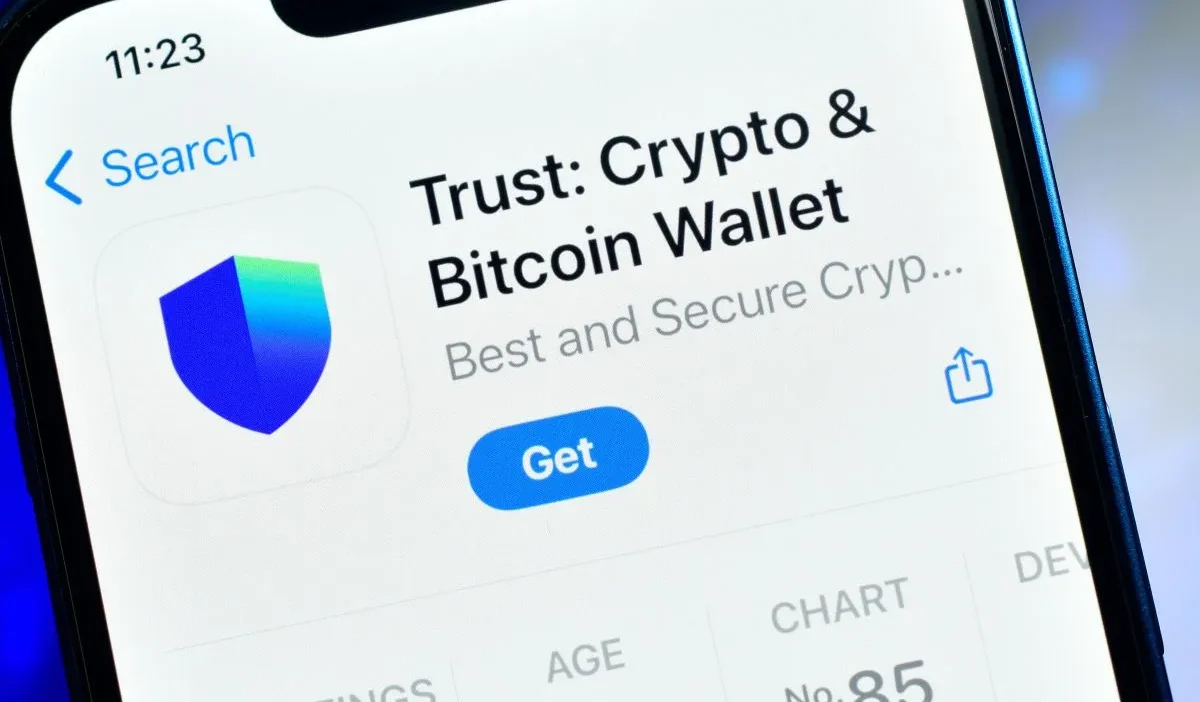
Trust Wallet(トラストウォレット)でデフォルトトークンを追加・削除する方法
本記事では、人気の高い暗号資産ウォレットアプリ「Trust Wallet(トラストウォレット)」を使用して、デフォルトトークンの追加および削除を行う手順について、丁寧かつ専門的な視点から詳細に解説いたします。Trust Walletは、幅広いブロックチェーンに対応しており、ユーザーが自身の仮想通貨ポートフォリオを柔軟に管理できるよう設計されています。特に、デフォルトトークンの設定は、頻繁に使用するトークンを迅速に表示させたり、不要なトークンを非表示にしたりする上で極めて重要な機能です。
1. Trust Walletとは?
Trust Walletは、2018年にビットコイン社(Binance)によって開発された、マルチチェーン対応のソフトウェアウォレットです。このアプリは、iOSおよびAndroid端末に対応しており、ユーザーがプライベートキーを自ら管理する完全な自己所有型ウォレット(Self-custody wallet)として機能します。これにより、ユーザーは自分の資産を完全に制御でき、第三者による干渉やセキュリティリスクの影響を受けにくくなります。
Trust Walletの主な特徴には、以下のものがあります:
- 複数のブロックチェーン(Ethereum、Binance Smart Chain、Polygon、Solanaなど)への対応
- 非中央集権型アプリ(dApp)との連携機能
- ハードウェアウォレットとの接続サポート(例:Ledger、Trezor)
- カスタムトークンの追加機能
- デフォルトトークンの表示/非表示設定
これらの機能により、信頼性と使いやすさを兼ね備えた、多くの仮想通貨愛好家に支持されているアプリとなっています。
2. デフォルトトークンとは?
デフォルトトークンとは、Trust Walletのメイン画面に自動的に表示されるトークンのことです。通常、初期状態では、ETH(Ethereum)、BNB(Binance Coin)、USDT(Tether)などの主要なトークンがデフォルトで設定されています。これらのトークンは、ユーザーが頻繁に利用する可能性が高いため、すぐに確認できるようにするための仕組みです。
一方で、ユーザーが特定のトークンをあまり使わない場合、または他のトークンを優先的に表示させたい場合には、デフォルトトークンのリストから該当のトークンを削除することが推奨されます。これにより、画面の見やすさが向上し、誤操作やミスによる送金リスクも軽減されます。
3. デフォルトトークンを追加する手順
既存のトークンをデフォルトトークンに追加するには、以下の手順に従ってください。
3.1. Trust Walletアプリを開く
スマートフォンのTrust Walletアプリを起動し、自分のウォレットにアクセスします。パスワードやバイオメトリック認証(指紋・顔認証)が必要になる場合があります。
3.2. 「Token」タブを選択
ホーム画面の下部にある「Token」(トークン)タブをタップします。ここには、現在保有しているすべてのトークンが一覧表示されます。
3.3. 「Add Token」ボタンをクリック
画面右上にある「+」マーク(追加)ボタンをタップします。これにより、「Add Custom Token」(カスタムトークンを追加)の画面が表示されます。
3.4. トークン情報を入力
次の項目を正確に入力してください:
- Token Name(トークン名):例:DogeCoin
- Token Symbol(シンボル):例:DOGE
- Token Decimals(小数点桁数):例:8(DOGEの場合)
- Contract Address(コントラクトアドレス):正しいネットワーク上のアドレスを入力(例:EthereumネットワークでのDOGEは0x123…456)
※ トークンのコントラクトアドレスは、公式サイトやブロックチェーンエクスプローラー(例:Etherscan、BscScan)で確認してください。誤ったアドレスを入力すると、資産が失われる恐れがあります。
3.5. 追加完了
情報が正しければ、新しいトークンが自動的にリストに追加され、デフォルト表示対象になります。以降、ホーム画面に表示されるようになります。
4. デフォルトトークンを削除する手順
不要なデフォルトトークンを削除する場合は、以下の手順を実行してください。
4.1. 「Token」タブに移動
Trust Walletアプリの「Token」タブをタップします。
4.2. 削除したいトークンを長押し
削除したいトークンの名前を長押しします。これにより、メニューが表示されます。
4.3. 「Remove Token」を選択
表示されたメニューから「Remove Token(トークンを削除)」をタップします。
4.4. 確認ダイアログ
システムから「本当にこのトークンを削除しますか?」という確認メッセージが出ます。慎重に選択し、「OK」または「削除」をタップすることで、トークンがリストから完全に削除されます。
⚠️ 注意:トークンの削除は、そのトークンのアドレス情報が消えることを意味します。ただし、ウォレット内の残高は保存されたままです。再度追加する際は、同じコントラクトアドレスを再入力する必要があります。
5. よくある質問と注意事項
5.1. 削除したトークンは復元可能か?
はい、削除したトークンは復元可能です。再び「Add Token」機能を使って、同じコントラクトアドレスを入力すれば、再度表示できます。ただし、一度削除した後は、再追加時に手動でアドレスを入力する必要があります。
5.2. 複数のネットワークで同じトークンを使う場合
例えば、USDTはEthereumネットワーク、BSCネットワーク、Polygonネットワークなど、複数のチェーンに存在します。それぞれのネットワークで異なるコントラクトアドレスを持つため、各ネットワークごとに別々に追加する必要があります。誤って違うネットワークのアドレスを追加すると、資金が消失するリスクがあります。
5.3. トークンが表示されないのはなぜ?
以下の原因が考えられます:
- コントラクトアドレスが間違っている
- ネットワークが一致していない(例:EthereumにBSCのアドレスを登録)
- トークンが非公開または未承認のプロジェクトである
- ブロックチェーンの遅延やエラーによる反映遅延
上記の点を確認し、必要に応じて公式ドキュメントやコミュニティフォーラムに問い合わせることをおすすめします。
6. セキュリティに関する重要なアドバイス
仮想通貨の管理において、セキュリティは最優先事項です。以下のような点に常に注意を払いましょう。
- プライベートキー、シードフレーズ、パスワードを他人に教えない
- 公式アプリ以外のダウンロードリンクは絶対に使わない
- トークンのコントラクトアドレスは、信頼できるソース(公式サイト、ブロックチェーンエクスプローラー)から取得する
- 不審なメールやメッセージに騙されず、二段階認証(2FA)を活用する
また、追加・削除操作は、必ず本人確認のうえで行うようにしてください。誤操作による損失は、一切補償されません。
7. まとめ
本記事では、Trust Walletにおけるデフォルトトークンの追加・削除方法について、段階的に詳しく解説しました。デフォルトトークンの設定は、ユーザーが自分だけの資産管理環境を構築する上で非常に重要な役割を果たします。適切にトークンを管理することで、操作の効率化、情報の整理、そして何よりセキュリティの強化が実現されます。
特に、新しく導入したトークンをデフォルトに追加する際には、コントラクトアドレスの正確性を確認し、ネットワークの整合性をチェックすることが不可欠です。逆に、頻繁に利用しないトークンを削除することで、不要な表示を避け、誤操作のリスクを低減できます。
最後に、仮想通貨の世界は変化が激しいため、常に最新の情報や公式のガイドラインを参照し、知識を更新していくことが重要です。Trust Walletは、ユーザー自身が資産を安全に管理できる強力なツールです。その機能を最大限に活かすためにも、本記事の内容を参考に、自分のウォレット環境を最適化しましょう。