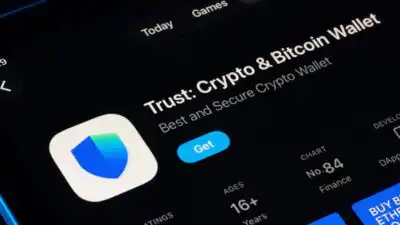
Trust Wallet(トラストウォレット)のウォレット作成手順【写真付き解説】
本ガイドは、スマートコントラクトプラットフォーム上で動作するデジタル資産を安全に管理できるTrust Wallet(トラストウォレット)のウォレット作成手順を、写真付きで丁寧に解説します。この記事では、初心者から中級者まで幅広い読者に対応した詳細なステップを、専門的な視点から分かりやすくご紹介いたします。
Trust Walletとは?
Trust Walletは、2017年にリリースされた、非中央集権型(デシントラライズド)のマルチチェーン・ウォレットです。イーサリアム(Ethereum)、ビットコイン(Bitcoin)、Binance Smart Chain(BSC)、Polygon、Solanaなど、多数のブロックチェーンネットワークをサポートしており、ユーザーが複数の暗号資産(仮想通貨)を一つのアプリ内で管理できるのが特徴です。
特に、ERC-20トークンやERC-721NFTといったスマートコントラクトに基づく資産にも対応しており、DeFi(分散型金融)やNFTマーケットプレイスとの連携も容易です。また、信頼性の高いセキュリティ設計により、ユーザーの鍵情報は端末上に完全に保存され、クラウドへのアップロードは一切行われません。

ウォレット作成前の準備
Trust Walletのウォレットを作成する前に、以下の事前準備を行ってください:
- スマートフォンの準備:iOSまたはAndroid端末を用意し、最新のOSバージョンに更新済みであることを確認してください。
- 公式アプリのダウンロード:App StoreまたはGoogle Playストアから「Trust Wallet」を公式アプリとして検索し、正規の開発者(Trust Wallet Inc.)によるアプリをインストールしてください。
- プライベートキーとメンモニックパスフレーズの保管場所:ウォレットの復元に必要となる12語のメンモニックパスフレーズを、物理的に安全な場所(例:金庫、紙のメモ帳など)に記録しておく必要があります。電子データでの保存は厳禁です。
Step 1:アプリの起動と新規ウォレット作成の選択
Trust Walletアプリを起動すると、初期画面が表示されます。ここでは、「新しいウォレットを作成」というオプションを選択します。

この段階では、既存のウォレットをインポートするか、新規作成を行うかの選択肢が提示されます。今回は新規作成を選びます。
Step 2:パスフレーズの生成と確認
新規ウォレット作成の手続きが始まり、システムが自動的に12語のメンモニックパスフレーズを生成します。このパスフレーズは、ウォレットのプライベートキーの根源であり、すべての資産の所有権を保証するものです。
生成された12語のリストは、以下の形式で表示されます:
1. apple
2. mountain
3. ocean
4. star
5. river
6. moon
7. cloud
8. book
9. flower
10. dream
11. silver
12. journey
この12語を、正確な順序で紙に書き留め、安全な場所に保管してください。一度でも間違えると、ウォレットの復元が不可能になります。

Step 3:パスフレーズの確認入力
次のステップでは、先ほど記録した12語のパスフレーズを、画面に表示された順番通りに入力する必要があります。誤りがあると、ウォレットの作成は中断されます。
入力欄は12個あり、それぞれの語を正しい位置にドラッグまたはタップして配置します。システムは、入力された語の順序と内容を検証し、一致しない場合はエラー表示が出ます。

すべての語が正しく入力された後、[次へ]ボタンを押すことで、ウォレットの最終確認が行われます。
Step 4:ウォレットの設定と表示名の登録
パスフレーズの確認が完了すると、ウォレットの名前(表示名)を設定できます。これは、自分だけが識別できるためのニックネームであり、他のユーザーには見えません。
たとえば、「私のメインウォレット」や「家族用ウォレット」などの名称を設定すると、複数のウォレットを管理する際に便利です。

名前を入力後、[保存]をクリックすることで、ウォレットが正式に作成されます。
Step 5:ウォレットの利用開始と資産の追加
ウォレットが作成されると、ホーム画面が表示されます。ここでは、現在の資産残高や、サポートされているブロックチェーンの一覧が確認できます。
初期状態では、ETH(イーサ)がデフォルトで表示されています。もし他の資産を追加したい場合は、「追加」ボタンをタップし、目的のトークンやチェーンを選択します。

たとえば、BSC(Binance Smart Chain)上のBNBトークンを追加する場合、以下の手順を実行します:
- 「追加」ボタンをタップ
- 「Binance Smart Chain」を選択
- 「BNB」トークンを検索し、追加
- 追加後、ウォレット画面に反映される
Trust Walletのセキュリティ仕組み
Trust Walletは、ユーザーの資産を保護するために、以下の高度なセキュリティ機能を採用しています:
- ローカル保存型鍵管理:プライベートキーは、ユーザーの端末内にのみ保存され、サーバー上にアップロードされることはありません。
- 生物認証対応:Touch ID(iOS)や指紋認証(Android)を活用したログイン認証が可能。
- ワンタイムパスワード(2FA):メールやSMSによる二要素認証を設定可能(推奨)。
- フィッシング対策:不正なサイトや取引先からの攻撃を自動検知し、警告を表示。
これらの仕組みにより、個人情報の流出やハッキングリスクを大幅に低減しています。
よくある質問(FAQ)
Q. パスフレーズを紛失したらどうすればいいですか?
A. パスフレーズは、一度も記録しなかった場合や、紛失した場合、ウォレットの復元は一切できません。すべての資産は永久にアクセス不可となります。十分に注意してください。
Q. 複数のウォレットを作成できますか?
A. はい、同一端末上でも複数のウォレットを作成可能です。各ウォレットは独立しており、資産も分離されています。
Q. ウォレットの移行は可能ですか?
A. はい。別のスマートフォンに移行する場合、同じメンモニックパスフレーズを使って新しい端末に再作成すれば、資産を引き継げます。ただし、旧端末のアプリは削除し、パスフレーズの再利用は慎重に行う必要があります。
まとめ
本ガイドでは、Trust Walletのウォレット作成手順について、写真付きで詳細に解説しました。初回の設定においては、メンモニックパスフレーズの正確な記録と保管が最も重要であり、その責任はユーザー自身にあります。一度失われたパスフレーズは、いかなる手段でも復元できないため、物理的な保存場所の確保と、第三者への共有回避が必須です。
Trust Walletは、多様なブロックチェーンに対応する柔軟性と、高いセキュリティ基準を備えており、個人のデジタル資産管理にとって信頼できるツールです。特に、分散型アプリ(dApps)やNFTの取引を頻繁に行う方には、強力な支援を提供します。
今後の技術進化に合わせて、Trust Walletはさらに多くの機能を追加していくことが予想されます。ユーザーは、常に最新のセキュリティ情報を確認し、自己防衛の意識を高めることが求められます。
以上、Trust Walletのウォレット作成手順【写真付き解説】をお読みいただき、ありがとうございました。安全なデジタル資産管理の第一歩として、ぜひご活用ください。