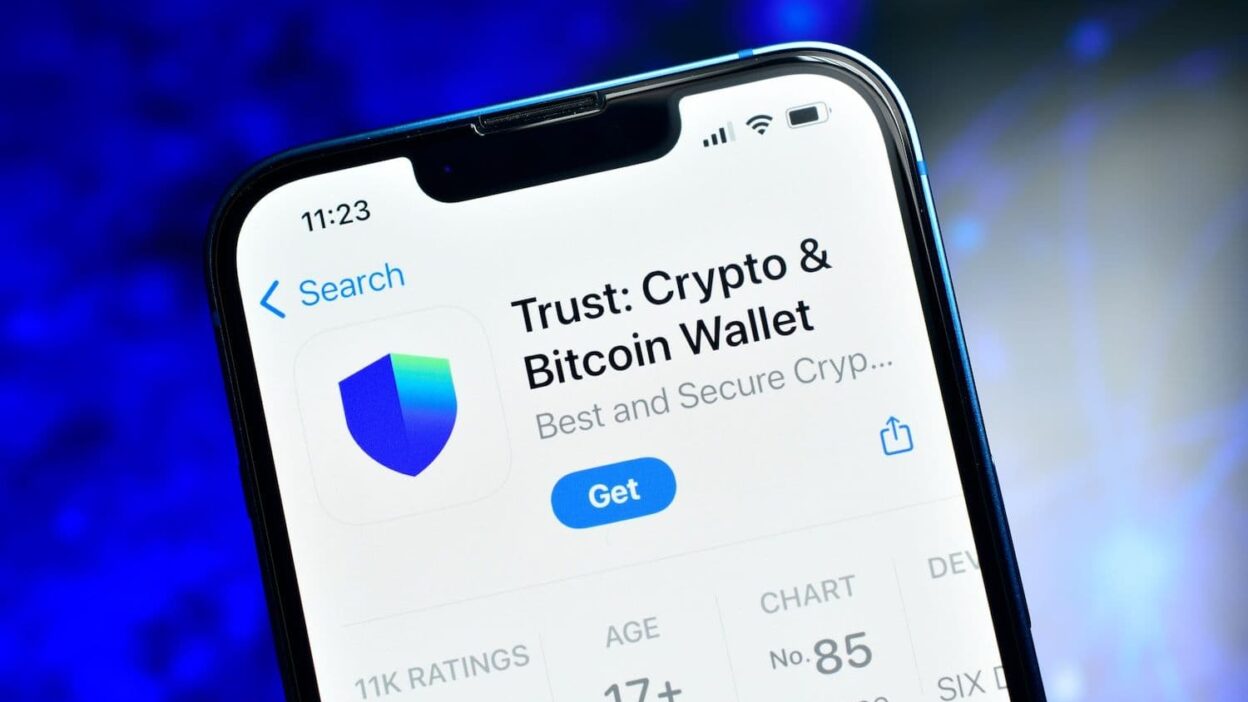
Trust Wallet(トラストウォレット)でウォレットの初期化を行う方法
更新日:2024年6月15日
はじめに
Trust Wallet(トラストウォレット)は、ビットコインやイーサリアムをはじめとする多数の暗号資産を安全に管理できるスマートフォン用デジタルウォレットです。ユーザーのプライバシーと資産の安全性を最優先に設計されており、広く世界中で利用されています。しかし、アプリの不具合、端末の交換、誤操作、またはセキュリティ上の懸念から、ウォレットの初期化が必要となる場面も存在します。
本記事では、Trust Walletのウォレットを初期化するための詳細な手順を、専門的な視点から丁寧に解説します。初期化の目的、注意事項、実行手順、その後の設定再構築まで、包括的にご案内いたします。正しく初期化を行うことで、資産の損失を防ぎ、新たなセキュアな環境を構築することが可能になります。
ウォレット初期化とは何か?
ウォレット初期化とは、既存のデジタルウォレット内のすべてのデータを削除し、ゼロから再構築するプロセスを指します。Trust Walletの場合、初期化により以下の情報が完全に消去されます:
- 登録済みの暗号資産アドレス
- ウォレットのパスワード・アクセスキー
- 連携している外部サービスの設定
- 履歴やトランザクション記録
- カスタマイズされた表示設定
ただし、重要な点として、初期化によって「資産そのもの」が消失するわけではありません。資産はブロックチェーン上に保存されているため、初期化後も、元のウォレットのバックアップ情報を用いて復元可能です。このため、初期化はあくまで「アプリ内部の状態」のリセットであり、資産の移動や損失を引き起こすものではありません。
初期化が必要となる主なシナリオ
Trust Walletの初期化は、以下のような状況で行われることが多いです。それぞれのケースについて確認しましょう。
1. 端末の交換または機種変更
スマートフォンの機種変更や端末の破損により、現在のデバイスにアクセスできなくなった場合、新しい端末で同じウォレットを再構築する必要があります。この際、初期化の代わりに「バックアップからの復元」が推奨されますが、既存の設定が不整合を起こす可能性がある場合は、初期化後に再設定を行うのが適切です。
2. セキュリティ上のリスク発覚
アプリの不審な動作、ログイン情報の漏洩、マルウェア感染の疑いがある場合、信頼できない環境での継続使用は危険です。このような状況では、すぐにウォレットを初期化し、新しいセキュアな環境へ移行することが必須です。
3. アプリの重複インストールまたはエラー
複数のTrust Walletアプリがインストールされている場合、データの競合や同期エラーが発生する可能性があります。また、アプリのバージョンアップ後に動作不具合が発生した場合、初期化によるクリーンインストールが効果的です。
4. パスフレーズの忘れ去り
パスワードや復元フレーズ(リカバリーフレーズ)を忘れてしまった場合、ウォレットの再開は困難です。この場合、初期化を行って新しいウォレットを作成し、資産の再登録を行うことが唯一の選択肢となります。ただし、復元フレーズがあれば、新規作成ではなく「復元」が可能です。
初期化前の必須準備
初期化は一度実行すると、元に戻せない操作であるため、事前の準備が極めて重要です。以下のステップを確実に実施してください。
1. 復元フレーズ(リカバリーフレーズ)の確認
Trust Walletでは、ウォレットの復元に必要な「12語または24語のリカバリーフレーズ」が生成されます。これは、ウォレットの秘密鍵を表現する形式であり、資産の復元に不可欠です。必ず紙に書き出し、安全な場所(例:金庫、鍵付き引出し)に保管してください。デジタルでの保存は厳禁です。
2. 資産の確認
初期化前に、現在保有しているすべての資産を確認しておきましょう。各通貨の残高やアドレスをメモしておくと、初期化後の再設定時に役立ちます。
3. アカウント関連情報の把握
GoogleアカウントやApple IDとの連携状況、二段階認証(2FA)の設定など、関連するセキュリティ情報も確認しておきます。初期化後、これらの設定を再構築する必要があります。
4. バックアップファイルの確認
Trust Walletでは、ユーザー自身が生成したバックアップファイル(JSON形式など)を提供することもあります。これも初期化後に再導入できる重要な資料です。ファイルの存在と内容を確認しておきましょう。
Trust Walletの初期化手順(公式ガイド準拠)
以下の手順は、Trust Walletの最新バージョンに基づいた標準的な初期化手順です。正しい手順を守ることで、安全かつ確実に初期化が完了します。
- アプリを開く
スマートフォンにインストールされたTrust Walletアプリを起動します。 - ホーム画面から「設定」へ移動
画面下部の「メニュー」アイコン(三本線)をタップし、「設定」を選択します。 - 「アカウント」セクションを開く
設定メニュー内から「アカウント」を選択します。 - 「ウォレットの初期化」を選択
「アカウント」ページ内にある「ウォレットの初期化」または「ウォレットをリセット」の項目をタップします。 - 警告メッセージの確認
システムから「この操作は元に戻せません」という警告が表示されます。再度確認を行い、問題がないことを確認します。 - 初期化の実行
「初期化する」ボタンをタップし、処理を開始します。この過程では、すべてのローカルデータが削除されます。 - 初期化完了の通知
処理終了後、「ウォレットが初期化されました」というメッセージが表示されます。アプリが再起動され、空のウォレット画面が表示されます。
注意点:初期化後、以前のアドレスや資産は表示されません。再び資産を表示するには、復元フレーズを使用してウォレットを再構築する必要があります。
初期化後のウォレット再構築手順
初期化が完了した後は、新しいウォレット環境を構築する必要があります。以下の手順で再設定を行いましょう。
- Trust Walletアプリを再インストール
もしアプリ自体をアンインストールした場合は、App StoreまたはGoogle Playから最新版を再ダウンロード・インストールします。 - 「新規ウォレット作成」を選択
アプリ起動後、「新規ウォレットを作成」または「復元する」のどちらかの選択肢が表示されます。ここでは「復元する」を選択します。 - 復元フレーズの入力
最初に「12語または24語のリカバリーフレーズ」を正確に入力します。順番やスペルに注意し、間違えずに入力してください。 - パスワードの設定
新しいウォレット用の強固なパスワードを設定します。英字・数字・特殊文字を組み合わせた8文字以上のパスワードが推奨されます。 - 二段階認証の設定(任意)
セキュリティをさらに強化するために、Google AuthenticatorやAuthyなどの2FAツールを活用して認証コードを設定できます。 - 資産の確認
すべての設定が完了したら、ウォレット内の資産が正常に表示されるか確認します。各通貨の残高が元の状態と一致しているかチェックしてください。
初期化に関するよくある質問(FAQ)
Q1. 初期化しても資産は消えるのですか?
A:いいえ、初期化しても資産自体はブロックチェーン上に保存されています。初期化はアプリ内のデータの削除であり、資産の移動や消失とは異なります。復元フレーズがあれば、いつでも再び資産を表示・管理できます。
Q2. 復元フレーズを紛失した場合どうすればいいですか?
A:復元フレーズは、ウォレットの唯一の復元手段です。紛失した場合、資産の回復は不可能です。万が一のため、事前に紙に書くことを強くお勧めします。
Q3. 初期化後、他のウォレットアプリに移行できますか?
A:はい、初期化後、他のウォレット(例:MetaMask、Exodus)に資産を移行することは可能です。ただし、送金手数料(ガス代)がかかります。事前に手数料を確認し、適切なタイミングで実行してください。
Q4. 初期化はすべての端末で適用されますか?
A:はい。初期化は、現在使用中の端末にのみ影響を与えます。他の端末にインストールされたTrust Walletは、初期化の影響を受けません。ただし、同一アカウントでログインしている場合、すべての端末に影響が出る可能性があるため、注意が必要です。
まとめ
Trust Walletのウォレット初期化は、セキュリティの維持や端末の移行、アプリのトラブル対応において非常に重要な操作です。本記事では、初期化の意味、必要性、事前準備、具体的な手順、そして初期化後の再構築まで、網羅的に解説しました。
初期化は一度実行すると元に戻せないため、特に復元フレーズの管理と、資産の事前確認が不可欠です。また、初期化後の再設定は、新しいセキュアな環境を構築するチャンスでもあります。パスワードの強化、二段階認証の導入、定期的なバックアップの実施などを通じて、より安全なデジタル資産管理を実現できます。
最終的には、初期化という操作が「リスクの回避」と「再出発の契機」となることを理解し、慎重かつ確実に進めることが、長期間にわたる資産保護の鍵となります。Trust Walletを正しく使いこなすためには、技術的な知識だけでなく、マネジメントの意識も重要です。今一度、あなたのウォレットのセキュリティ体制を見直し、安心して暗号資産を運用しましょう。