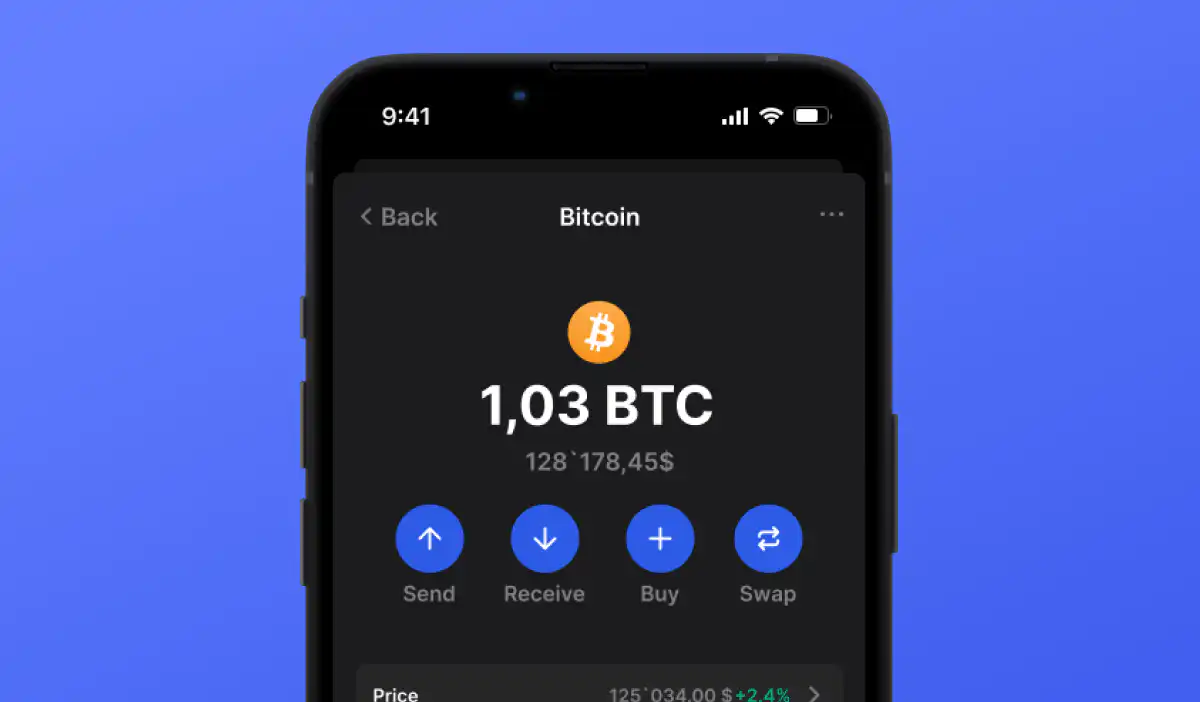
Trust Wallet(トラストウォレット)のハードウェアウォレット連携のやり方
近年、デジタル資産の管理において、セキュリティと信頼性が最も重要な要素となっています。特に、ビットコインやイーサリアムなどの暗号資産を保有するユーザーにとって、資産の安全な保管は必須です。その中でも、ハードウェアウォレットは、オンラインリスクから資産を守るための最適な選択肢の一つとして広く知られています。一方で、Trust Wallet(トラストウォレット)は、モバイルアプリとして人気のある多様な暗号資産を扱えるウォレットであり、使いやすさと柔軟性に優れています。
本記事では、こうした「Trust Wallet」をより安全に利用するために、ハードウェアウォレットとの連携方法について、丁寧かつ専門的な視点から解説します。初心者の方でも安心して実行できる手順を詳細に紹介し、各ステップでの注意点も併記することで、実用性と信頼性を両立させた内容を目指しました。
1. Trust Walletとハードウェアウォレットの基本概念
Trust Walletは、2018年にビットコインの創設者であるサトシ・ナカモトの思想を継承する理念のもと、Ethereumベースのスマートコントラクトに対応したマルチチェーンウォレットとして開発されました。現在では、多数のブロックチェーン(Bitcoin、Ethereum、Binance Smart Chain、Polygonなど)をサポートしており、ユーザーはスマートフォン上で簡単に資産の送受信や取引履歴の確認が可能です。また、非中央集権型の設計により、ユーザー自身が鍵を管理する「自己管理型」の特徴を持ちます。
一方で、ハードウェアウォレットとは、物理的なデバイス(例:Ledger Nano X、Trezor Model T)として存在する、秘密鍵を内部で安全に保存する装置です。このデバイスはインターネット接続を経由せずに鍵情報を処理するため、ハッキングやマルウェアのリスクから資産を保護できます。つまり、ハードウェアウォレットは「冷蔵庫」とも言える存在で、長期保有や大規模な資産管理に最適です。
これらの2つのツールを組み合わせることで、Trust Walletの利便性とハードウェアウォレットの安全性を両立させることが可能になります。具体的には、ハードウェアウォレットに鍵を保管し、その鍵を使ってTrust Wallet上で資産の操作を行うという運用が可能です。
2. 連携の前提条件と準備
Trust Walletとハードウェアウォレットを連携するには、以下の前提条件を満たす必要があります:
- 対応しているハードウェアウォレットのモデル:Ledger Nano S Plus、Ledger Nano X、Trezor Model T、Trezor Oneなどが主にサポートされています。最新のモデルを使用することが推奨されます。
- Trust Walletの最新バージョン:Android版またはiOS版のTrust Walletアプリを最新状態に更新してください。古いバージョンでは、新しい機能が利用できない場合があります。
- USBケーブルまたはBluetooth接続:Ledger Nano XやTrezor Model Tなど、ブルートゥース接続可能なモデルは、Bluetooth経由での接続が可能です。それ以外のモデルは、マイクロUSBまたはUSB-Cケーブルが必要です。
- ネットワーク環境:安定したWi-Fi環境または高速なモバイルデータ通信環境を確保してください。接続中に切断されると、操作が失敗する可能性があります。
また、ハードウェアウォレットの初期設定が完了していることも重要です。新規購入の場合、セットアッププロセス中に「バックアップリスト(復元語)」を確実に記録しておく必要があります。このリストは、デバイスの紛失や破損時に資産を復旧する唯一の手段です。
3. 連携手順:Trust Walletにハードウェアウォレットを登録する方法
ここからは、実際にハードウェアウォレットをTrust Walletに連携する手順を、段階的に詳しく説明します。
3.1. Trust Walletの「Hardware Wallet」機能を有効にする
まず、スマートフォン上のTrust Walletアプリを開き、画面左上にある「メニューボタン」をタップします。次に、「Settings(設定)」を選択し、さらに「Advanced Settings(高度な設定)」へ移動します。
「Hardware Wallet」オプションが表示されているか確認してください。この項目が見つからない場合は、アプリのバージョンが古いため、Google Play StoreまたはApp Storeから最新版に更新することをおすすめします。
該当項目が表示されたら、スライダーをオンにして「Hardware Wallet」機能を有効化します。これにより、外部のハードウェアウォレットとの接続が可能になります。
3.2. ハードウェアウォレットを起動し、アプリを認識させる
次に、物理的なハードウェアウォレット(例:Ledger Nano X)を電源を入れ、パスコードを入力して起動します。その後、デバイスの画面に「Connected to PC」または「Ready for Connection」のメッセージが表示されるまで待ちます。
スマートフォンとハードウェアウォレットを接続します。接続方法はデバイスによって異なります:
- Ledger Nano X:USB-Cケーブルでスマートフォンに接続。または、Bluetooth経由でペアリング(最初の接続時のみ必要)。
- Trezor Model T:USB-Aケーブルで接続。iPhoneの場合は、アクセサリコンセントアダプタが必要な場合があります。
接続後、Trust Walletアプリ内では「Hardware Wallet Detected」の通知が表示されます。この時点で、ハードウェアウォレットが正しく認識されていることを確認してください。
3.3. ウォレットの追加とアドレスの生成
Trust Walletのメイン画面で、「+」ボタンをタップし、「Add Wallet」を選択します。その後、「Hardware Wallet」を選択し、接続済みのデバイス名を選びます。
次に、使用するブロックチェーンを選択します。例えば、Bitcoin(BTC)、Ethereum(ETH)、BSC(BNB)などを選択できます。選択後、ハードウェアウォレットの画面に「Confirm Address」のリクエストが表示されます。
この段階では、ハードウェアウォレットのディスプレイ上で、表示されたアドレスが正しいかどうかを確認してください。誤ったアドレスを認証すると、資産の送金先が不正になる危険があるため、慎重にチェックする必要があります。
正しいアドレスであれば、ハードウェアウォレットの「Yes」ボタン(または「Confirm」ボタン)を押して承認します。これにより、Trust Wallet上に該当するアドレスが表示され、ウォレットが正常に追加されたことになります。
3.4. アドレスの確認と資産の表示
ウォレットが追加されると、Trust Walletのメイン画面にそのアドレスが表示されます。同時に、関連するブロックチェーン上の残高もリアルタイムで読み込まれます。
ただし、初回の接続時は、ネットワークの同期に数分かかる場合があります。これは、ブロックチェーンデータのダウンロードに時間がかかるためです。余計な心配を避けるために、一度接続後にしばらく待つことが大切です。
4. 実際の利用シーンにおけるメリット
ハードウェアウォレットとTrust Walletを連携することで、以下のような実用的な利点が得られます。
- 安全性の強化:秘密鍵はハードウェアウォレット内に完全に保管され、スマートフォン上で露出することはありません。これにより、アプリの脆弱性や悪意あるアプリからの情報漏洩リスクが大幅に低下します。
- 利便性の向上:Trust Walletは、モバイル上で迅速な送金や取引履歴の確認が可能。ハードウェアウォレットは「冷蔵庫」のように資産を保管し、必要なときにだけアクセスすることで、バランスの取れた運用が実現します。
- 複数チェーンへの対応:Trust Walletは多くのブロックチェーンに対応しており、ハードウェアウォレットとの連携により、すべてのチェーンで安全な管理が可能になります。
- 復元の容易さ:ハードウェアウォレットの復元語があれば、どのデバイスにも再導入が可能です。万一スマートフォンを紛失しても、資産は安全に保持されます。
5. 注意点とトラブルシューティング
連携作業中に発生しうる問題や、予防策についてもご紹介します。
5.1. 接続エラーの原因
接続が成功しない場合、以下の点を確認してください:
- USBケーブルが劣化していないか確認する。
- Bluetooth接続の場合、他のデバイスとの干渉がないか確認する。
- Trust Walletアプリのバージョンが最新か確認する。
- ハードウェアウォレットのファームウェアが最新か確認する(Ledger LiveやTrezor Suiteで更新可能)。
5.2. アドレスの誤認証
ハードウェアウォレットの画面に表示されたアドレスと、Trust Wallet側で表示されるアドレスが一致しない場合、接続が不正である可能性があります。このような状況では、すぐに操作を中断し、再接続を試みてください。万が一、誤って送金を行った場合、資産は取り戻せません。
5.3. 複数ウォレットの管理
複数のハードウェアウォレットを同じTrust Walletに登録することは可能です。ただし、それぞれのウォレットに対して個別に設定を行う必要があります。混乱を避けるために、ウォレットごとにラベル(例:「メインアカウント」「投資用」)を付与すると良いでしょう。
6. 結論:セキュリティと利便性の最適なバランス
Trust Walletとハードウェアウォレットの連携は、現代のデジタル資産管理において極めて重要な戦略的選択です。どちらか一方に偏った運用ではなく、信頼性と使いやすさを両立させることが、長期的な資産保全の鍵となります。
ハードウェアウォレットは、秘密鍵を物理的に隔離することで、最大限の安全性を提供します。一方、Trust Walletは、モバイル環境下での迅速な操作と多様なチェーン対応により、日常的な取引を円滑にします。この二つの技術を組み合わせることで、ユーザーは「冷蔵庫に保管した資産を、スマートフォンで簡単に取り出せる」ような理想の運用体制を構築できます。
本ガイドラインに従い、慎重に設定を行い、定期的にセキュリティの確認を行うことで、資産の安全は確実に守られます。特に、復元語の保管や、接続時のアドレス確認といった基本的な習慣を徹底することが、重大な損失を回避する第一歩です。
今後の技術進化の中で、ハードウェアウォレットとモバイルウォレットの統合はさらに進化するでしょう。しかし、今の時点でも、既存のツールを正しく理解し、適切に活用することが、最も確実な資産保護の道です。
Trust Walletとハードウェアウォレットの連携は、単なる技術的な操作ではなく、自分自身の財産を守るための責任ある意思決定の象徴です。この知識を活かし、安心かつ自信を持って、あなたのデジタル資産を管理してください。
【最終まとめ】
Trust Walletとハードウェアウォレットの連携は、セキュリティと利便性を両立させる最高の運用手法です。正しい手順を踏み、注意点を守りながら実施することで、資産の安全が保たれます。リスクを最小限に抑えつつ、柔軟な資産管理を実現するための強力なツールとして、ぜひ活用してください。