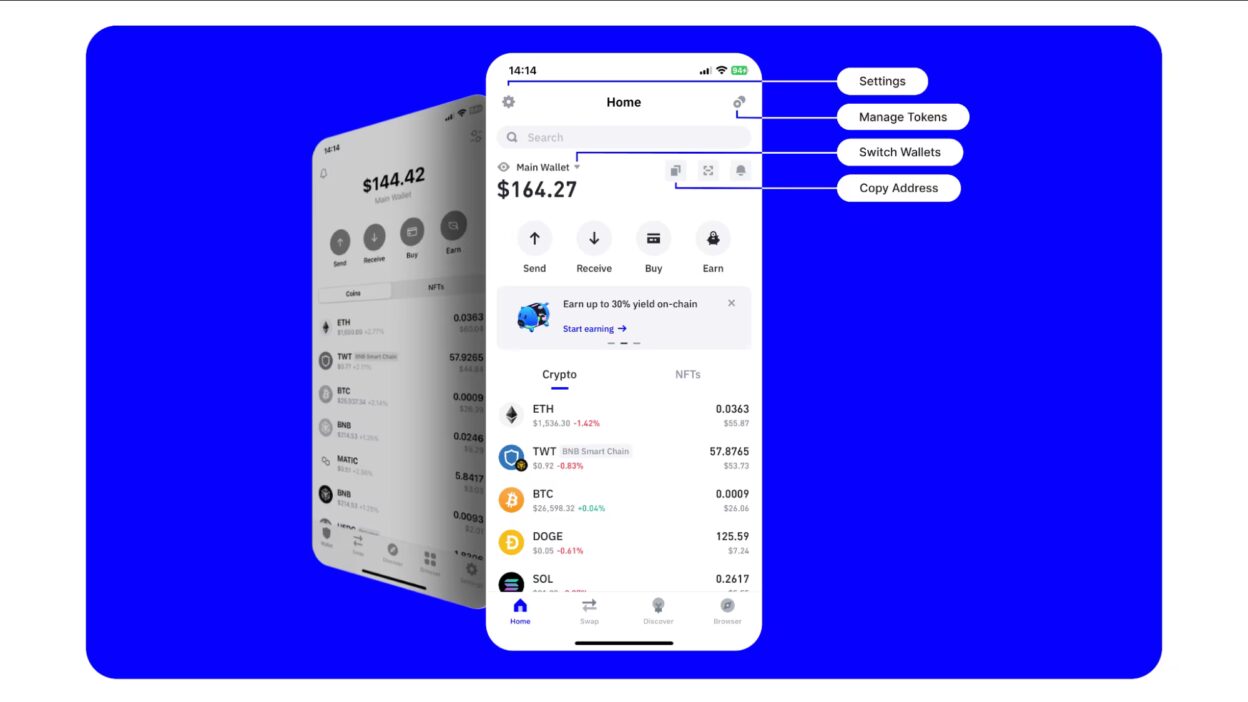
Trust Wallet(トラストウォレット)で使うパスコードの設定方法
スマートフォンアプリとして広く利用されている「Trust Wallet(トラストウォレット)」は、仮想通貨やトークンを安全に管理するための信頼性の高いデジタルウォレットです。このアプリは、ユーザーが自身の資産を完全にコントロールできる点が大きな特徴であり、プライバシー保護とセキュリティ強化を重視しています。特に、ユーザーの資産を守るために重要な「パスコード」の設定は、初期設定段階から適切に行う必要があります。本記事では、Trust Walletで使用するパスコードの設定方法について、詳細かつ専門的な視点から解説します。
パスコードとは何か?その役割と重要性
パスコードとは、デジタルウォレットの起動や特定の操作を行うために入力する秘密の文字列です。Trust Walletにおいては、このパスコードがアプリの起動を制限し、物理的な端末にアクセスできない状態でも、資産の不正利用を防ぐ第一の防御ラインとなります。これは、単なる便利な機能ではなく、資産保護の基盤となる重要なセキュリティメカニズムです。
パスコードの主な役割は以下の通りです:
- アプリ起動の認証:スマートフォンをロックした状態でTrust Walletを開く際、パスコードの入力が必要になります。
- 内部操作の承認:送金やトークンの交換、アドレスの確認など、重要な操作を行う前にパスコードの再確認が求められます。
- マルウェアや盗難からの保護:スマートフォンを紛失または盗難された場合、パスコードがなければウォレット内の資産にアクセスできません。
このように、パスコードは「個人の財務情報」を守るための不可欠な要素です。そのため、設定時の注意点や、その後の管理方法についても正確に理解しておくことが必要です。
パスコードの設定手順(Android/iOS共通)
Trust Walletのパスコード設定は、アプリインストール後の初回起動時または設定メニューから行えます。以下に、標準的な設定手順をステップごとに詳しく説明します。
ステップ1:アプリの起動と初期セットアップ
Trust Walletをスマートフォンにインストール後、最初にアプリを開きます。初回起動時には、以下のメッセージが表示されます:
「Welcome to Trust Wallet. Please set up your password to secure your wallet.」
この画面で、「Set Password」ボタンをタッチすると、パスコードの設定画面へ移行します。
ステップ2:パスコードの入力
パスコード入力画面では、以下の項目が求められます:
- 新しいパスコードの入力(6桁~12桁の数字または文字列)
- 同じパスコードの再入力(確認用)
入力欄は、実際の文字が表示されないようになっています。これは、周囲の視線からパスコードを隠すためのセキュリティ対策です。また、システムはパスコードの複雑さを評価し、弱いパスコード(例:111111、123456)を使用しようとした場合、警告メッセージが表示され、変更を促されます。
ステップ3:セキュリティの強化オプションの選択
パスコードの設定後、一部の端末では「顔認証」「指紋認証」などの追加認証手段の有効化が提案されます。これらはパスコードの補完的機能として、より迅速かつ安全なアクセスを可能にします。ただし、これらの機能はあくまで補助であり、パスコード自体の設定は必須です。
さらに、アプリ内には「バックアップ・モード」が存在し、パスコードの再設定や復元時に役立つ情報が保管されます。ただし、この情報はすべてローカルに保存されるため、クラウドへの自動同期は行われません。ユーザー自身がデータの安全性を管理する責任があります。
ステップ4:設定完了と確認
パスコードの入力が正常に完了すると、次のようなメッセージが表示されます:
「Your password has been successfully set. Your wallet is now secured.」
これにより、設定完了です。以降、アプリを起動するたびにパスコードの入力が求められるようになります。
パスコードの推奨事項と避けるべきパターン
パスコードの設定は、単に「覚えやすいもの」を選ぶのではなく、セキュリティ面を最優先に考える必要があります。以下に、ベストプラクティスとして押さえておくべきポイントを提示します。
推奨されるパスコードの構成
- 長さは8文字以上:6桁の数字だけでは、ブルートフォース攻撃に対して脆弱です。8文字以上の複合的な文字列が望ましいです。
- 数字・アルファベット・特殊文字の混合:例:Pass@word2025!
- 個人情報の排除:誕生日、電話番号、名前、家族名などは使用しないようにしましょう。
- 繰り返しや連続した数字の禁止:111111、123456、000000などは絶対に避けましょう。
避けるべき危険なパターン
- 「password」「12345678」などの一般的な組み合わせ
- キーボード上の連続キー(例:123456、qwerty)
- 映画やゲームのキャラクター名、人気アーティストの歌詞
これらのパターンは、ハッカーが予測可能な組み合わせとして事前にリストアップしており、短時間で解除される可能性が高いです。したがって、独自性とランダム性を持つパスコードの作成が必須です。
パスコードの忘れてしまった場合の対処法
残念ながら、パスコードを忘れてしまうことは稀ではありません。しかし、Trust Walletでは、パスコードのリカバリーシステムが存在しません。これは、ユーザーの資産を守るための設計上の原則です。
具体的な対処方法は以下の通りです:
- 復元のためにマスターフレーズ(シードフレーズ)が必要:Trust Walletは、全てのウォレットが「12語または24語のシードフレーズ」によって生成されています。このフレーズは、パスコードとは別に保管されるべき極めて重要な情報です。パスコードを忘れた場合でも、シードフレーズがあれば、別の端末にウォレットを再構築できます。
- シードフレーズの保管が鍵:インストール直後に表示されるシードフレーズを紙に書き写すか、安全なハードウェアウォレットに保存しておきましょう。デジタルでの保存(メール、クラウド、画像など)は絶対に避けてください。
- アプリの再インストールと再設定:端末を初期化した場合や、アプリを削除した場合、シードフレーズを使って再インストールし、ウォレットを復元します。このプロセスでは、パスコードを再度設定する必要があります。
したがって、パスコードの記憶よりも、シードフレーズの確実な保管がはるかに重要です。一度のミスで資産を失うリスクを回避するために、常にこの原則を意識してください。
パスコードの定期的な更新とセキュリティチェック
セキュリティの観点から、パスコードの「定期的な更新」は推奨されませんが、状況に応じて見直しを行うことは有益です。特に以下のケースでは、パスコードの再設定を検討すべきです:
- スマートフォンが他人に貸されたことがある
- 端末にマルウェア感染の兆候がある
- 過去にパスコードが漏洩した可能性がある
- 新しい端末に移行した直後
更新を行う場合は、既存のパスコードを忘れずに、シードフレーズを再確認した上で、新しいパスコードを設定します。更新の際は、以前と異なるパターンを選び、類似性を避けましょう。
また、Trust Walletの公式サイトや公式コミュニティでは、定期的にセキュリティに関するガイドラインや注意喚起が発表されています。ユーザーは、これらの情報を積極的に確認し、最新のセキュリティ対策を実施することが大切です。
まとめ:パスコードの設定と管理の基本原則
Trust Walletにおけるパスコードの設定は、単なる操作ではなく、資産の長期的な安全を確保するための重要なプロセスです。本記事を通じて、以下の要点を再確認しましょう:
- パスコードは、アプリの起動と重要操作の承認に必須です。
- 長さ8文字以上、文字種の混合、個人情報の排除が推奨されます。
- パスコードのリカバリーシステムは存在せず、シードフレーズの保管が最も重要です。
- パスコードを忘れても、シードフレーズがあればウォレットの復元が可能です。
- 定期的なセキュリティチェックと、環境変化に応じたパスコードの見直しも有効です。
最終的に、パスコードは「自分の財務を守るための盾」です。その設定に真摯な姿勢を持ち、自己責任の精神で取り組むことが、仮想通貨時代における金融の自律性を支える基盤となります。
Trust Walletで使用するパスコードの設定は、資産保護の第一歩です。正確な設定と継続的な安全管理を通じて、ユーザーは自身のデジタル資産を安心して運用できます。シードフレーズの保管とパスコードの強固な構成こそが、信頼ある仮想通貨ライフの鍵です。