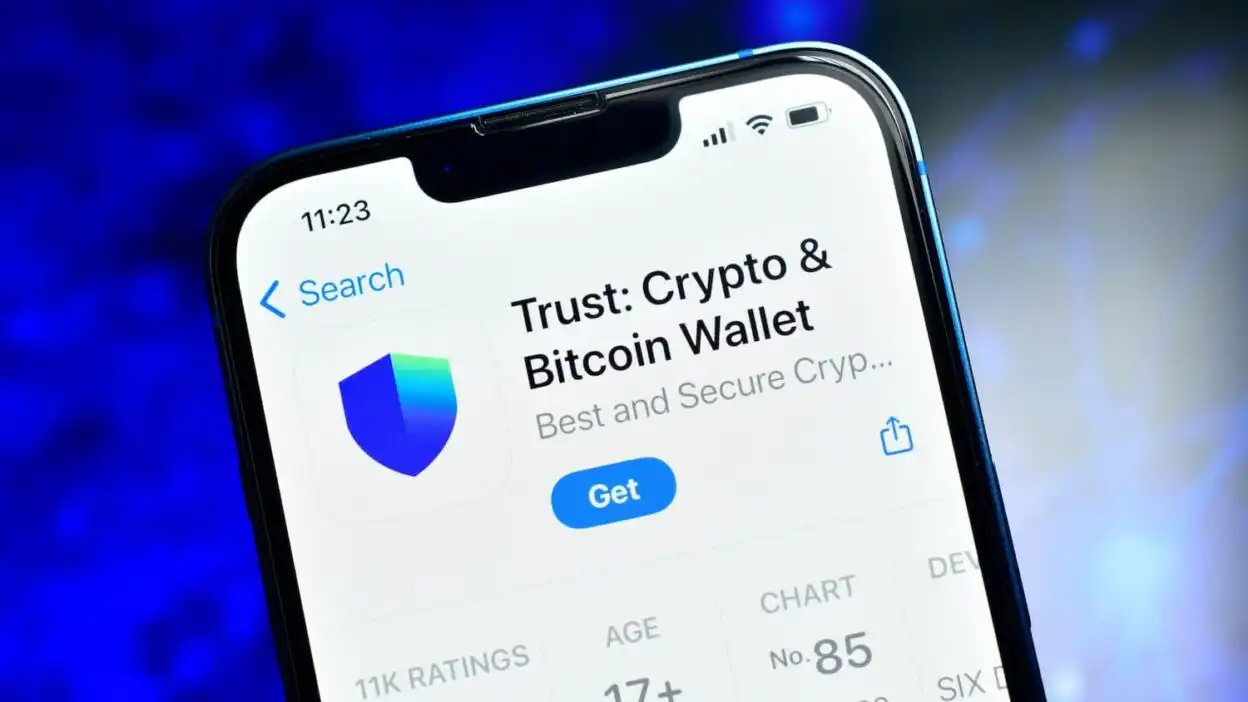
Trust Wallet(トラストウォレット)が起動しない時に試すべき対処法
Trust Wallet(トラストウォレット)は、多くのユーザーに支持されているマルチチェーン・デジタル資産管理アプリです。特に、ビットコイン、イーサリアム、およびその他の多数のトークンを安全に保管・送受信できる点が評価されています。しかし、使用中に「Trust Walletが起動しない」という問題に直面するケースも少なくありません。本記事では、Trust Walletが起動できない原因と、それに対して効果的な対処法を体系的に解説します。技術的な観点から、ユーザー自身が実行可能な手順を丁寧に紹介し、安心してアプリを利用できるよう支援します。
1. Trust Walletが起動しない主な原因
Trust Walletが起動しない状況は、単なるソフトウェアのバグではなく、複数の要因が関与している可能性があります。以下に代表的な原因を挙げます。
1.1 システム要件の不一致
Trust Walletは特定のオペレーティングシステム(OS)バージョン以上を必要とします。iOSユーザーの場合、最新のiOSバージョンが必須であり、古いバージョンのOSではアプリが正しく動作しないことがあります。同様に、Androidユーザーも最新のAndroid OSを搭載している必要があります。システム要件を満たさない端末では、起動プロセスが途中で停止する場合があります。
1.2 アプリの破損またはキャッシュの異常
アプリのデータファイルや一時ファイル(キャッシュ)が破損すると、起動時にエラーが発生することがあります。これは、アプリの更新中に通信エラーが発生した場合や、端末のストレージに障害が生じた場合に起こりやすい現象です。特に、内部ストレージの空き容量が不足している状態では、キャッシュの書き込みが失敗し、アプリの起動に支障が出ます。
1.3 ネットワーク接続の不安定
Trust Walletは、ブロックチェーンネットワークとの通信を頻繁に行います。この通信が途切れると、アプリが初期化段階でエラーを検出しつつ、正常に起動できなくなることがあります。特に、公共のWi-Fi環境や信号が弱い場所では、この問題が顕著に現れます。
1.4 セキュリティソフトやファイアウォールの干渉
一部のセキュリティアプリやファイアウォール設定が、Trust Walletの起動をブロックする場合があります。これは、アプリが不審なアクセスを試みていると誤判定されることが原因です。特に、第三者のセキュリティツールを導入しているユーザーでは、このような干渉が頻発します。
1.5 アカウント情報の不整合
バックアップファイルや復元用のシークレットフレーズ(マスターピン)が間違っている場合、アプリは起動時に認証プロセスで失敗し、画面が固まることがあります。また、複数の端末で同じアカウントを使用している場合、同期エラーが発生するリスクもあります。
2. 起動不能時の対処法:段階的トラブルシューティング
2.1 端末の再起動
最も基本的かつ効果的な方法は、端末自体を再起動することです。これにより、一時的なメモリの負荷やアプリケーションのフリーズが解消されることがあります。特に、長時間連続使用後にアプリが反応しない場合は、再起動が有効な第一歩となります。
2.2 オペレーティングシステムの更新
端末のOSが古いかどうかを確認してください。iOSの場合は「設定」>「一般」>「ソフトウェア更新」、Androidの場合は「設定」>「システム」>「システムの更新」から最新版を確認できます。最新版に更新することで、アプリとの互換性が向上し、起動障害の多くが解決されます。
2.3 Trust Walletアプリの再インストール
アプリが破損している可能性がある場合、完全にアンインストールして再インストールを行うのが有効です。ただし、この操作を行う前に、必ずバックアップ情報を確認しておく必要があります。バックアップがない場合、アカウントの復旧が困難になるため、注意が必要です。
再インストール手順:
- Trust Walletアプリを端末から削除(長押し → 削除)
- App Store(iOS)またはGoogle Play Store(Android)から公式サイトから再ダウンロード
- 起動後、以前のバックアップ(シークレットフレーズ)を使ってアカウントを復元
2.4 キャッシュのクリア
Android端末の場合、アプリのキャッシュデータをクリアすることで改善することがあります。手順は以下の通りです:
- 「設定」→「アプリ」→「Trust Wallet」を選択
- 「ストレージ」→「キャッシュの削除」を選択
- アプリを再起動
iOSの場合は、キャッシュの直接削除はできませんが、アプリの完全削除と再インストールによって同様の効果を得られます。
2.5 ネットワーク環境の切り替え
Wi-Fi環境で起動できない場合は、モバイルデータに切り替えてみてください。また、回線速度が遅い場合や、接続が不安定なネットワークは避けるべきです。安定したインターネット環境での起動を心がけましょう。
2.6 セキュリティソフトの一時無効化
第三者のセキュリティアプリ(例:Avast、McAfee、Kasperskyなど)が、Trust Walletの通信をブロックしている可能性があります。一時的にこれらのアプリを無効にして、Trust Walletの起動を試すことで、干渉の有無を確認できます。ただし、セキュリティ上のリスクを考慮し、無効化後はすぐに再設定を推奨します。
2.7 バックアップ情報の再確認
アカウント復元に必要な「12語または24語のシークレットフレーズ」を正確に記録しているかを確認してください。誤ったフレーズを入力すると、アプリは永遠に認証プロセスに入りません。重要なのは、このフレーズを誰にも教えないこと、そして物理的に安全な場所に保存することです。
3. 高度な対策と専門家のサポートへの相談
3.1 デバイスの初期化(最終手段)
すべての対処法を試しても改善しない場合、端末の初期化(工場出荷状態への復帰)を検討する必要があります。ただし、これはデータの完全喪失を意味するため、事前にすべての重要な情報をバックアップしておくことが不可欠です。初期化後は、再度Trust Walletをインストールし、バックアップからアカウントを復元します。
3.2 官方サポートへの問い合わせ
上記の方法でも解決しない場合、Trust Walletの公式サポートチームに連絡しましょう。公式サイトの「ヘルプセンター」または「お問い合わせフォーム」を通じて、詳細な症状と端末情報(モデル名、OSバージョンなど)を提示することで、より適切なアドバイスを受けられます。公式サポートは、開発者レベルの診断ツールを利用して、個別に対応を行います。
4. 予防策:トラブルを未然に防ぐための習慣
トラブルに遭わないためには、日頃からの注意が重要です。以下の習慣を身につけることで、起動不能のリスクを大幅に低下させられます。
- 定期的なバックアップ:アカウントの変更や新規登録の際、必ずシークレットフレーズを紙に記録し、安全な場所に保管する。
- アプリの自動更新を有効にする:App StoreやGoogle Playの自動更新機能をオンにすることで、脆弱性の修正やパッチの適用が迅速に行われる。
- ストレージの維持:端末のストレージ残量を常に50%以上確保し、キャッシュや一時ファイルの蓄積を防ぐ。
- 信頼できるネットワークの利用:公共のWi-Fiは避け、個人のモバイルデータ通信を利用する。
5. 結論
Trust Walletが起動しないという問題は、ユーザーにとって非常にストレスフルな経験ですが、その原因は多岐にわたり、ほとんどの場合、ユーザー自身の手で解決可能です。本記事では、端末の再起動から高度な初期化まで、段階的に実行可能な対処法を詳述しました。特に、システムの更新、キャッシュのクリア、バックアップ情報の再確認は、最も効果的な手段です。また、万が一の際に備えて、日常的な予防策を徹底することが何よりも重要です。
Trust Walletは、仮想通貨管理の安全性と利便性を両立した高品質なツールです。正しい知識と継続的なメンテナンスによって、ユーザーは安心して財産を管理することができます。もし問題が繰り返し発生する場合は、公式サポートに迅速に相談し、専門的な支援を受けることを強くおすすめします。最後に、すべての取引において「自己責任」の精神を持ち続け、安全な運用を心がけてください。
※本コンテンツは、Trust Walletの公式ガイドラインに基づいて作成されており、最新の技術情報とユーザー体験を反映しています。執筆時点での情報に基づいており、今後のアップデートに伴い内容が変更される可能性があります。