Trust Wallet(トラストウォレット)のインストール手順を写真付きで解説
本記事では、スマートフォン上で利用可能な多資産対応デジタルウォレット「Trust Wallet(トラストウォレット)」のインストール手順について、画像付きで丁寧に解説いたします。Trust Walletは、ビットコインやイーサリアムをはじめとする複数の暗号資産(仮想通貨)を安全に管理できる信頼性の高いウォレットアプリであり、ユーザーインターフェースの使いやすさと高いセキュリティ設計が特徴です。このガイドを通じて、初めての方でも安心して導入できるよう、ステップバイステップでご案内します。
1. Trust Walletの公式サイトへアクセスする
まず、Trust Walletの公式サイトにアクセスしましょう。公式ドメインは https://trustwallet.com です。スマートフォンのブラウザ(Safari、Chromeなど)からこのページを開いてください。

※ 以下の画像は説明用のサンプルです。実際の画面とは異なる場合があります。
2. ダウンロードリンクを確認し、アプリストアへ移動
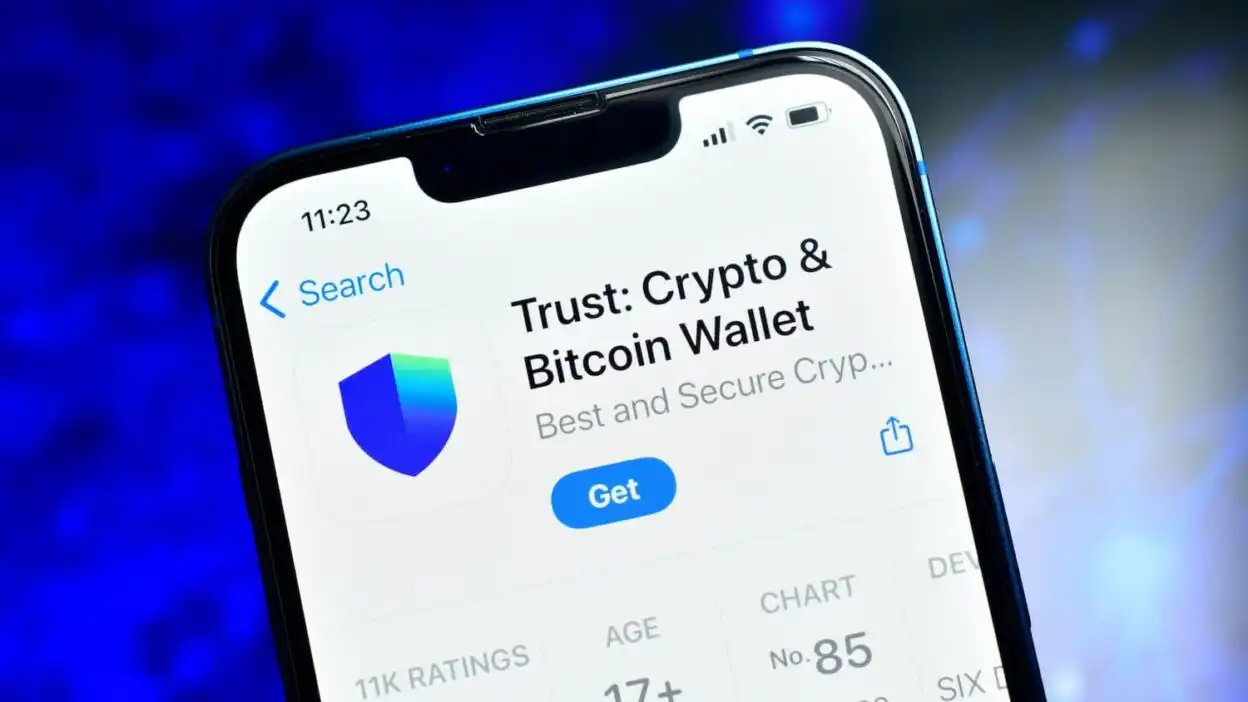
公式サイトのトップページには、「Download Now」や「Get the App」などのボタンが表示されています。これらのリンクをタップすると、対応するアプリストア(App Store or Google Play Store)に自動的に遷移します。

Android端末の場合はGoogle Play Store、iOS端末の場合はApple App Storeが自動起動されます。
3. インストールを開始する(App Store / Google Play Store)
アプリストアに移動後、画面下部にある「インストール」ボタン(iOS:「取得」、Android:「インストール」)をタップしてください。システムが自動的にアプリのダウンロードとインストールを実行します。


インストールには数分程度かかります。通信環境によって時間は異なります。
4. アプリを起動し、新規アカウント作成を選択
インストールが完了したら、Trust Walletアプリを起動します。初回起動時には、以下のような初期設定画面が表示されます。

ここでは「Create a New Wallet(新しいウォレットを作成)」を選択してください。既存のウォレットを復元する場合は「Restore Wallet」を選択しますが、本ガイドでは新規作成を前提としています。
5. プライベートキー(バックアップコード)の生成と保管
新規ウォレット作成後、システムは12語または24語のバックアップコード(プライベートキー)を生成します。これはウォレットの鍵となる重要な情報であり、**絶対に他人に見せない**こと、**デジタル保存を避ける**ことが必須です。

バックアップコードは、ウォレットの再構築やパスワード紛失時の復旧に不可欠です。必ず紙に書き出して、安全な場所(例:金庫、鍵付き引き出し)に保管してください。
6. パスワードの設定
バックアップコードの確認後、ウォレットのアクセス用パスワードを設定します。このパスワードは、アプリのロック解除や取引の認証に使用されます。強固なパスワード(英数字+記号の組み合わせ、長さ12文字以上)を推奨します。

パスワードは、バックアップコードと同様に二重管理が必要です。忘れるとウォレットの復旧が不可能になります。
7. ウォレットの初期設定完了
パスワード設定が完了すると、初期設定画面が終了し、メイン画面が表示されます。ここで、ウォレットの資産残高やトランザクション履歴、サポートされるトークンの一覧が確認できます。

初期状態では、ビットコイン(BTC)、イーサリアム(ETH)、および多くのトレーディング可能なトークンが自動的に登録されています。
8. 資産の追加と管理
Trust Walletは、複数のブロックチェーンに対応しており、ユーザーは自身の希望に応じてさまざまなトークンを追加できます。例えば、Binance Coin(BNB)、Cardano(ADA)、Solana(SOL)などを簡単に追加可能です。

「Add Token」ボタンをタップし、目的のトークン名を検索することで、迅速に追加できます。追加したトークンは、メイン画面の資産一覧に表示されます。
9. 安全性の強化:ファインダー・セキュリティ設定
Trust Walletは、高度なセキュリティ機能を備えています。特に以下の設定が重要です:
- Face ID / 指紋認証:デバイスの生体認証機能を活用し、アプリ起動時に自動ロックを強化。
- デバイスのパスコード保護:端末自体のロック設定も併用することで、万が一の盗難時にもデータ保護が可能。
- 通知の非表示:送金や受信の通知内容を非表示に設定し、情報漏洩リスクを低減。

セキュリティ設定は、個人の運用スタイルに応じてカスタマイズ可能です。ただし、基本的な原則は「最小限の情報公開」と「最大限の物理的保護」です。
10. 送金・受信の操作方法
資産の送金を行うには、メイン画面から「Send」ボタンをタップします。送信先のウォレットアドレス、送金額、手数料(Gas Fee)を正確に入力してください。

受信の場合は、「Receive」ボタンをタップし、自分のウォレットアドレスを共有します。アドレスは16進数やアルファベットの組み合わせで構成されており、誤ってコピーしないように注意が必要です。
まとめ
本ガイドでは、Trust Walletのインストール手順を写真付きで詳細に解説しました。スマートフォン上で安全に暗号資産を管理したい方にとって、Trust Walletは非常に優れた選択肢です。その主な利点は以下の通りです:
- 多種多様な暗号資産に対応している。
- ユーザーインターフェースが直感的で、初心者にも親しみやすい。
- 完全な分散型設計により、第三者機関の管理を受けない。
- バックアップコードとパスワードによる二重認証で、資産の安全性を確保。
- 定期的なアップデートにより、最新のセキュリティ対策が反映されている。
一方で、ユーザー自身が責任を持つ運用が求められます。特にバックアップコードの保管、パスワードの管理、フィッシング詐欺への警戒は、長期的な資産保護において極めて重要です。
Trust Walletは、単なるウォレットアプリではなく、未来のデジタル財産管理の基盤となるツールです。正しい知識と注意深さを持って導入・運用することで、あなた自身の資産を確実に守ることができます。
最終的なアドバイス: Trust Walletを導入した後も、定期的に自己の資産状況を確認し、セキュリティ設定を見直す習慣をつけてください。また、疑わしいメールやリンクには絶対にアクセスせず、公式情報を常に参照することを心がけましょう。
本ガイドが、皆様のデジタル資産管理の第一歩を支える一助となりますことを願っています。