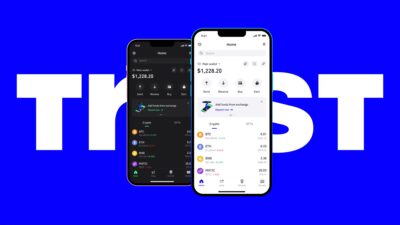
Trust Wallet(トラストウォレット)のスマホ機種変更時の復元手順詳細
スマートフォンの機種変更は、個人のデジタル資産管理において重要なステップです。特に、仮想通貨やデジタル資産を保有しているユーザーにとって、その安全な移行は不可欠な課題となります。Trust Wallet(トラストウォレット)は、世界中で広く利用されている非中央集権型ウォレットであり、ユーザーが自身の資産を完全にコントロールできる点が大きな特徴です。しかし、新しい端末に移行する際には、データの復元方法を正しく理解しておく必要があります。本記事では、Trust Walletを使用しているユーザーがスマートフォンを機種変更した際に、資産を安全に復元するための詳細な手順を解説します。
Trust Walletの基本構造とセキュリティ設計
Trust Walletは、ブロックチェーン技術に基づいたソフトウェアウォレットであり、ユーザーの鍵(秘密鍵・公開鍵)は端末内に保存されます。この設計により、第三者による不正アクセスやハッキングのリスクが大幅に低減されています。ただし、ユーザー自身が鍵を失った場合、資産の回復は不可能となるため、バックアップの重要性は極めて高いと言えます。
Trust Walletでは、プライベートキー自体はユーザーの端末に直接保存されますが、より安全な運用のために「マネーパスフレーズ(英語:Recovery Phrase)」という12語または24語の単語リストが提供されます。これは、ウォレットのすべてのアカウント情報を再生成するための唯一の手段であり、あらゆる状況下でも資産を復元可能にするために不可欠な情報です。
機種変更前の準備事項
新しいスマートフォンに移行する前に、以下の準備を行ってください。これらのステップを怠ると、資産の損失につながる可能性があります。
- マネーパスフレーズの確認と記録:Trust Walletアプリを開き、「設定」→「セキュリティ」→「復元パスフレーズ」を選択して、12語または24語のマネーパスフレーズを確認してください。この情報を紙に書き写すか、信頼できる物理的保管場所(例:金庫、安全な引出し)に保管してください。
- パスワードの再確認:アプリのログイン用パスワードや顔認証・指紋認証の設定を確認し、新しい端末でのログインがスムーズにいくようにしておきます。
- バックアップの実施:マネーパスフレーズを記録した後は、その内容を複数の場所に保存することが推奨されます。ただし、電子的な形式(メール、クラウドストレージなど)での保存は絶対に避けてください。これは、セキュリティ上のリスクが非常に高いためです。
- 新しい端末の準備:新しいスマートフォンが正常に動作していることを確認し、アプリストア(Google Play Store or Apple App Store)から最新版のTrust Walletをダウンロードできる状態にしておきます。
機種変更後の復元手順(Android端末の場合)
Android端末への移行の場合、以下の手順に従って、Trust Walletを新端末に復元できます。
- 新しいAndroid端末にTrust Walletをインストール:Google Play Storeを開き、「Trust Wallet」を検索して、公式アプリをダウンロード・インストールします。
- アプリ起動と初期セットアップ:アプリを起動すると、最初のセットアップ画面が表示されます。ここでは「既存のウォレットを復元する」を選択します。
- マネーパスフレーズの入力:画面に従って、記録していた12語または24語のマネーパスフレーズを一つずつ正確に入力します。語順やスペルの誤りは、復元を失敗させる原因になりますので、丁寧に確認してください。
- パスワードの設定:マネーパスフレーズの入力後に、新しいウォレット用のパスワードを設定します。これは、アプリのロック解除や取引の承認に使用されるため、強固かつ覚えやすいものに設定しましょう。
- 設定の完了と確認:設定が完了すると、ウォレット内のアドレスや残高が自動的に読み込まれます。各通貨のアドレスが正しく表示されているか、保有している資産の合計額が正しいかを確認してください。
機種変更後の復元手順(iOS端末の場合)
iOS端末への移行も同様の手順で実行可能です。ただし、Appleのセキュリティポリシーにより、一部の操作が異なる点に注意が必要です。
- App StoreからTrust Walletをダウンロード:Apple App Storeにて「Trust Wallet」を検索し、公式アプリをインストールします。
- アプリ起動と選択:アプリを起動すると、「新しいウォレットを作成する」または「既存のウォレットを復元する」の選択肢が表示されます。ここで「既存のウォレットを復元する」を選択します。
- マネーパスフレーズの入力:12語または24語のマネーパスフレーズを、順番通りに正確に入力します。iOSのキーボードは文字入力時に自動補完機能があるため、注意深く確認してください。
- パスワードの設定:登録用のパスワードを設定します。また、Face IDやTouch IDの設定も推奨されます。
- 資産の確認:復元が完了したら、ウォレット内の通貨残高やアドレスを確認し、以前の端末と一致しているかをチェックします。
よくあるトラブルとその解決策
機種変更中に発生する問題はいくつかありますが、以下のようなケースに対処する方法を紹介します。
1. マネーパスフレーズの入力エラー
語順やスペルのミスが原因で復元が失敗する場合があります。このようなときは、最初からマネーパスフレーズを再確認し、正確に打ち込むことが必要です。間違えた場合は、再入力が可能ですが、誤った入力が3回続くと一時的にロックされることがあります。
2. アプリの再インストール後、資産が表示されない
この現象は、マネーパスフレーズの入力漏れやネットワーク接続の問題が原因であることが多いです。まず、インターネット接続を確認し、マネーパスフレーズが正確に入力されているかを再チェックしてください。また、ウォレット内の通貨が追加されていない場合、手動で追加する必要があります。
3. パスワードを忘れてしまった場合
パスワードはマネーパスフレーズとは無関係であり、復元の際にも使用されません。パスワードを忘れても、マネーパスフレーズがあればウォレットは復元可能ですが、再設定が必要です。ただし、マネーパスフレーズがなければ、いかなる手段でも資産は復元できません。
セキュリティに関する重要なアドバイス
Trust Walletの安全性は、ユーザーの行動次第で大きく左右されます。以下は、資産を守るために押さえておくべきポイントです。
- マネーパスフレーズの共有禁止:家族や友人、サポートセンターなどにマネーパスフレーズを教えることは絶対に避けてください。これは、あなたの資産が他人に完全に委ねられる状態になるためです。
- 物理的保管の最適化:紙に書いたマネーパスフレーズは、火災や水害、盗難のリスクがあるため、金属製の防水・耐火ケースや専用のセキュリティボックスに保管することをおすすめします。
- フィッシング詐欺の回避:公式サイトやアプリ以外からのリンクやメッセージには注意してください。信頼できない情報源から「マネーパスフレーズの入力」を求められることはあり得ません。
- 定期的な確認:数ヶ月に一度、マネーパスフレーズの記録が正しいか、新しい端末で復元できるかをテストしてみましょう。これにより、緊急時にも安心です。
まとめ
Trust Walletのスマホ機種変更における復元手順は、シンプルながらも極めて重要なプロセスです。最も重要なのは、マネーパスフレーズを正確に記録し、安全に保管することです。この情報は、あなたのすべての仮想通貨資産を再生成する唯一の手段であり、失うことは二度とありません。機種変更の前には、事前の準備と確認を徹底し、新しい端末に移行した後も、資産の存在を確実に確認する習慣をつけましょう。
本ガイドラインを通じて、ユーザーが自身のデジタル資産を安全に管理し、いつでもどこでもアクセスできる環境を整えることができるようになります。仮想通貨の未来は、ユーザー自身の責任と知識によって築かれます。信頼できるツールであるTrust Walletを活用しつつ、常に自己防衛意識を持つことが、長期的な資産保全の鍵となります。