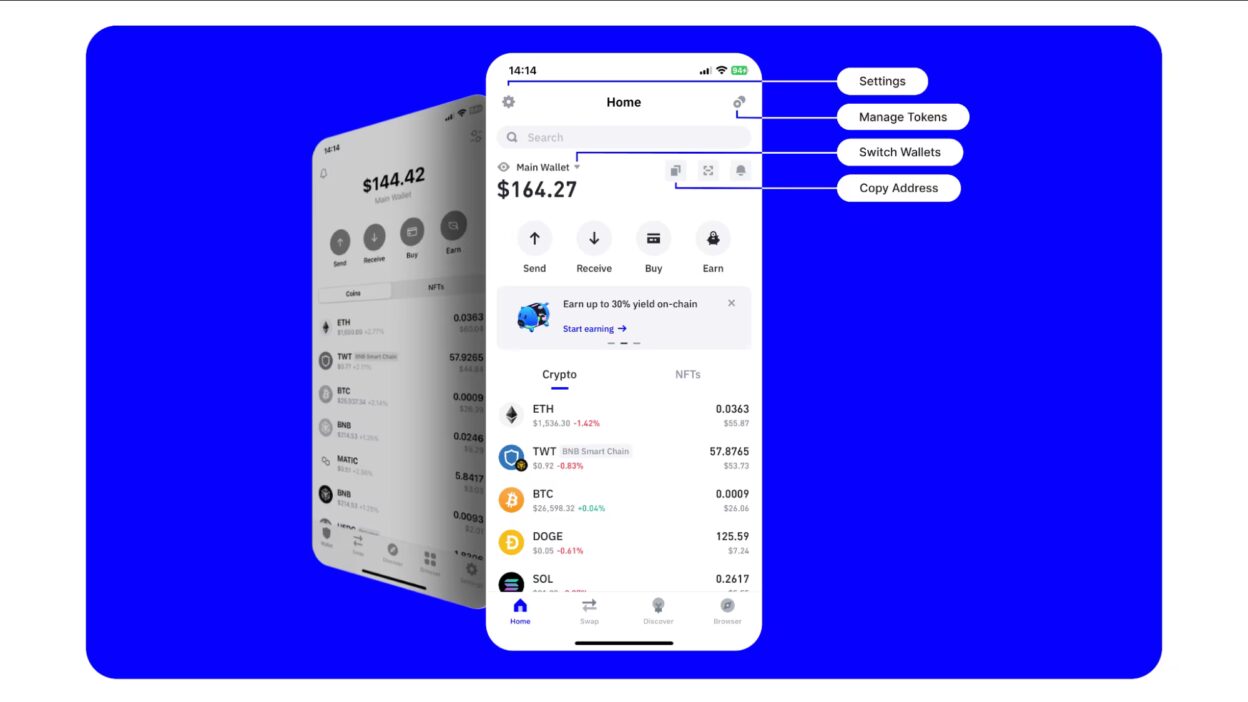
Trust Wallet(トラストウォレット)のスマホアプリが開かない時の緊急対処法
はじめに:トラストウォレットとは?
Trust Walletは、ブロックチェーン技術に基づくマルチアセット・デジタル資産ウォレットとして世界的に広く利用されているアプリです。ユーザーはこのアプリを通じて、ビットコイン、イーサリアム、トークンなど多様な暗号資産を安全に保管・送受信できます。特に、非中央集権型(DeFi)サービスやスマートコントラクトとの連携が可能な点で、多くの仮想通貨愛好家から高い評価を得ています。
しかし、スマートフォン上で使用するアプリケーションである以上、端末環境やソフトウェアのバージョン、ネットワーク状態などによって、アプリの起動に失敗するケースも発生します。本稿では、トラストウォレットのスマホアプリが開かない場合の根本的な原因と、効果的な緊急対処法について、専門的かつ実用的な視点から詳細に解説いたします。
アプリが開かない主な原因の分類
トラストウォレットアプリが起動できない状況は、複数の要因によって引き起こされる可能性があります。以下に、代表的な原因をカテゴリ別に整理し、それぞれの特徴を明確にします。
1. ソフトウェアの不具合またはバージョン問題
アプリ自体のバグや、最新版への更新が行われていない場合、起動時にクラッシュする事例が多数報告されています。特に、新しいOSバージョンに対応していない旧バージョンのアプリは、互換性の欠如により正常に動作しなくなることがあります。
2. 端末のメモリ不足またはシステムリソースの枯渇
同時進行で多数のアプリがバックグラウンドで動作している場合、スマートフォンのメモリ(RAM)が不足し、新規アプリの起動を制限されることがあります。また、ストレージ容量が90%以上埋まっていると、アプリの読み込みやデータの保存が妨げられるため、起動不能となるリスクが高まります。
3. ネットワーク接続の不安定
トラストウォレットは、ブロックチェーンのデータをリアルタイムで取得する必要があるため、安定したインターネット接続が必須です。無線LANやモバイルデータ通信の遅延、接続断、あるいはファイアウォールの制限などが原因で、初期ロードフェーズでエラーが発生することがあります。
4. 認証情報の破損またはセッションの異常終了
パスワード、シードフレーズ、または二要素認証(2FA)の設定が正しく記録されていない場合、アプリがログインプロセスで停止する可能性があります。また、異常な終了(強制終了、再起動)によりセッション情報が破損していることも考えられます。
5. セキュリティソフトやファイアウォールの干渉
一部のセキュリティアプリや企業向けの端末管理ソフト(MDM)が、トラストウォレットの通信をブロックする場合があります。これは、悪意あるアプリの侵入を防ぐための防御機能ですが、正当なアプリの動作を妨げる誤作動を引き起こすこともあります。
緊急対処手順:ステップバイステップガイド
以下の手順は、業界標準のトラブルシューティング手法を基盤とし、ユーザーの資産を守る観点から最適化されたものです。すべての操作は、自身の責任のもとで実行してください。
ステップ1:端末の再起動
最も基本的でありながら最も効果的な方法です。一時的なシステムエラー、メモリリーク、バックグラウンドプロセスの異常を解消するために、スマートフォン全体を一度シャットダウンして再起動します。再起動後、トラストウォレットアプリを再度起動してみましょう。
ステップ2:アプリのキャッシュとデータのクリア
Android端末の場合、設定 → アプリ → Trust Wallet → ストレージ → 「キャッシュの削除」および「データの削除」を実行してください。iOS端末の場合は、アプリの完全削除と再インストールが必要です。ただし、この操作は既存のウォレットデータを削除する可能性があるため、必ず事前にシードフレーズを確認し、バックアップを取ってください。
ステップ3:アプリの更新確認
Google Play StoreまたはApple App Storeで、Trust Walletの最新バージョンを確認してください。古いバージョンは、脆弱性や互換性の問題を抱えている可能性が高いです。最新版に更新することで、多くの起動エラーが解消されるケースがあります。
ステップ4:ネットワーク環境の切り替え
Wi-Fiとモバイルデータを切り替えてみてください。特に、公共の無線ネットワークや制限付きの企業ネットワークでは、ポートブロッキングやプロキシ設定が原因で通信が遮断されることがあります。また、VPNを使用している場合は一時的にオフにして試してみることも有効です。
ステップ5:セキュリティソフトの設定確認
端末に導入しているセキュリティアプリ(例:Avast、Kaspersky、Bitdefenderなど)の設定を確認し、Trust Walletがブロックされていないかチェックしてください。アプリの許可リストに追加したり、保護対象から除外する設定を行うことで、通信の制限が解除されます。
ステップ6:端末のストレージとメモリ状態の監視
端末の設定から、ストレージ容量とメモリ使用率を確認しましょう。ストレージが85%以上埋まっている場合は、不要なアプリやキャッシュファイルを削除して空き容量を確保してください。メモリ使用率が常に90%を超える場合は、バックグラウンドアプリを終了させるか、不要なアプリの削除を検討してください。
ステップ7:アプリの完全再インストール
上記の全ての手順を試しても改善されない場合、最終手段としてアプリを完全に削除し、公式サイトから再ダウンロード・再インストールを行います。この際、必ずシードフレーズを記憶または安全な場所に保管していることを確認してください。再インストール後、ウォレットを復元する際にシードフレーズが必要となります。
ステップ8:サポート窓口への問い合わせ
上記のすべての対処法を試しても問題が解決しない場合、Trust Walletの公式サポートチームに連絡してください。公式サイトの「ヘルプセンター」または「お問い合わせフォーム」から、具体的なエラーメッセージ、端末モデル、OSバージョン、再現手順などを添えて相談すると、より専門的な支援が受けられます。
予防策:将来的なトラブル回避のためのベストプラクティス
トラブルの発生を未然に防ぐためには、日常的なメンテナンスと注意深い運用が不可欠です。以下は、長期的に安全なウォレット運用を支えるための推奨事項です。
- 定期的なアプリ更新:自動更新を有効にし、常に最新のバージョンを保つ。
- シードフレーズの物理的保管:デジタルではなく、紙媒体または金属製のキーに記録し、第三者に見せない場所に保管。
- 不要なアプリの削除:ストレージとメモリの負荷を軽減するため、使用頻度の低いアプリは定期的にアンインストール。
- ネットワークの選択:公共のWi-Fiは避けて、個人の回線や信頼できるネットワークを利用。
- セキュリティソフトの定期確認:ファイアウォールやブロッキングリストの設定を半年に一度見直す。
結論:安心と信頼を守るために
トラストウォレットのアプリが開かないという問題は、単なる技術的障害に留まらず、ユーザーの財産を直接脅かすリスクを伴います。しかし、その原因は多くの場合、端末環境や運用習慣に起因しており、適切な対処によって迅速に解決可能です。
本稿で提示した緊急対処法は、技術的知識を持たない方でも実行可能なシンプルなステップから構成されており、安全性と効率性を両立しています。重要なのは、慌てず、情報を正確に把握し、段階的に問題を診断・解決することです。
最後に、すべてのデジタル資産の管理において、「予防こそ最大の対策」であることを忘れないでください。シードフレーズの保管、定期的な更新、ネットワークの選択――これら日々の小さな習慣が、将来の大きな危機を回避する鍵となります。
トラストウォレットは、あなたの仮想資産を守るパートナーです。その信頼を裏切らないためにも、正しい知識と冷静な判断力を身につけることが、何よりも大切です。


