Trust Wallet(トラストウォレット)の復元方法を画像付きで解説!
本記事では、人気のデジタル資産管理ツールである「Trust Wallet(トラストウォレット)」におけるウォレットの復元手順について、専門的な視点から詳細に解説します。特に、ユーザーが誤ってデータを失った場合や、新しい端末に移行する際に必要となる復元プロセスを、図解を交えて明確にご案内いたします。このガイドは、技術的な知識を持つ方々を対象としており、信頼性と安全性を最優先に設計されています。
Trust Walletとは?
Trust Walletは、2018年に最初にリリースされた、多種類の暗号資産(仮想通貨)を安全に管理できるモバイルウォレットです。Ethereumベースのトークンをはじめ、Binance Smart Chain、Polygon、Solanaなど、多数のブロックチェーンネットワークに対応しています。その特徴として、非中央集権型(decentralized)であり、ユーザー自身が鍵を保持するため、プライバシーと資産の所有権が強化されています。
また、Trust Walletは「MetaMask」などのウェブブラウザ拡張機能と連携可能であり、スマートコントラクトとのインタラクションもスムーズに行えます。さらに、NFT(非代替的トークン)の管理機能も備えており、アートコレクションやゲームアイテムの保存にも適しています。

※ 図1:Trust Walletの初期画面。左側にはウォレットの残高、右上にはトランザクション履歴のアイコンが表示されています。
なぜウォレットの復元が必要なのか?
Trust Walletは、ユーザーが自らの秘密鍵(プライベートキー)やバックアップパスフレーズ(メンテナンス用の12語または24語のリスト)を管理する仕組みとなっています。つまり、アプリ自体は「鍵を保管しない」という設計理念に基づいています。このため、アプリを削除した場合や端末の故障・紛失により、データが失われた場合、**復元を行う唯一の手段はバックアップ情報(パスフレーズ)** となります。
もしパスフレーズを忘れたり、紛失したりすると、どのウォレットにもアクセスできなくなり、資産は永久に失われます。そのため、パスフレーズの正確な記録と安全な保管は、非常に重要なステップです。
復元の前提条件
Trust Walletの復元が成功するためには、以下の条件を満たす必要があります:
- 当初設定時に生成された12語または24語のパスフレーズ(シードフレーズ)を正確に記憶していること。
- パスフレーズが物理的に紙に書き出されているか、安全な場所に保管されていること。
- 新しくインストールする端末が、Trust Walletの公式アプリをサポートしていること(Android/iOS対応)。
- パスフレーズの順序とスペルが完全に一致していること。
これらの条件のどれか一つでも満たされていない場合、復元は不可能となります。これは、セキュリティ上の理由から必然的な設計です。
復元手順:ステップバイステップガイド
ステップ1:Trust Walletアプリの再インストール
まず、新しいスマートフォンまたはタブレットに、公式のTrust Walletアプリをダウンロードしてください。App Store(iOS)またはGoogle Play Store(Android)から検索し、公式開発者「Trust Wallet, Inc.」によるアプリを確認してインストールしてください。

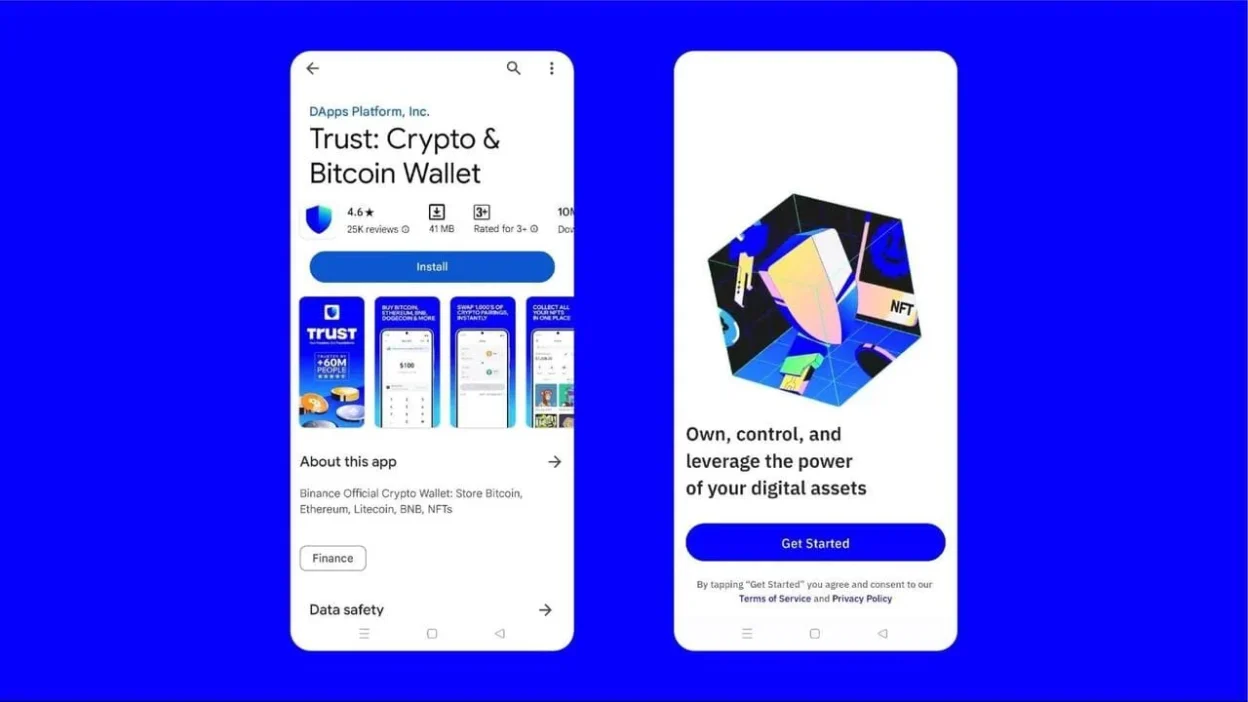
※ 図2:App Storeで「Trust Wallet」を検索した際の公式アプリ表示画面。開発者は「Trust Wallet, Inc.」です。
ステップ2:アプリ起動後の初期設定画面
アプリを起動すると、「新しいウォレットを作成する」または「既存のウォレットを復元する」といった選択肢が表示されます。ここでは「既存のウォレットを復元する」を選択します。

※ 図3:Trust Wallet起動時の初期画面。左下の「復元」ボタンをタップします。
ステップ3:パスフレーズの入力
次に、12語または24語のパスフレーズを、正しい順番で入力します。各語はスペースで区切られ、アルファベット小文字を使用することが推奨されます。入力ミスがあると、復元は失敗しますので、注意深く確認してください。
入力欄は、一度にすべての語を入力する形式ではなく、1語ずつ順番に指定されるため、間違えた場合は「戻る」ボタンで修正可能です。ただし、誤った語を入力した時点で、その後のすべての語が無効になる可能性があります。

※ 図4:パスフレーズ入力画面。12語の例として「abandon absent abuse access…」などが表示されています。
ステップ4:パスフレーズの確認
すべての語を入力後、システムが自動的に確認プロセスを実行します。一部のバージョンでは、入力した語の順序が正しいかをチェックするために、ランダムに選ばれた語の位置を尋ねる質問が出題されることもあります。これにより、ユーザーが本当に覚えていたかを確認しています。
正しく確認されると、「ウォレットの復元が完了しました」というメッセージが表示され、ユーザーの資産が正常に読み込まれます。
ステップ5:ウォレットの確認と資産の表示
復元が成功すると、これまでの残高、トランザクション履歴、追加したトークンがすべて復旧します。特に、NFTや未処理の送金依頼も含まれているため、念のため全ての項目を確認してください。

※ 図5:復元後のウォレット画面。Ethereum、USDT、BUSD、および複数のNFTが正常に表示されています。
よくあるトラブルと対処法
問題1:パスフレーズが入力できない
原因として、語のスペルミス、順序の誤り、または記号や大文字の混在が考えられます。解決策は、元のメモを再確認し、正確に再入力することです。なお、パスフレーズは英数字のみで構成されるため、日本語や特殊記号は使用できません。
問題2:復元後に資産が表示されない
この場合、以下を確認してください:
- パスフレーズが正しいか(特に語の順番)。
- ウォレットに追加されたトークンが、現在のネットワーク上で有効かどうか。
- ネットワークの切り替えが正しく行われているか(例:ETHネットワークではなく、BSCネットワークに接続していないか)。
必要に応じて、個別のトークンを「追加トークン」から手動で登録できます。
問題3:アプリがクラッシュする
古いバージョンのTrust Walletや、端末のメモリ不足によって発生することがあります。解決策は、アプリを最新版に更新し、不要なアプリを終了させてから再試行することです。
セキュリティに関する重要な注意点
Trust Walletの復元は、個人情報の保護と資産の安全を確保するための極めて重要なプロセスです。以下の点を常に意識してください:
- パスフレーズはインターネット上に公開しない。
- 写真やクラウドストレージに保存しない。
- 他人に見せない。万が一盗難や不正アクセスがあった場合、資産は即座に喪失する。
- パスフレーズのコピーを複数作成する場合、それぞれ異なる場所に保管する。
最も安全な保管方法は、**金属製のパスフレーズキーチェーン**や、**防水・耐熱性のある金属プレート**に刻印することです。これにより、火災や水害からも守ることができます。
まとめ
本記事では、Trust Walletの復元手順を、画像を交えて詳細に解説しました。復元は、ユーザー自身が責任を持って行うべきプロセスであり、パスフレーズの正確な保管が何よりも重要です。誤った操作や記録の不備は、資産の永久損失につながる可能性があるため、事前の準備と慎重な管理が不可欠です。
Trust Walletは、自己責任型のデジタル資産管理ツールとして、ユーザーの自由とセキュリティを最大限に尊重しています。その一方で、使用者の知識と意識が、資産の安全を支える基盤となっています。復元手順を理解し、万一の状況に備えることで、安心して仮想通貨やNFTを運用することができます。
最後に、本ガイドが皆様の資産管理に役立ち、安全なデジタルライフの実現に貢献することを願っています。信頼と責任をもって、日々の運用を進めてください。


