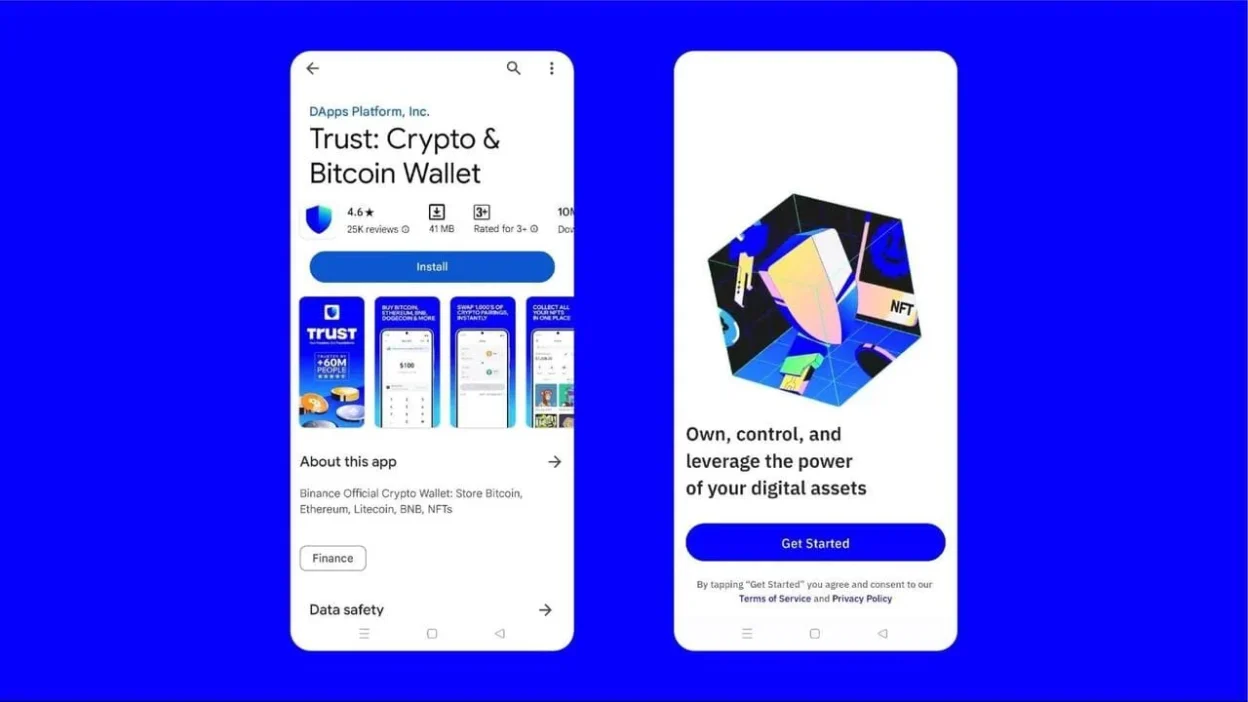
Trust Wallet(トラストウォレット)の推奨ブラウザと設定方法
2024年5月20日 更新
はじめに:Trust Walletとは?
Trust Walletは、ブロックチェーン技術に基づくマルチアセット対応のデジタルウォレットとして、世界中で広く利用されているプラットフォームです。ユーザーはこのアプリを通じて、ビットコイン(BTC)、イーサリアム(ETH)、ERC-20トークン、NFTなど、多様な暗号資産を安全に保管・送受信できます。また、スマートコントラクトへのアクセスや、分散型アプリ(dApps)との連携も可能であり、仮想通貨のエコシステムにおいて不可欠なツールとなっています。
Trust Walletは、2018年にダッシュボード(Dashboard)社が開発し、その後2020年にBinance(バイナンス)が買収したことで、より多くのユーザーに親しまれるようになりました。現在では、iOSおよびAndroid向けに正式リリースされており、プライバシー保護とセキュリティ強化が最大の特徴です。
なぜブラウザ設定が重要なのか?
Trust Walletは単なる「ウォレット」ではなく、ブロックチェーン上のアクションを実行するためのインターフェースとしても機能します。特に、分散型アプリ(dApps)との接続や、スマートコントラクトの実行には、信頼できるブラウザ環境が必要です。不適切なブラウザや設定は、セキュリティリスクや取引失敗の原因となる可能性があります。
例えば、悪意あるサイトに誤ってアクセスした場合、ユーザーの秘密鍵やシードフレーズが漏洩する危険性があります。また、一部のブラウザはWeb3機能を正しくサポートしていないため、トランザクションの送信が失敗したり、ガス代が予想外に高くなることもあります。
そのため、Trust Walletを利用する際には、公式推奨のブラウザと正しい設定を行うことが、安全かつ効率的な運用の鍵となります。
Trust Walletの推奨ブラウザ
Trust Wallet本体は、内部に統合されたブラウザ機能を備えています。これは「Trust Browser」または「In-App Browser」と呼ばれる、専用のウェブ閲覧エンジンです。以下がその主な特徴です:
1. セキュリティ強化済みの環境
Trust Browserは、外部からのフィッシング攻撃や悪意のあるスクリプトからユーザーを守るため、厳格なセキュリティポリシーに基づいて設計されています。特に、非公式なドメインや不審なリンクの自動ブロッキング機能が搭載されており、ユーザーの資産を守ります。
2. Web3機能完全対応
Trust Browserは、EthereumのWeb3 APIに対応しており、スマートコントラクトの呼び出しや、トークンの承認、NFTの購入など、すべてのデジタル資産操作をスムーズに行えます。これにより、ユーザーはdAppsとのやり取りを安心して行うことができます。
3. プライバシー保護
Cookieや履歴の自動保存をオフにすることで、ユーザーのオンライン行動が追跡されるリスクを最小限に抑えます。また、トラッキング防止機能が標準搭載されており、第三者によるデータ収集を防ぎます。
4. インターフェースの直感性
Trust Browserは、Trust Walletアプリ内に統合されており、切り替えが不要。画面遷移のストレスがなく、操作の流れが自然です。ナビゲーションバーには「ブックマーク」「履歴」「拡張機能」などの便利な機能も配置されています。
推奨ブラウザの設定方法
Trust Walletの内部ブラウザは、初期状態で有効になっていますが、より安全な利用のために以下の設定を確認・調整することをおすすめします。
1. ブラウザのオン/オフ切り替え
- Trust Walletアプリを開き、「ホーム」画面から右上にある「…」メニューを選択。
- 「設定」>「ブラウザ」へ進む。
- 「Trust Browserを使用する」のスイッチをオンに設定。
- 必要に応じて「外部ブラウザで開く」をオフにする。
この設定により、すべてのdAppアクセスがTrust Browser経由で行われるようになります。
2. セキュリティ設定のカスタマイズ
- フィッシングサイトブロッカー:自動的に悪意あるサイトを検出・ブロック。常にオン推奨。
- Cookie制限:Cookieの保存を無効化することで、個人情報の流出リスクを低減。
- JavaScript許可:一部のdAppsでは必須。ただし、信頼できないサイトではオフにすることを検討。
- SSL証明書チェック:HTTPS接続のみを許可。通信の暗号化を確保。
3. ブックマークの管理
よく使うdApps(例:Uniswap、OpenSea、Aave)をブックマークに登録しておくと、再アクセスが迅速かつ安全です。ブックマークの追加手順は以下の通り:
- Trust Browserで目的のdAppにアクセス。
- URLバー右側の「+」アイコンをタップ。
- ブックマーク名を入力し、保存。
ブックマーク一覧は、アプリ内の「ブックマーク」タブから確認可能です。
4. プレビュー画像と通知設定
Trust Browserでは、dAppのプレビュー画像や通知設定も個別に調整できます。特に、トランザクションの承認画面の表示形式や、警告メッセージの通知方法をカスタマイズすることで、誤操作を回避できます。
推奨ブラウザ以外の使用について
一部のユーザーは、外部ブラウザ(例:Safari、Chrome、Firefox)を使ってTrust WalletのdApp機能を利用しようとする場合があります。しかし、この方法には重大なリスクが伴います。
リスクの概要
- Web3機能の不完全サポート:外部ブラウザでは、Trust Walletのウォレット機能が正しく読み込まれないことがあります。
- セキュリティ脆弱性:外部ブラウザは、Trust Browserのような厳格なセキュリティチェックがありません。
- アドレス漏洩の危険:悪意あるサイトがユーザーのウォレットアドレスを取得し、攻撃の標的になる可能性。
- トランザクションの不正実行:外部ブラウザでは、承認画面の表示が不正確になり、意図しない取引が行われる恐れ。
よって、公式推奨である「Trust Browser」を使用することが、最も安全かつ確実な選択肢です。
トラブルシューティング:問題が起きたときの対処法
万が一、Trust Browserで異常が発生した場合、以下の手順で解決を試みてください。
1. アプリの再起動
Trust Walletアプリを完全に終了し、再起動することで、一時的なバグが解消されることがあります。
2. キャッシュのクリア
- 設定>アプリ情報>ストレージ>キャッシュ削除。
- ブラウザの履歴やキャッシュをクリア。
3. アプリの更新
App StoreまたはGoogle Playで最新版にアップデートしているか確認してください。旧バージョンでは、セキュリティパッチが適用されていない可能性があります。
4. サポートへの連絡
上記の方法でも改善しない場合は、公式サポートページ(https://support.trustwallet.com)から問い合わせを提出してください。技術チームが迅速に対応いたします。
結論:安全なデジタル資産管理の基盤
Trust Walletは、現代のデジタル資産管理において非常に重要な役割を果たすツールです。その安全性と利便性を最大限に引き出すためには、公式推奨のブラウザ「Trust Browser」を正しく設定・使用することが不可欠です。
本記事では、推奨ブラウザの特徴、設定方法、外部ブラウザのリスク、トラブルシューティングまで、包括的に解説しました。これらの情報を活用することで、ユーザーは安心してdAppsを利用でき、資産の損失や不正アクセスのリスクを大幅に軽減できます。
デジタル資産の未来は、ユーザー自身の知識と注意によって築かれます。正しいツールと設定を選び、毎日の運用に意識を向けることが、長期的な財産形成の第一歩です。Trust Walletとその推奨ブラウザを賢く使い、あなたのブロックチェーンライフを安全かつ快適に進めてください。