Trust Wallet(トラストウォレット)をMacで使う方法・注意点
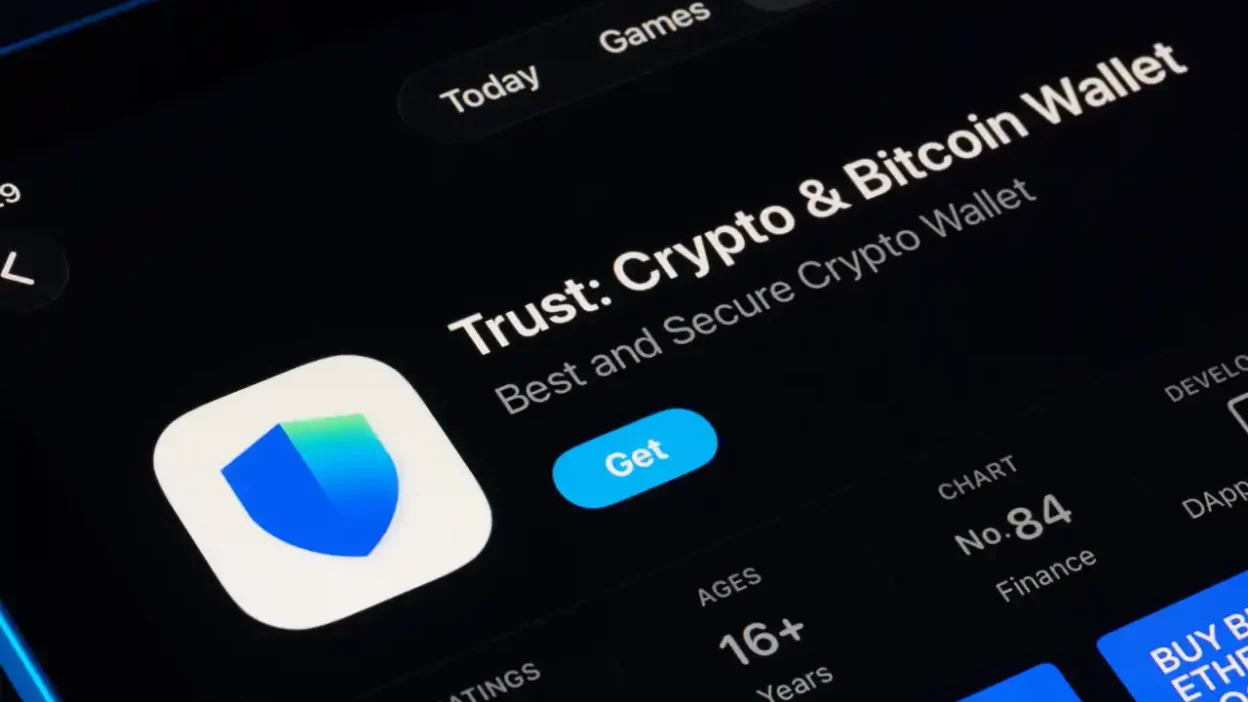
近年、デジタル資産の取扱いが一般化する中で、ブロックチェーン技術に基づく仮想通貨やNFT(非代替性トークン)の管理手段として、モバイルウォレットが広く利用されています。その代表格である「Trust Wallet(トラストウォレット)」は、ユーザーインターフェースのシンプルさと高いセキュリティ性から、多くのクリプト愛好家に支持されています。しかし、このウォレットは主にスマートフォン向けに設計されており、マウスやキーボードを使用するデスクトップ環境での利用にはいくつかの制約があります。本稿では、MacOS環境でTrust Walletを利用するための具体的な手順、使用上の注意点、および安全面でのアドバイスを詳細に解説します。
1. Trust Walletとは?
Trust Walletは、2018年に最初に発表され、その後はBinance(ビナンス)傘下の企業として展開されている、オープンソースのマルチチェーン・ウォレットです。主な特徴は以下の通りです:
- 多様なブロックチェーン対応:Ethereum、Binance Smart Chain、Polygon、Solana、Avalancheなど、多数の主流チェーンに対応しています。
- 非中央集権型設計:ユーザーが自分の鍵(プライベートキー)を完全に所有しており、第三者による資金の介入が不可能です。
- 統合されたDEX(分散型取引所):Wallet内から直接、UniswapやPancakeSwapなどの分散型取引所で取引が可能です。
- 高度なセキュリティ機能:パスフレーズによるバックアップ、二段階認証(2FA)、暗号化されたデータ保存などが実装されています。
こうした特性により、信頼性の高い資産管理ツールとして、世界中のユーザーに採用されています。
2. MacでTrust Walletを利用するための前提条件
Trust Wallet自体は、公式サイトから提供されるAndroidアプリおよびiOSアプリのみが正式サポートされています。そのため、Mac上で直接動作させるアプリケーションは存在しません。ただし、以下のような間接的な方法で、Mac環境でも効果的に利用することが可能です。
2.1. エミュレーションソフトウェアを利用した運用
Mac上でAndroidアプリを動かすためには、Androidエミュレーター(Android Virtual Device)が必要です。代表的な選択肢として、以下のツールが挙げられます:
- BlueStacks:高性能かつ使いやすいエミュレーター。Mac版も提供されており、安定した動作が期待できます。
- Genymotion:開発者向けに最適化されたエミュレーター。設定が多少複雑ですが、カスタマイズ性が高いです。
- Android Studio Emulator:Google公式の開発環境。導入がやや難しく、初心者にはやや負担が大きいですが、最も信頼性が高いです。
これらのエミュレーターを通じて、Trust WalletのAndroid版アプリをインストールし、Mac上で操作することができます。ただし、エミュレーター自体のパフォーマンスやメモリ使用量に注意が必要です。
2.2. デバイスの同期とウォレットの移行
Trust Walletは、すべてのウォレット情報をユーザー自身のパスフレーズによって管理しています。そのため、一度登録したウォレットは、別のデバイスに移行可能な仕組みとなっています。Mac上での利用を検討している場合、以下の手順で準備を行いましょう。
- スマートフォンのTrust Walletアプリを開き、「設定」>「バックアップ」を選択。
- パスフレーズ(12語または24語)を正確に記録しておきます。
- エミュレーターを起動し、Google Play Storeにログイン。
- Trust Walletをダウンロードし、インストール。
- インストール後、初めて起動すると「新しいウォレットを作成」または「既存のウォレットを復元」の選択画面が表示されます。
- 「既存のウォレットを復元」を選択し、先ほど記録したパスフレーズを入力。
これにより、スマートフォンで管理していた資産が、エミュレーター上のTrust Walletに引き継がれます。このプロセスは、非常に重要なステップであり、誤ってパスフレーズを紛失すると、資産の回復が不可能になります。
3. Mac上でTrust Walletを使う際の具体的な手順
ここでは、BlueStacksを使用した実践的な手順を示します。以下の手順に従えば、ほぼ確実に成功するでしょう。
3.1. BlueStacksのインストールと設定
- 公式サイト(https://www.bluestacks.com)からMac用のBlueStacksをダウンロード。
- ダウンロードした.dmgファイルをダブルクリックし、インストールを実行。
- インストール完了後、アプリを起動。初期設定(言語、地域、Googleアカウントのログイン)を実施。
- Google Play Storeが起動したら、ネットワーク接続を確認し、最新状態になるまで更新。
3.2. Trust Walletのインストール
- BlueStacks内のGoogle Play Storeを開く。
- 「Trust Wallet」を検索。
- 公式アプリ(著者:Trust Wallet LLC)を選び、インストール。
- インストール完了後、アイコンをタップして起動。
3.3. パスフレーズによるウォレットの復元
- 初回起動時、『新しいウォレット』または『復元』の選択画面が表示される。
- 『復元』を選択。
- 12語または24語のパスフレーズを、正確に一つずつ入力。
- 入力が完了したら、『復元』ボタンを押す。
- 正常に復元されると、以前のアドレスと残高が表示される。
この時点で、Mac上のエミュレーター内で、本物のTrust Walletが稼働していることになります。以降は、通常のスマホでの操作と同じように、送金、受信、トークンの追加、デッキの利用などが可能になります。
4. 使用上の注意点とリスク
Mac上でTrust Walletを利用する際には、以下のようなリスクや注意事項に常に意識を向ける必要があります。
4.1. セキュリティリスク:エミュレーターの脆弱性
エミュレーターは、仮想環境であり、物理的なハードウェアとは異なります。特に、BlueStacksなどの外部製品は、サードパーティのコードを含む可能性があり、悪意のあるソフトウェアに感染するリスクがあります。したがって、以下の対策を徹底すべきです:
- 公式サイトからのみダウンロードを行う。
- 定期的にエミュレーターのアップデートを実施。
- 不要なアプリやプラグインのインストールを避ける。
- エミュレーター内での操作は、絶対に個人情報やパスワードを入力しない。
また、エミュレーターが実行されているPC自体がマルウェアに感染していないかも確認してください。セキュリティソフトの導入と定期的なスキャンが必須です。
4.2. パスフレーズの保管と管理
Trust Walletの最大の強みは、ユーザーが鍵を完全に保持することにあります。しかし、その反面、パスフレーズの紛失は致命的です。以下の点に注意してください:
- パスフレーズは、デジタル形式(画像、テキストファイル、クラウド)に保存しない。
- 紙に書き出して、安全な場所(金庫、鍵付きの書類収納)に保管する。
- 家族や友人にも共有しない。
- 写真やスクリーンショットで記録する行為は厳禁。
パスフレーズを忘れた場合、どのサポートチームにも救済はできません。自己責任が基本です。
4.3. メモリとパフォーマンスの制限
エミュレーターは、非常に資源を消費するアプリです。特に、MacのRAMが8GB未満の場合、Trust Walletの動作が遅延したり、フリーズする可能性があります。推奨環境は:
- macOS 11以上
- 8GB以上のメモリ(16GB以上が望ましい)
- Intel Core i5以上またはApple Silicon(M1/M2)プロセッサ
- 50GB以上の空き容量
低スペックのマシンでは、エミュレーターの起動自体が困難な場合もあります。その場合は、代替手段として、スマートフォンとの連携を活用するか、専用のミニマムノートパソコンを検討しましょう。
5. 代替案:Web Walletとの併用
Trust Walletを直接利用できない場合、あるいはより簡便な操作を求める場合、他の方法も検討できます。
5.1. MetaMask(メタマスク)との比較
MetaMaskは、ブラウザ拡張機能として提供されるウォレットで、Mac上で非常にスムーズに動作します。Chrome、Firefox、Safariなど、主流のブラウザに対応しており、デスクトップ環境での利用に最適です。ただし、一部のチェーン(例:BSC、Solana)への対応は限定的です。
一方、Trust Walletは、複数のチェーンに対応しており、特にBinance Smart ChainやPolygonでの取引が容易です。そのため、両方を併用することで、柔軟な資産管理が可能になります。
5.2. 暗号資産の管理戦略
複数のウォレットを使用する場合、以下の戦略が有効です:
- メインウォレット:Mac上でエミュレーター経由のTrust Wallet(頻繁に操作する資産)
- セキュリティウォレット:スマートフォンのTrust Wallet(大規模な保有資産)
- 取引用ウォレット:MetaMask(短期取引用)
このように、目的別にウォレットを分けることで、セキュリティと利便性のバランスを取ることができます。
6. 結論
Trust Walletは、スマートフォン以外の環境でも、エミュレーターを介して利用することは可能です。特に、Macユーザーが複数のブロックチェーンにアクセスしたい場合、エミュレーターによる運用は非常に有効な手段となります。ただし、その過程には明確なリスクが伴います。エミュレーターのセキュリティ、パスフレーズの管理、ハードウェア要件の確保といった点に十分注意を払う必要があります。
最終的には、ユーザー自身が自分の資産に対して責任を持つことが不可欠です。Trust Walletの強みは、自律性と自由度にあるものの、それらを享受するためには、知識と注意深さが必須です。正しい手順を踏み、安全な環境を整備すれば、Mac上で安心して仮想通貨やNFTを管理できるようになります。
本稿で紹介した方法を参考に、ご自身のライフスタイルや投資戦略に合わせた最適な運用方法を見つけてください。デジタル資産の未来は、あなた次第です。
© 2024 クリプト・マネジメントガイド. すべての権利を留保.