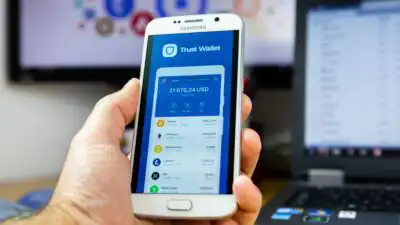
Trust Wallet(トラストウォレット)のインストール手順を画像付きで解説!
本記事では、世界中で利用されている高信頼性の仮想通貨ウォレット「Trust Wallet(トラストウォレット)」のインストール手順を、図解を交えて丁寧に解説いたします。このガイドは、初めて仮想通貨ウォレットを利用する方から、既に複数のウォレットを利用している経験者まで、誰でも理解できるように構成されています。正確な操作手順とセキュリティに関する重要なポイントも併せて紹介します。
Trust Walletとは?
Trust Walletは、2018年に正式リリースされた、多種類の暗号資産(仮想通貨)を安全に管理できるデジタルウォレットです。主にiOSおよびAndroid端末向けに開発されており、ユーザー自身が鍵を管理する「セルフ・ホルディング型」ウォレットとして知られています。これにより、第三者機関(取引所など)の管理下に置かれるリスクを回避し、完全な所有権を確保できます。

Trust Walletは、米国に拠点を置く企業「BitKeep」グループ傘下のプロジェクトであり、2020年にBinance(ビットコイン)社によって買収されました。現在では、Binance ChainやEthereum、Polygonなどの主要ブロックチェーンに対応しており、約100以上のトークンをサポートしています。
Trust Walletの主な特徴
- マルチチェーン対応:Ethereum、BSC(Binance Smart Chain)、Solana、Cardano、Polkadotなど、主流のブロックチェーンをすべてサポート。
- 非中央集権型設計:ユーザーがプライベートキーを自分で管理するため、情報漏洩やハッキングのリスクが大幅に低下。
- 簡単なインターフェース:直感的な操作デザインで、初心者にも親しみやすい。
- NFT対応:NFT(非代替的トークン)の保管・表示・取引が可能。
- DeFi連携機能:Uniswap、Aave、Compoundといった分散型金融(DeFi)プラットフォームとの連携が実現。
Trust Walletのインストール手順(ステップバイステップ)
ステップ1:アプリストアからダウンロード
まず、スマートフォンのアプリストアを開いてください。以下の手順に従ってインストールを行います。
- iPhoneユーザー:App Storeを起動し、「Trust Wallet」を検索。公式アプリ(開発元:Trust Wallet LLC)を確認してインストール。
- Androidユーザー:Google Play StoreまたはF-Droid(オプション)で「Trust Wallet」を検索。公式アプリであることを確認後、インストール。

ステップ2:初回起動時の設定
アプリを起動すると、最初に「新しいウォレットを作成」または「既存のウォレットを復元」の選択画面が表示されます。ここでは「新しいウォレットを作成」を選択します。

次に、パスワードの設定画面が表示されます。ここでは、以下のような強固なパスワードを入力してください:
- 英字大文字・小文字+数字+特殊記号を組み合わせる
- 8文字以上を推奨
- 家族名や誕生日など、個人情報に関連する単語は避ける
パスワードを入力したら、「次へ」ボタンをタップ。その後、再入力確認の画面が表示されるため、同じパスワードを入力してください。
ステップ3:メンテナンス・セキュリティ用のバックアップコード(シークレットフレーズ)の生成
ここが最も重要な段階です。システムは、12語または24語の「シークレットフレーズ(バックアップコード)」を生成します。これは、ウォレットの復元に必要な唯一の情報です。必ず、紙に書き出して安全な場所に保管してください。

システムは、各語を1つずつ表示し、ユーザーが正しく記録したかどうかを確認する形式になっています。誤って入力した場合は、再生成が可能です。ただし、一度生成したコードは再取得できません。
ステップ4:ウォレットの設定完了
すべての手順が完了すると、ウォレットの初期画面が表示されます。ここで、ウォレットの名称を自由に設定することができます(例:My Crypto Wallet)。設定後、「完了」をタップして初期設定を終了します。

Trust Walletの基本操作ガイド
1. バランスの確認
トップページには、保有している資産の合計額が表示されます。左上のアイコンから「ポートフォリオ」をタップすることで、個別のトークンの残高を確認できます。
2. 送金・受信の方法
- 送金:「送る」ボタンをタップ → 送信先アドレスを入力 → 送金額を指定 → パスワード認証 → 送信確認 → 処理完了
- 受信:「受ける」ボタンをタップ → 自分のウォレットアドレスが表示される → これを相手に共有する

3. トークンの追加(カスタムトークン)
標準的にサポートされていないトークンを追加したい場合、以下の手順を実行します:
- 「ポートフォリオ」画面を開く
- 右上にある「+」ボタンをタップ
- 「カスタムトークンを追加」を選択
- トークン名、シンボル、契約アドレス、小数点数を正確に入力
- 「追加」をタップ
セキュリティのベストプラクティス
Trust Walletは非常に安全な設計ですが、ユーザーの行動次第でリスクが生じます。以下の点に注意しましょう。
- パスワードは決して他人に教えない
- シークレットフレーズは紙にのみ記録し、デジタル化しない
- 怪しいリンクやメールに釣られない(フィッシング攻撃への注意)
- 定期的にアプリを更新し、最新バージョンを使用する
- 二要素認証(2FA)を有効にする(オプション)
よくある質問(FAQ)
Q1. シークレットフレーズを紛失した場合どうなる?
A:残念ながら、シークレットフレーズを忘れると、ウォレット内のすべての資産を復元することはできません。あらゆるデータはサーバーに保存されないため、自己責任で管理することが求められます。
Q2. Trust Walletは日本語に対応していますか?
A:はい。アプリ内に日本語の切り替え機能があり、言語設定から「日本語」を選択することで全画面を日本語化できます。
Q3. デバイスを買い換えた場合、どうすればいい?
A:新しいデバイスにTrust Walletをインストール後、「既存のウォレットを復元」を選択し、前のデバイスで保存していたシークレットフレーズを入力することで、資産を引き継げます。
まとめ
本記事では、Trust Walletのインストール手順を画像付きで詳細に解説しました。初心者の方でも、ステップバイステップで安全かつ確実にウォレットをセットアップできるよう、わかりやすく整理しました。特に、シークレットフレーズの管理やパスワードの強化といったセキュリティ面の注意点は、仮想通貨の運用において極めて重要です。
Trust Walletは、多様なブロックチェーンに対応し、ユーザーの資産を安全に管理するための信頼性の高いツールです。正しい使い方を学び、自分だけのデジタル財産を守りましょう。
最後に、仮想通貨の取り扱いは自己責任の範疇であることを改めてお伝えします。十分な知識を得た上で、慎重に運用することを強く推奨いたします。