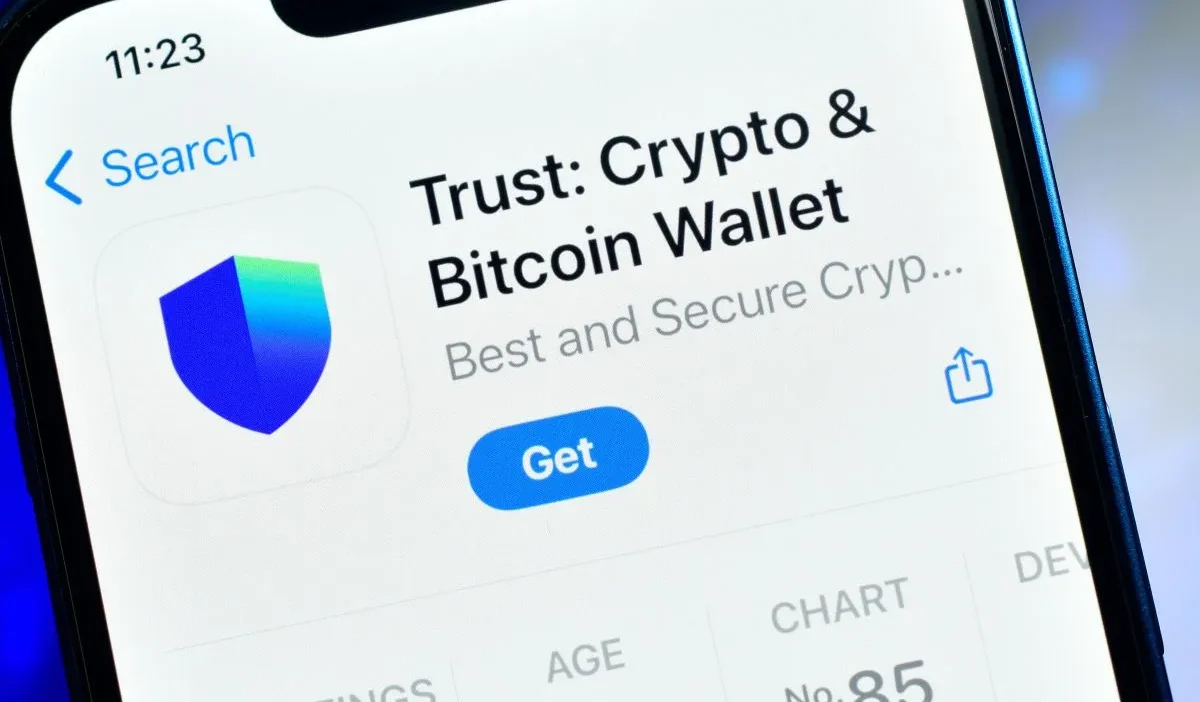
Trust Wallet(トラストウォレット)をパソコンで使う方法はある?
近年、デジタル資産の重要性が高まる中、ブロックチェーン技術を活用した仮想通貨やトークンの取引は、多くの人々にとって不可欠な金融ツールとなっています。その中でも、Trust Wallet(トラストウォレット)は、ユーザーインターフェースの直感性とセキュリティの高さから、世界中の多くのユーザーに支持されています。しかし、多くの方が抱く疑問の一つとして、「Trust Walletをパソコンで使うことは可能か?」という問いがあります。
Trust Walletとは?
Trust Walletは、2018年にトランザクションプラットフォーム「Binance(バイナンス)」によって開発された、非中央集権型のマルチチェーン・ウォレットです。このウォレットは、Bitcoin(BTC)、Ethereum(ETH)、Polygon(MATIC)、Avalanche(AVAX)など、多数の主要な暗号資産をサポートしており、ユーザーはスマートフォンアプリを通じて簡単に資産を管理できます。
また、Trust Walletは、ERC-20やBEPS-20などのトークン標準に対応し、NFT(非代替性トークン)の保存や取引も可能です。さらに、ガス代の支払い、分散型アプリ(dApps)への接続といった機能も備えており、ブロックチェーン上の活動をよりスムーズに実現できる点が特徴です。
Trust Walletの主な特徴
- 完全な非中央集権性:ユーザーが自分の秘密鍵(プライベートキー)を所有し、第三者がアクセスできない仕組み。
- マルチチェーン対応:1つのウォレットで複数のブロックチェーン上の資産を管理可能。
- 広範なトークンサポート:主流の仮想通貨だけでなく、新興プロジェクトのトークンも追加可能。
- シンプルなユーザーアクセス:インストール後、すぐに使用開始できる設計。
- 高度なセキュリティ:パスワード、顔認証、指紋認証などの多重認証機構を採用。
Trust Walletをパソコンで使う方法はあるのか?
まず明確に述べておくべきことですが、Trust Walletの公式アプリは、AndroidおよびiOS用にのみ提供されており、WindowsやmacOS用のネイティブアプリはありません。したがって、直接的な「Trust Wallet for PC」は存在しません。しかし、以下の方法を用いることで、パソコン上で同様の操作が可能な状態を構築することが可能です。
1. エミュレーターによるスマホアプリの利用
最も一般的な方法は、スマートフォンのエミュレーターを使用して、Trust Walletアプリをパソコン上で動作させることです。代表的なエミュレーターには以下のようなものがあります:
- BlueStacks:WindowsおよびmacOS向けに最適化されたAndroidエミュレーター。高性能で安定した動作が特徴。
- Nox Player:ゲームプレイに特化しているが、アプリの利用にも十分対応。
- LDPlayer:軽量かつ高速なエミュレーション環境を提供。
これらのエミュレーターをインストール後、Google Play StoreからTrust Walletを検索・インストールします。その後、スマートフォンと同様にウォレットの初期設定を行い、秘密鍵やアドレスを確認・管理できます。
ただし、注意点として、エミュレーター上での操作は、物理的なスマートフォンよりもセキュリティリスクが高くなる可能性があるため、以下の点に十分留意する必要があります:
- エミュレーターのインストール元は信頼できる公式サイトであること。
- PC自体のウイルス対策ソフトが最新であること。
- 公開ネットワーク(例えばカフェのWi-Fi)での操作は避けること。
- 秘密鍵やシードフレーズをどこかに記録しないようにすること。
2. ブラウザベースのWeb Walletとしての利用
Trust Walletは、公式のウェブサイト「trustwallet.com」を介して、一部の機能をブラウザ経由で利用できるようになっています。特に、Trust Wallet Web Appと呼ばれるサービスでは、特定のブロックチェーン上での送受信や、トークンの確認が可能です。
ただし、この方法は「完全なウォレット機能」とは言えず、以下のような制限があります:
- ウォレットの作成や復元は行えない。
- 非推奨のハンドリングが行われる場合があり、セキュリティ面で脆弱性がある。
- スマートコントラクトの呼び出しや、複雑なdAppとの連携が困難。
したがって、本格的な資産管理や取引を行う目的であれば、Web版の利用は推奨されません。あくまで、情報の確認や簡単な送金に限定すべきです。
3. デスクトップ用の代替ウォレットの選択
もし、本当に「パソコンで安全に使えるウォレット」が必要であるならば、Trust Wallet以外の専用デスクトップウォレットの導入を検討することも有効です。以下は、安全性と使いやすさを兼ね備えた代表的な選択肢です:
- MetaMask (Desktop):Ethereum系ブロックチェーンに特化した、非常に人気のある拡張機能型ウォレット。ChromeやFirefoxなど主流のブラウザにインストール可能。セキュリティ面で優れた評価を受けている。
- Keplr:Cosmos生態系やTerra(LUNA)など、特定のチェーンに特化したウォレット。ハードウェアウォレットとの連携も可能。
- Exodus:GUIが洗練されており、複数の資産をまとめて管理できる。オフラインバックアップ機能も充実。
- Atomic Wallet:マルチチェーン対応で、インテリアデザインが美しい。モバイルとデスクトップの両方に対応。
これらのウォレットは、すべて非中央集権型であり、ユーザー自身が秘密鍵を管理する仕組みを採用しています。そのため、個人の資産管理に責任を持つ必要がありますが、それだけに信頼性も高いと言えます。
パソコンでの操作におけるセキュリティ対策
どの方法を選択しても、パソコン上で仮想通貨ウォレットを使う際のセキュリティは最大の課題です。以下は、信頼性の高い運用のために守るべき基本ルールです:
- 信頼できる端末の使用:公衆のコンピュータや他人のパソコンでの操作は厳禁。個人所有の機器を使用すること。
- 定期的なセキュリティ更新:OS、アンチウイルスソフト、エミュレーター、ブラウザなどを常に最新バージョンに保つ。
- 二要素認証(2FA)の導入:ログイン時に追加の認証手段(例:Google Authenticator)を設定。
- バックアップの徹底:ウォレットのシークレットフレーズ(12語または24語)は、紙に書き出して安全な場所に保管。デジタルファイルに保存しない。
- フィッシング詐欺の回避:公式サイトのドメイン(trustwallet.com)を確認し、類似サイトに騙されない。
まとめ:パソコンでTrust Walletを利用する際の正しい姿勢
結論として、Trust Walletの公式アプリは、パソコン用のネイティブソフトとして提供されていません。しかし、エミュレーターを活用することで、ほぼ同等の機能をパソコン上で再現することは可能です。その一方で、エミュレーターのセキュリティリスクや、操作の煩雑さを考慮すると、長期的な資産管理には不向きである場合もあります。
そのため、パソコン上で仮想通貨の管理を本格的に行いたい場合は、Trust Wallet以外の専用デスクトップウォレット(例:MetaMask、Exodus、Keplrなど)の導入を強く推奨します。これらは、設計段階からデスクトップ環境を意識しており、より安全かつ効率的な運用が可能になります。
最終的に、どんなツールを使おうとも、仮想通貨の管理には「自己責任」が伴います。秘密鍵の漏洩や不正アクセスは、資産の完全な喪失につながるため、常に慎重な判断と継続的な知識習得が求められます。
本記事を通じて、ユーザーが自らのニーズに合った最適なウォレット運用方法を選び、安心・安全なデジタル資産管理を実現することを願っています。
※本資料は情報提供を目的としており、金融商品の勧誘や投資判断の根拠とはなりません。仮想通貨の取引にはリスクが伴います。ご自身の判断で行動してください。


