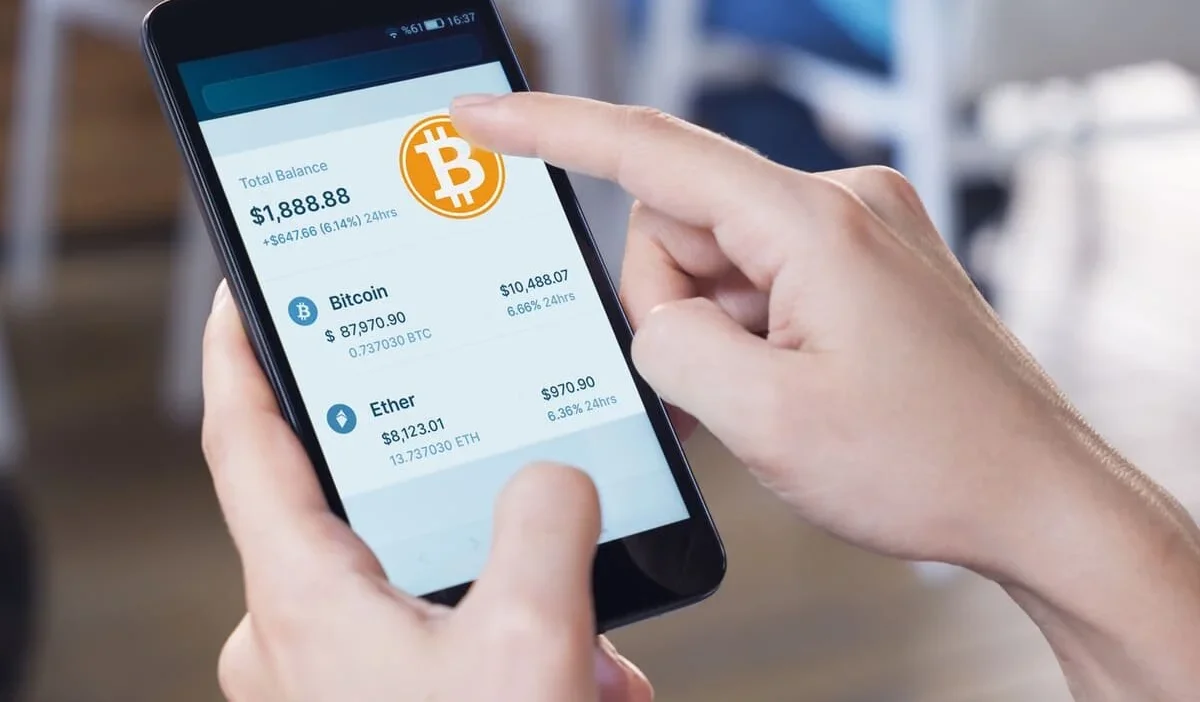
Trust Wallet(トラストウォレット)のスマホ機種変更時の復元ガイド
スマートフォンの機種変更は、多くのユーザーが経験する日常的な作業です。しかし、その際に重要なデジタル資産である仮想通貨やトークンの管理アプリ「Trust Wallet(トラストウォレット)」のデータを安全に移行することは、非常に重要な課題となります。本ガイドでは、新しいスマートフォンに移行する際のTrust Walletの復元手順について、専門的かつ詳細に解説します。特に、プライバシー保護とセキュリティ確保の観点から、正しい手順を踏むことの重要性を強調いたします。
Trust Walletとは?
Trust Walletは、2018年にBinance(バイナンス)によって開発された、マルチチェーン対応の非中央集権型ウォレットアプリです。ユーザー自身が鍵を所有する「セルフクラウド型」のウォレットとして知られ、ビットコイン(BTC)、イーサリアム(ETH)、および多数のイーサリアム互換トークン(ERC-20)など、幅広い暗号資産を安全に保管・管理できます。また、DeFi(分散型金融)、NFT(非代替性トークン)、ブロックチェーンゲームへのアクセスも可能で、高度なユーザーインターフェースと高い拡張性が特徴です。
重要なのは、Trust Walletはユーザーの秘密鍵やシードフレーズをサーバー上に保存せず、すべて端末内にローカルで管理している点です。このため、ユーザー自身がバックアップと復元の責任を持つ必要があります。機種変更時に適切な操作を行わないと、資産の永久喪失につながる可能性があります。
機種変更前に必ず確認すべきポイント
新しいスマートフォンに移行する前には、以下の事項を確実に確認してください。
- 既存のTrust Walletのバックアップ状態:過去にシードフレーズ(12語または24語)を記録しているか、アカウントのエクスポートが行われているかを確認します。
- シードフレーズの物理的保存場所:紙に書いたシードフレーズは、防水・耐火対策が必要です。複数の場所に分けて保管する習慣を持つことが推奨されます。
- 新端末のオペレーティングシステム:Android版とiOS版のTrust Walletは、それぞれ異なるインストール方法とバックアップ仕様を持ちます。事前に公式サイトでのサポート情報を確認しましょう。
- ネットワーク環境:復元作業中は安定したインターネット接続が必要です。公共のWi-Fiではなく、信頼できるプライベートネットワークを使用することをおすすめします。
Step 1:古いスマホからのシードフレーズの確認
まず、現在使用しているスマートフォン上で、Trust Walletアプリを開き、以下の手順でシードフレーズを確認します。
- Trust Walletアプリを起動し、メイン画面にアクセスします。
- 右上のメニューアイコン(三本線)をタップします。
- 「Settings(設定)」を選択し、下部にある「Security(セキュリティ)」項目をタップします。
- 「Recovery Phrase(復元フレーズ)」をタップし、パスコード入力による認証を実施します。
- 表示される12語または24語のシードフレーズを、正確に書き留めます。
ここで重要なのは、シードフレーズは一度しか表示されないという点です。再度表示したい場合は、再び同じ手順を繰り返す必要があります。そのため、一度も記録していない場合、すでに資産の復元は不可能になります。
Step 2:新しいスマートフォンへのTrust Walletのインストール
新しいスマートフォンに移行する際は、公式プラットフォームからTrust Walletをインストールしてください。以下は各OS別の手順です。
Android端末の場合
- Google Play Storeを開き、「Trust Wallet」を検索してインストールします。
- アプリの初回起動時、言語選択画面が表示されます。日本語を選択すると、日本語対応のインターフェースが利用可能です。
- 「Get Started(開始する)」ボタンをタップし、次のステップへ進みます。
iOS端末の場合
- App Storeを開き、「Trust Wallet」を検索してダウンロード・インストールします。
- インストール後、アプリを起動し、初期設定画面に進みます。
- 「Create a New Wallet(新しいウォレットを作成)」ではなく、「Restore Wallet(ウォレットを復元)」を選択します。
Step 3:シードフレーズによるウォレットの復元
新しい端末で「Restore Wallet」を選択後、以下の手順で復元作業を進めます。
- 12語または24語のシードフレーズを、画面上の入力欄に一つずつ正確に入力します。
- 入力の順序は、最初に記録した順番と完全に一致している必要があります。誤った順序では復元できません。
- すべての語を正しく入力したら、「Continue(続ける)」ボタンをタップします。
- 次に、新しいパスコードを設定します。これは、アプリのロック解除やトランザクションの承認に使用されます。忘れずに記録しておくことが必要です。
- 最後に、二要素認証(2FA)の設定を推奨します。Google Authenticatorなどのアプリを活用することで、さらに高いセキュリティが確保されます。
復元完了後、ウォレットのメイン画面が表示され、以前のアドレスや保有資産が正常に再構築されていることを確認できます。
Step 4:資産の確認と安全性のチェック
復元が完了した後は、以下の点を確認してください。
- アドレスの一致確認:復元後のウォレットアドレスが、以前のものと同一であるかをブロックチェーンエクスプローラー(例:Etherscan、Blockchair)で確認します。
- 資産の残高確認:保有しているトークンや暗号資産の残高が、以前と一致しているかをチェックします。
- 不審な取引の有無:最近の取引履歴に異常な動きがないかを確認し、悪意ある第三者による不正アクセスの兆候がないかを検討します。
- セキュリティ設定の最適化:パスコードの強度、2FAの有効化、アプリの自動ロック時間の短縮などを検討し、セキュリティを強化します。
トラブルシューティング:復元ができない場合の対処法
まれに、シードフレーズの入力ミスや端末の不具合により、復元が失敗することがあります。その場合の対処法は以下の通りです。
- シードフレーズの再確認:アルファベットの大文字・小文字、スペースの位置、スペルミスがないかを徹底的にチェックします。一部の文字が読み間違えられているだけでも復元は失敗します。
- 端末の再起動:アプリが一時的に不具合を起こしている場合、端末の再起動で解決することがあります。
- アプリのアンインストールと再インストール:インストール済みのTrust Walletを削除し、公式サイトから最新版を再ダウンロードしてから試すことをおすすめします。
- 公式サポートへの連絡:上記の方法でも解決しない場合は、Trust Walletの公式サポートページ(support.trustwallet.com)を通じて、技術的な相談を依頼してください。ただし、個人情報やシードフレーズの提供は一切行わないようご注意ください。
長期的な資産管理のためのベストプラクティス
機種変更だけでなく、将来的なリスク回避のために、以下のベストプラクティスを実践することを強くお勧めします。
- 定期的なバックアップの実施:年1回程度、シードフレーズの再確認と物理的保存場所の見直しを行いましょう。
- 多重バックアップ戦略の導入:シードフレーズを複数の安全な場所(例:金庫、銀行の貸金庫、家族の信頼できる人物)に分けて保管することで、万が一の災害にも備えられます。
- シードフレーズの電子記録禁止:クラウドストレージやメール、SNSにシードフレーズを保存することは、極めて危険です。物理的記録のみを許可してください。
- 家族や信頼できる人物への共有:緊急時における資産の引き出しを可能にするために、親族や弁護士などにシードフレーズの存在と保管場所を伝えておくことも検討しますが、厳密な制御が必要です。
結論
Trust Walletは、ユーザーの資産を直接管理する重要なツールであり、その運用には高い責任が伴います。スマートフォンの機種変更は、単なる技術的な操作ではなく、資産の継続的管理とセキュリティ維持のチャンスです。本ガイドで紹介した手順を正しく実行することで、資産の損失を防ぎ、安心してデジタル財産を管理することができます。
最も重要なのは、シードフレーズを正確に記録し、それを安全に保管することです。一度のミスや忘れ物が、将来の重大な損害につながる可能性があるため、常に慎重な姿勢を保つことが求められます。信頼できる情報源と公式の手順に従い、自己責任の精神を持って、デジタル資産の未来を守りましょう。
まとめ:Trust Walletの機種変更時は、シードフレーズの正確な入力と物理的保管が不可欠です。復元手順を丁寧に実行し、セキュリティ設定を最適化することで、資産の安全な移行が実現します。常に自己責任を意識し、長期的な資産管理の基盤を築くことが、成功の鍵です。