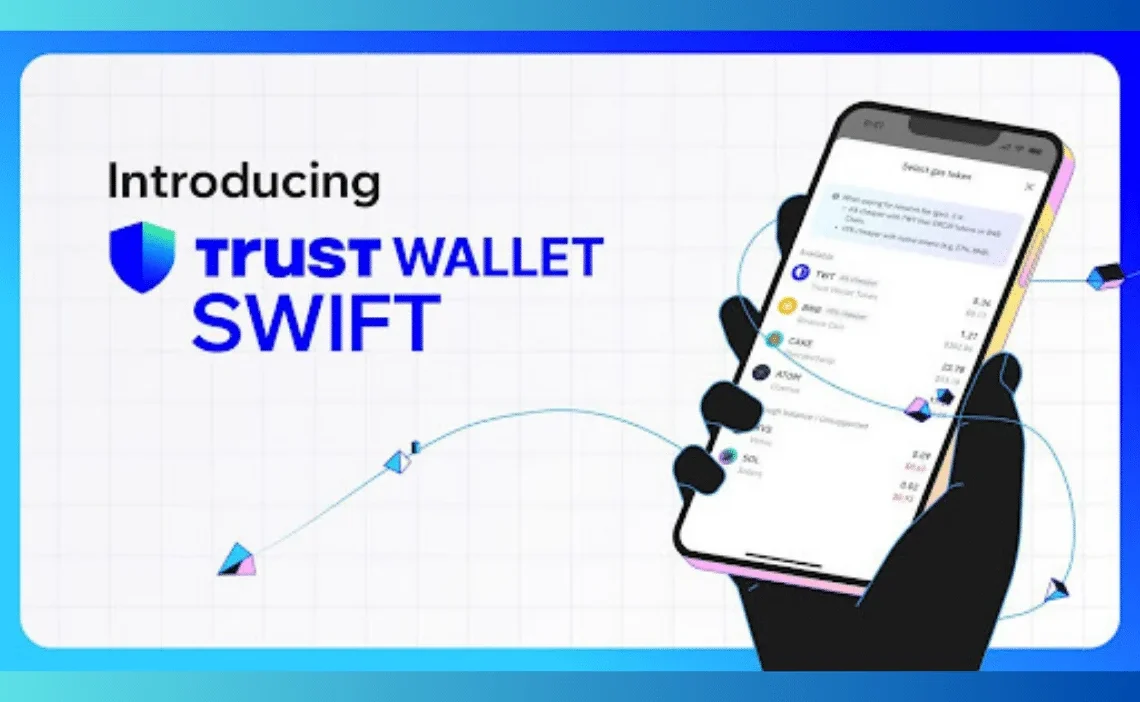
Trust Wallet(トラストウォレット)のインストール方法【画像付き解説】
本記事では、幅広く利用されている仮想通貨ウォレット「Trust Wallet(トラストウォレット)」のインストール手順について、詳細かつ分かりやすくご説明いたします。スマートフォンユーザーにとって、安全で信頼性の高いデジタル資産管理ツールとして、Trust Walletは多くの人々に支持されています。特に、イーサリアムやビットコインをはじめとする複数の暗号資産を効率的に管理できる点が魅力です。
ステップ1:アプリストアからTrust Walletのダウンロード
Trust Walletは、Apple App StoreとGoogle Play Storeの両方で公式公開されています。以下の手順に従って、お使いの端末に適したストアを開いてください。
- iOSユーザーの場合:App Storeを起動し、検索バーに「Trust Wallet」と入力します。
- Androidユーザーの場合:Google Play Storeを起動し、同様に「Trust Wallet」で検索してください。

図1:App Storeにおける「Trust Wallet」の検索結果(iOS)

図2:Google Play Storeにおける「Trust Wallet」の検索結果(Android)
検索結果から、公式アカウントである「Trust Wallet by Binance」が正しく表示されていることを確認してください。開発元はBinance Inc.であり、信頼性の高い公式アプリであることが確認できます。
ステップ2:アプリのインストール
公式アプリが見つかったら、「インストール」ボタンをタップしてインストールを開始します。インストール時間は端末の性能やネットワーク状況によりますが、通常数秒~数分で完了します。

図3:Trust Walletのインストール進行状況
インストールが完了すると、ホーム画面にTrust Walletのアイコンが追加されます。アイコンは青と白の配色で、『T』の文字がデザインされたシンプルな形状です。
ステップ3:初回起動時のセットアップ
アプリを初めて起動すると、初期設定ウィザードが自動的に表示されます。この段階では、以下の重要なプロセスが行われます。
3.1 プライバシーポリシーへの同意
最初に、Trust Walletのプライバシーポリシーおよび利用規約に同意する必要があります。内容は日本語に対応しており、すべての項目を読むことをおすすめします。特に、データ収集・処理の範囲や、第三者との情報共有についての記載があります。

図4:プライバシーポリシー同意画面
3.2 セキュリティパスワードの設定
次に、ウォレットのロック用パスワード(PINコード)を設定します。これは、アプリの起動時に毎回入力が必要になるため、忘れにくいものにしてください。推奨されるのは、数字+アルファベット+特殊文字の組み合わせです。

図5:PINコードの設定画面
3.3 フォールバック(バックアップ)の作成
最も重要な手順の一つです。Trust Walletでは、ウォレットの復元に使用する「シークレットフレーズ(12語または24語)」が生成されます。このフレーズは、誰にも教えず、完全に個人で保管する必要があります。
- 12語のシークレットフレーズ:通常のセキュリティレベル
- 24語のシークレットフレーズ:より高度な保護を求めるユーザー向け
画面に表示された語を、紙に丁寧に書き写してください。一度でも誤字・省略があると、ウォレットの復元が不可能になります。また、スマートフォンやPCなどに保存しないよう注意してください。

図6:シークレットフレーズの表示画面(例:12語)
ステップ4:ウォレットの使用開始
全ての初期設定が完了したら、Trust Walletのメイン画面が表示されます。ここでは、以下のような機能が利用可能です。
- 複数の暗号資産の管理(BTC、ETH、BNB、USDTなど)
- トークンの送受信機能
- DeFi(分散型金融)プラットフォームへの接続
- NFTの保管と取引
- ブロックチェーン上のトランザクションの確認

図7:Trust Walletのメイン画面(資産一覧表示)
4.1 資産の追加
既存の資産が表示されていない場合、右上隅の「+」ボタンをタップし、「トークンの追加」を選択します。目的のトークン(例:SOL、MATIC、ADAなど)を検索して追加可能です。一部のトークンは、公式サポートが行われているか確認が必要です。
4.2 送金の実行
送金を行うには、まず「送金」ボタンをタップし、送信先のアドレスを入力します。正しいアドレスを入力した後、送金額と手数料を確認し、「送信」を押します。送信後、ブロックチェーン上で承認されるまでしばらく時間がかかります。

図8:送金画面でのアドレス入力と確認
ステップ5:セキュリティとメンテナンスの確認
Trust Walletの安全性を維持するためには、定期的なメンテナンスが不可欠です。以下の点を常に意識してください。
- アプリの更新を常に最新版に保つ
- パスワードやシークレットフレーズを変更しないようにする(変更はできない仕組み)
- 不要なアプリやブラウザ拡張機能との連携を避ける
- フィッシングサイトや詐欺メールに騙されないよう、リンクをクリックしない
- 端末自体のセキュリティ(ロック画面、バイオメトリクス認証など)を強化する
まとめ
本記事では、Trust Walletのインストール方法について、画像付きで詳細に解説しました。端末の種類に応じた公式ストアからのダウンロード、初期設定の流れ、特に重要なシークレットフレーズの保管、そしてその後の安全な運用方法までを網羅的にご案内いたしました。
Trust Walletは、ユーザーインターフェースの洗練さと、多様な暗号資産のサポートという点で、業界トップクラスのウォレットと言えます。しかし、その利便性は同時に大きな責任を伴います。特に、シークレットフレーズの管理やパスワードの厳守は、資産を守る第一歩です。
仮想通貨は未来の金融インフラの一部として注目されていますが、その安全性は「ユーザーの知識と行動」に大きく依存します。本ガイドを通じて、安心・安全にTrust Walletをご活用いただけますよう心より願っております。


