Trust Wallet(トラストウォレット)のアプリ画面操作方法【初心者必見】
スマートフォンを活用して、デジタル資産を安全に管理したいと考える方にとって、Trust Wallet(トラストウォレット)は非常に信頼性の高い仮想通貨ウォレットとして広く知られています。特に初心者の方にとっては、アプリの操作方法や機能の理解が最初のハードルとなる場合があります。本記事では、トラストウォレットのアプリ画面操作方法を丁寧に解説し、誰もが安心して利用できるよう、基本から応用までを網羅的に紹介します。
Trust Walletとは?
Trust Walletは、2017年に誕生した、マルチチェーン対応の非中央集権型(分散型)ウォレットです。元々はBinance社が開発・運営していたため、現在でも多くのユーザーが信頼を寄せています。このウォレットの最大の特徴は、ユーザー自身が鍵を所有する「自己管理型」の仕組みである点です。つまり、ユーザーの資産は常に本人の管理下にあり、第三者による不正アクセスのリスクが極めて低いのです。
また、Tron、Ethereum、Bitcoin、Polygon、Solanaなど、多数のブロックチェーンネットワークに対応しており、さまざまな種類のトークンやNFT(非代替性トークン)を安全に保管・送受信できます。さらに、DApps(分散型アプリケーション)との連携も可能で、イーサリアムエコシステム内での取引やゲーム、投票などにも利用可能です。
アプリのインストールと初期設定
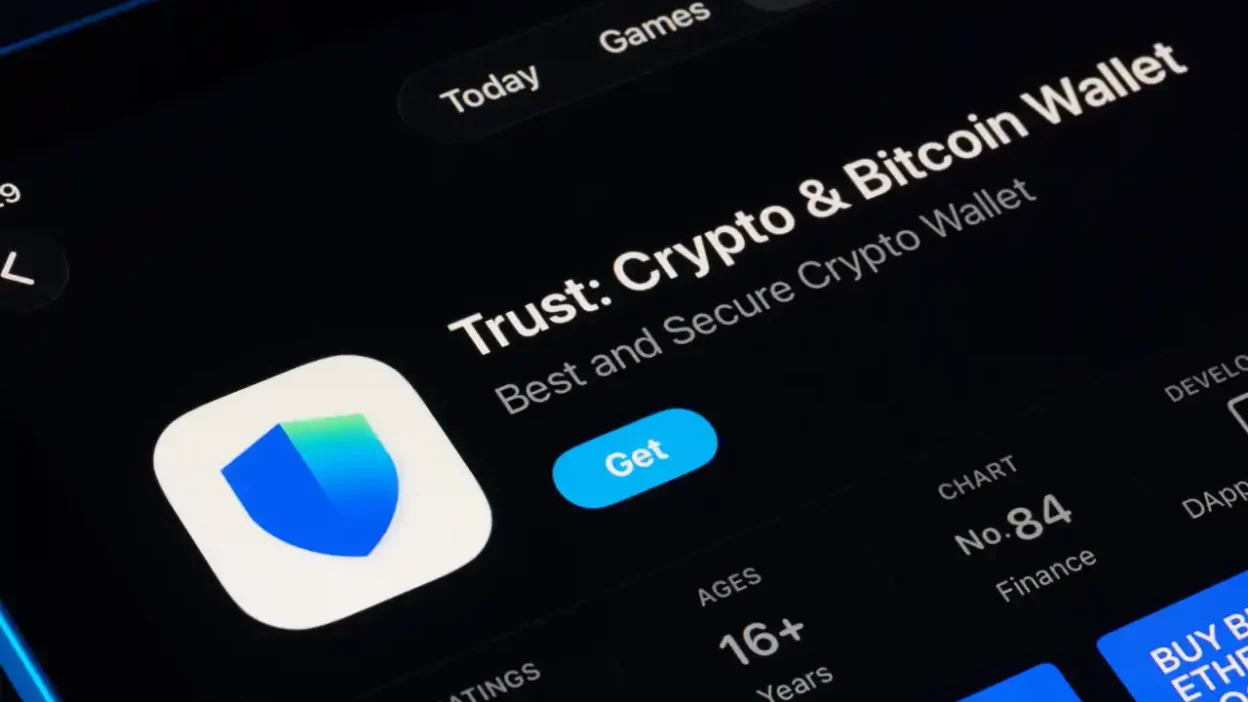
まず、Trust Walletアプリの導入が必要です。App StoreまたはGoogle Playストアから「Trust Wallet」を検索し、公式アプリをダウンロードしてください。アプリのバージョンが最新であることを確認しましょう。
インストール後、アプリを開くと、「新規ウォレット作成」または「既存のウォレットを復元」といった選択肢が表示されます。ここでは、初めて利用する方のために「新規ウォレット作成」を選択します。
- パスワードの設定:アプリ起動時に使用するパスワードを設定します。これは、ウォレットのロック解除に使われるものであり、必ず記憶しておく必要があります。
- セキュリティコードの生成:アプリは12語のマスターフレーズ(バックアップコード)を生成します。これは、ウォレットの完全な復元に必要な唯一の情報です。絶対に他人に見せたり、デジタルデータとして保存したりしないように注意してください。紙に手書きで記録し、安全な場所に保管しましょう。
- バックアップコードの確認:生成された12語を順番通りに再入力することで、正しく記録できたかを確認します。誤りがあると、将来的に資産を復元できなくなる可能性があります。
⚠️ 重要な警告:バックアップコードは一度しか表示されません。失くすと資産の回復が不可能になるため、厳重に保管してください。スマートフォンのクラウドバックアップやスクリーンショットでの保存は、絶対に避けてください。
ホーム画面の構成と基本操作
初期設定が完了すると、メインの「ホーム画面」が表示されます。ここでは、保有している資産の総額、各通貨の残高、最近の取引履歴などが一覧表示されています。
1. メインダッシュボード
ホーム画面の上部には、現在の資産の合計額(日本円換算)が表示されます。この金額はリアルタイムで変動し、市場価格に応じて更新されます。また、各通貨ごとの保有量と現在の価格が横並びに表示されており、視覚的に資産状況を把握しやすくなっています。
2. 通貨リストの表示
ホーム画面の下部には、登録済みの通貨がリスト形式で表示されています。初期状態では、BTC(ビットコイン)、ETH(イーサリアム)、BNB(バイナンスコイン)などがプリインストールされています。必要に応じて、他の通貨を追加できます。
通貨名をタップすると、その通貨の詳細ページへ移動します。ここでは、残高、送金先アドレス、トランザクション履歴、トークンの詳細情報などが確認できます。
3. タブメニューの使い方
画面下部には、以下の主要タブが配置されています:
- 「Home」:資産の概要と取引履歴を確認するメイン画面。
- 「Send/Receive」:送金・受信を行うための画面。送金先のアドレスや金額を入力します。
- 「Swap」:複数のトークン間での交換(スワップ)が可能な機能。外部のDEX(分散型取引所)と連携しています。
- 「NFT」:保有しているNFTコレクションを表示・管理するエリア。
- 「Settings」:プライバシー設定、通知設定、言語変更、セキュリティオプションなどを調整する設定画面。
送金・受信の操作方法
1. 送金の流れ
「Send/Receive」タブを選択し、「Send」ボタンをタップします。その後、以下のステップを実行します。
- 送信通貨の選択:どの通貨を送るかを選択します(例:ETH)。
- 送金先アドレスの入力:相手のウォレットアドレスを正確に入力します。誤ってアドレスを間違えると、資金は戻らず、取り戻すことが不可能になります。
- 金額の指定:送る金額を入力します。一部の通貨では、手数料も自動計算されます。
- 手数料の確認:ブロックチェーンによって異なる手数料が発生します。ネットワークの混雑状況に応じて、手数料の高低が変動します。低速・通常・高速の3段階から選択可能です。
- 確認と送信:すべての情報を確認した上で「Send」ボタンを押すと、トランザクションがブロックチェーンに送信されます。
💡 ヒント:送金前に、相手のアドレスが正しいか、送信通貨のネットワーク(例:ERC-20 / BEP-20)が一致しているかを必ず確認してください。誤ったネットワークで送信すると、資金が失われる恐れがあります。
2. 受信の流れ
「Send/Receive」タブ内の「Receive」ボタンをタップすると、自分のウォレットアドレスが表示されます。このアドレスは、長さが数百文字の文字列で、公開しても問題ありません。
受信用のアドレスは、以下のように利用できます:
- QRコードを相手に提示してスキャンさせる。
- テキスト形式のアドレスをコピーし、メールやメッセージで共有する。
- 特定の通貨の受信専用アドレスを別途生成することも可能(例:ETH用アドレスとBNB用アドレスを分ける)。
受信した資産は、すぐにホーム画面に反映されます。ブロックチェーン上の承認が完了するまで数秒〜数分かかる場合があります。
トークンの追加方法
初期設定では、一部の主要通貨のみが登録されています。新たに追加したいトークンがある場合、以下の手順で追加できます。
- 「Home」画面で、右上の「+」アイコンをタップ。
- 「Add Token」を選択。
- トークン名、シンボル、アドレスを正確に入力する。アドレスは、該当するブロックチェーンの公式サイトやCoinMarketCap、CoinGeckoなどで確認できます。
- 「Add」ボタンを押すと、ウォレットに追加されます。
⚠️ 注意:信頼できないトークンの追加は、詐欺や悪意のあるコードの実行リスクを伴います。公式ドメインや公式コミュニティからの情報のみを信頼してください。
スワップ機能の活用
「Swap」タブは、複数のトークンを簡単に交換できる便利な機能です。例えば、ETHをUSDTに変換したい場合、この機能を利用すれば手数料を抑えて迅速に処理できます。
操作手順は以下の通りです:
- 「From」欄で、交換する通貨を選択(例:ETH)。
- 「To」欄で、受け取る通貨を選択(例:USDT)。
- 金額を入力またはスライダーで調整。
- 「Swap」ボタンをタップし、確認画面に進む。
- 手数料と予想される受け取り額を確認し、送信。
スワップは、ブロックチェーン上のスマートコントラクトを通じて処理されるため、中央管理者が関与せず、完全に分散型です。ただし、価格変動により受け取り額がわずかに変わる場合もあります。
NFTの管理と表示
「NFT」タブでは、保有している非代替性トークンを一覧表示できます。画像や動画、音声などのデジタルアート作品を保有している場合、ここに表示されます。
操作方法は以下の通りです:
- 個別のNFTをタップすると、詳細情報(名前、説明文、収集履歴、トレード履歴)が表示されます。
- 「Send」ボタンで、他のウォレットに転送できます。
- 「Share」ボタンで、ソーシャルメディアに共有可能です。
- 「Details」から、コントラクトアドレスや保有期間を確認できます。
なお、NFTの購入や売却は、外部のマーケットプレイス(例:OpenSea、LooksRare)と連携して行う必要があります。Trust Wallet自体は販売機能を持ちません。
セキュリティとプライバシーの確保
Trust Walletは、ユーザーの資産を守るために、以下のセキュリティ機能を備えています。
- 二要素認証(2FA):Google AuthenticatorやAuthyなどのアプリを連携させることで、ログイン時の追加認証が可能。
- パスワード保護:アプリ起動時にパスワードを入力する必要があり、物理的な盗難時にも資産が守られます。
- 非中央集権設計:サーバーに鍵を保存せず、すべての鍵はユーザーの端末に保管されるため、ハッキングのリスクが極小。
- 暗号化通信:すべての通信は暗号化されており、第三者が内容を傍受することはできません。
これらの機能を正しく活用することで、仮想通貨の運用における安全性を大幅に向上させることができます。
トラブルシューティングとサポート
万が一、送金が遅延したり、アドレスが誤って入力されたりした場合、以下の対処法があります。
- トランザクションの確認:「Transaction History」から、該当のトランザクションがブロックチェーンに登録されているか確認します。一部のネットワークでは、数分~数時間かかることがあります。
- 手数料の調整:手数料が低すぎると処理が遅れることがあります。再度送信する際は、手数料を高く設定して試みましょう。
- 公式サポートへの連絡:Trust Walletの公式サイトや公式コミュニティ(Discord、Twitter)に問い合わせることで、技術的なサポートを受けられます。
ただし、**ユーザーの過失による送金ミスやアドレス間違いは、サポートチームでも解決できません**。常に慎重な操作を心がけましょう。
まとめ
本記事では、Trust Wallet(トラストウォレット)のアプリ画面操作方法について、初心者向けにわかりやすく詳細に解説しました。アプリのインストールから初期設定、通貨の追加、送受信、スワップ、NFT管理まで、幅広い機能を網羅的に紹介しました。特に、バックアップコードの重要性や、送金時のアドレス確認、セキュリティ設定の活用は、資産を守る上で不可欠なポイントです。
仮想通貨は、技術革新とともに急速に進化していますが、その中でもトラストウォレットは、安全性と使いやすさを兼ね備えた信頼できるツールです。初心者の方でも、丁寧な操作と知識の習得によって、安心してデジタル資産を管理することができます。
最後に、仮想通貨の世界においては「自分自身が自分の銀行」であるという意識を持つことが最も重要です。トラストウォレットは、その理念を実現する強力なパートナーとなります。正しい知識と慎重な行動を心がけながら、あなたの仮想通貨ライフを安全かつ効率的に進めてください。
✔️ Trust Walletは、自己管理型の安全なウォレット。
✔️ バックアップコードは絶対に漏らさず、紙に保管。
✔️ 送金時はアドレスとネットワークを確認。
✔️ 毎日の操作は、セキュリティ設定を活用。
✔️ トラブル時は公式サポートへ。
以上のポイントを守れば、トラストウォレットはあなたにとって最高の資産管理ツールになります。