Trust Wallet(トラストウォレット)のウォレットをPCアプリに移す手順
本ガイドは、Trust Wallet(トラストウォレット)におけるデジタル資産管理の高度な運用方法について、特にスマートフォンからPCアプリへのウォレット移行に関する詳細な手順を解説します。このプロセスは、ユーザーがより安全かつ効率的な環境で自身の暗号資産を管理することを目的としており、技術的知識を持つ方々に向けた専門的な情報提供を目的としています。
1. Trust Walletとは?
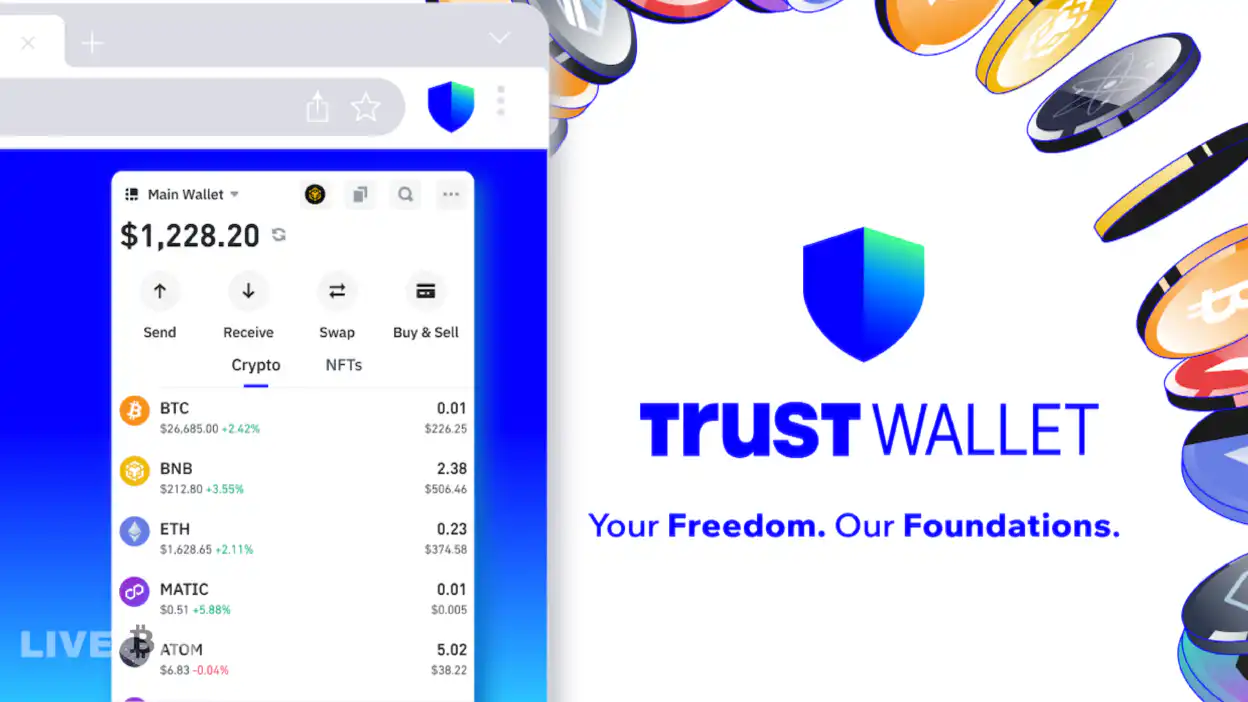
Trust Walletは、ブロックチェーン技術に基づく非中央集権型のマルチアセットウォレットであり、ビットコイン(BTC)、イーサリアム(ETH)、および多数の代替通貨(Altcoin)やERC-20トークンをサポートしています。その特徴として、ユーザーの鍵は完全に本人が所有し、第三者によるアクセスは不可能な「自己保有型」設計が採用されています。この仕組みにより、プライバシーと資産の安全性が確保され、金融自由度の向上が実現されています。
また、Trust WalletはMetaMaskやCoinbase Walletなど他の主要ウォレットと同様に、Web3アプリケーションとの連携も可能であり、NFTの購入・販売、分散型取引所(DEX)での交換、ステーキングなど多様な機能を提供しています。これらの利点を最大限に活かすためには、適切なデバイス間でのデータ移行が不可欠です。
2. PCアプリへの移行の意義とメリット
スマートフォンでのウォレット操作は便利である一方で、端末の盗難やウイルス感染、バッテリー切れなどのリスクが常に存在します。これに対して、PCアプリを利用することで、以下のような利点が得られます:
- 物理的セキュリティの強化:個人のパソコンは通常、家庭内やオフィス内で使用されるため、監視下にある環境で管理できる。
- 大画面での操作性の向上:複数のトークンの確認やトランザクション履歴の分析が容易になり、誤操作のリスクが低下する。
- バックアップの柔軟性:外部ストレージやクラウドサービスとの連携が可能となり、多重バックアップ戦略の構築が実現できる。
- 複数ウォレットの統合管理:PC上では複数のウォレットアカウントを同時に表示・管理でき、ポートフォリオ全体の把握が迅速に行える。
3. 移行前の準備作業
移行手順を開始する前に、以下の事前準備を行ってください。これらのステップは、移行の成功率と安全性を高めるために必須です。
3.1 メモリーフォン(マスターフレーズ)の確認
Trust Walletでは、ウォレットの復元に必要な「12語または24語のマスターフレーズ(パスフレーズ)」が生成されます。これは、ウォレットのすべての資産を再構築する唯一の手段であり、絶対に漏らしてはならない情報です。移行前には、このフレーズが正確に記録されていることを確認してください。
以下の点に注意しましょう:
- 紙に手書きで保管する際は、防水・耐火素材を使用する。
- デジタル形式で保存する場合は、暗号化されたファイル(例:VeraCrypt)を使用する。
- 家族や友人にも共有しないこと。
3.2 PC環境の整備
Trust WalletのPCアプリは、Windows(64ビット)、macOS、Linuxの各プラットフォームに対応しています。以下の要件を満たしていることを確認してください:
- OS:Windows 10以降 / macOS 10.14以降 / Ubuntu 18.04以降
- メモリ:少なくとも4GB以上(推奨8GB)
- ディスク容量:100MB以上の空き領域
- インターネット接続:安定した通信環境
また、セキュリティソフトやファイアウォールの設定が、Trust Walletの起動やネットワーク接続をブロックしていないか確認してください。
4. Trust Wallet PCアプリのダウンロードとインストール
公式サイトから信頼できるソースでアプリを取得することが最も重要です。以下の手順に従ってください。
- ブラウザで https://trustwallet.com にアクセスします。
- トップページ右上にある「Download」ボタンをクリックします。
- 「Desktop App」タブを選択し、ご利用のオペレーティングシステム(Windows/macOS/Linux)に合わせてダウンロードファイルを取得します。
- ダウンロード後、ファイルをダブルクリックしてインストールプロセスを開始します。
- インストールウィザードに従い、同意書にチェックを入れ、インストール先のフォルダを選択します。
- インストールが完了したら、アプリを起動します。
5. ウォレットの復元:マスターフレーズによるインポート
PCアプリを起動した後、新しいウォレットを作成するか、既存のウォレットを復元するかの選択肢が表示されます。ここでは「Recover Wallet」(ウォレットの復元)を選択します。
- 「I already have a wallet」を選択し、「Recover from phrase」をクリックします。
- 12語または24語のマスターフレーズを、正確な順序で入力します。スペースや大文字小文字の違いに注意してください。
- 入力が完了したら、「Recover」ボタンを押します。
- システムが自動的にウォレット内のアドレスと残高を読み込みます。
成功すると、現在の資産状況が表示され、新しいウォレットが正常に復元されたことが確認できます。この時点で、スマートフォン上のウォレットと同一の内容がPC上に反映されているはずです。
6. 資産の確認と管理
ウォレットが復元された後、以下の点を確認してください:
- アドレスの表示が正しいか
- 保有しているトークンの種類と数量が一致しているか
- トランザクション履歴が正常に読み込まれているか
必要に応じて、新しいトークンの追加や、ウォレット名の変更、通知設定の調整などを行えます。また、PC上で複数のウォレットを管理したい場合、同じマスターフレーズを使って別アカウントを作成することも可能です。
7. セキュリティ強化のための追加対策
PCアプリでの利用においては、さらに高いレベルのセキュリティ対策が必要です。以下のポイントを徹底しましょう:
- 二要素認証(2FA)の導入:Google AuthenticatorやAuthyなどのアプリを活用し、ログイン時に追加の認証コードを要求する設定を有効にします。
- 定期的なバックアップ:マスターフレーズのコピーを別の場所に保管し、災害時の備えを整える。
- OSとアプリの更新:常に最新のセキュリティパッチを適用し、脆弱性のリスクを最小限に抑える。
- マルウェア対策:信頼できるアンチウイルスソフトを導入し、定期スキャンを実施する。
8. トラブルシューティング:よくある問題と対処法
移行中に発生する可能性のある問題とその解決策をまとめます。
8.1 マスターフレーズが認識されない
原因として、スペースの誤入力、単語の順序ミス、大文字小文字の不一致が考えられます。すべての単語を正確に再入力し、改めて試してください。また、日本語表記の単語が混入していないかも確認してください。
8.2 ウォレットの残高がゼロになる
この現象は、異なるネットワーク(例:Mainnet vs Testnet)に接続している場合に起こることがあります。設定メニューから、正しいネットワークを選択しているかを確認してください。
8.3 アプリが起動しない
OSのセキュリティ設定やファイアウォールがアプリをブロックしている可能性があります。アプリの実行許可を追加し、再起動を試みてください。また、アンチウイルスソフトが誤検出をしている場合も、例外設定を適用してください。
9. 結論
Trust WalletのウォレットをPCアプリに移行することは、デジタル資産の管理をより安全かつ効率的に行うための重要なステップです。スマートフォンだけに依存するよりも、物理的・技術的に優れた環境で資産を管理することで、リスクの低減と運用の柔軟性が大きく向上します。
しかし、その恩恵を享受するためには、マスターフレーズの厳重な管理、信頼できるダウンロード元からのインストール、そして継続的なセキュリティ意識が不可欠です。本ガイドに従って慎重に手順を進めることが、資産の安全を守る第一歩となります。
最終的には、ユーザー自身が自分の資産を責任を持って管理する姿勢が、仮想通貨世界における最も価値ある資産であると言えます。安心して、確実に、そして賢く、あなたのデジタル財産を守りましょう。