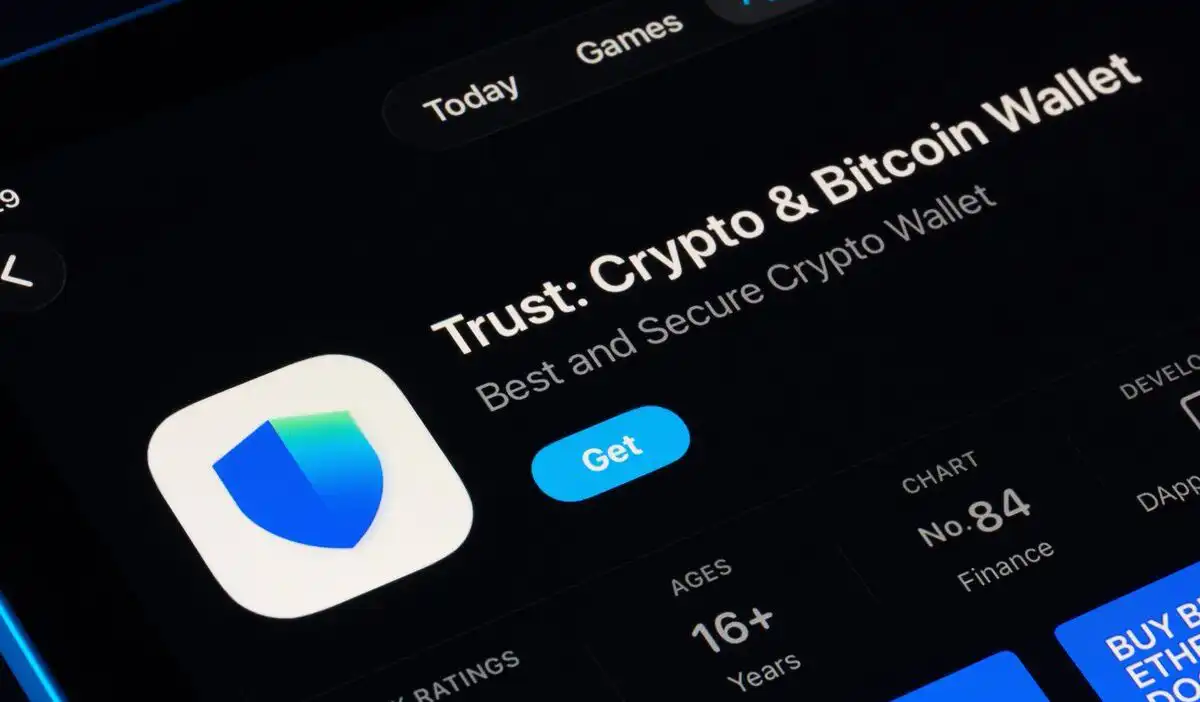
Trust Wallet(トラストウォレット)のウォレットアドレスをPCにコピーする方法
本記事では、人気のデジタル資産管理アプリであるTrust Wallet(トラストウォレット)からウォレットアドレスをパソコン(PC)に安全かつ正確にコピーするための手順を、段階的に詳細に解説します。このプロセスは、仮想通貨の送金、受信、およびブロックチェーン上の取引履歴の確認において極めて重要な役割を果たすため、正しい操作方法を理解することは必須です。
1. Trust Walletとは?
Trust Walletは、2018年にBinanceが開発・リリースした、非中央集約型の暗号資産ウォレットです。iOSおよびAndroid用のモバイルアプリとして提供されており、イーサリアム(ETH)、ビットコイン(BTC)、Binance Coin(BNB)など、多数の主要なトークンに対応しています。特に、ユーザーのプライバシー保護と自己所有の原則を重視しており、個人が自分の資産を完全に管理できる点が大きな特徴です。
Trust Walletは、公式サイトや公式アプリ内でのみ利用可能であり、第三者による資金の管理や監視が行われないため、セキュリティ面でも高い評価を受けています。しかし、その一方で、ユーザー自身がウォレットの鍵(秘密鍵やシードフレーズ)を管理しなければならないため、操作ミスによる資産損失のリスクも伴います。そのため、ウォレットアドレスの取り扱いには細心の注意が必要です。
2. ウォレットアドレスとは何か?
ウォレットアドレスとは、ブロックチェーン上での唯一の識別子であり、仮想通貨の送受信を行う際の「宛先」または「送り元」として機能します。これは、例えるなら銀行口座番号のようなもので、長さは通常30~42文字の英数字で構成され、大文字と小文字が混在しているのが一般的です。
ウォレットアドレスは、公開鍵から生成されるため、誰でも見ることができますが、そのアドレスに紐づく資産を操作するには、対応する秘密鍵(プライベートキー)が必要です。したがって、ウォレットアドレス自体は公開しても問題ありませんが、秘密鍵やシードフレーズの漏洩は致命的です。
3. PCにウォレットアドレスをコピーする目的
Trust WalletのウォレットアドレスをPCにコピーする主な目的は以下の通りです:
- 送金の実行:他のユーザーに仮想通貨を送る際に、相手のウォレットアドレスを正確に入力するため。
- 受信の確認:自分が受け取った資金の記録を、PC上でブロックチェーンエクスプローラー(例:Etherscan、Blockchair)で確認するため。
- 取引履歴の管理:複数の取引を記録し、財務分析や税務申告のためにデータを保存するため。
- バックアップの作成:重要なアドレス情報を、安全な場所に保管するためにテキストファイルやクラウドサービスに保存するため。
これらの目的を達成するためには、正確なアドレスの入力と、コピー時の誤字脱字の防止が不可欠です。
4. 手順1:Trust Walletアプリを開く
まず、スマートフォンにインストール済みのTrust Walletアプリを起動してください。アプリの起動には、PINコードや指紋認証、顔認証などのセキュリティ手段が設定されている場合があります。正しく認証を行い、ホーム画面にアクセスします。
ホーム画面では、保有している各種トークンの残高が表示されています。ここで、目的のウォレット(例:ETH、BTCなど)を選択し、そのアドレスを確認します。
5. 手順2:ウォレットアドレスを表示する
目的のトークンを選択すると、そのトークンの詳細情報ページが表示されます。ここでは、残高だけでなく、アドレスの表示領域が含まれています。アドレスの表示方法は、アプリのバージョンによって若干異なる場合がありますが、一般的には以下のいずれかの操作を行います:
- 「Send」ボタンをタップし、送金画面に移動。
- 「Receive」ボタンをタップし、受信画面に移動。
- アドレス欄の右側にある「コピー」アイコン(紙のノートの形)をタップ。
「Receive」画面では、ウォレットアドレスが大きく表示され、QRコードとともに提供されます。この時点で、アドレスが正しく表示されていることを確認してください。誤ったアドレスをコピーすると、送金された資金は回収不可能になる可能性があります。
6. 手順3:アドレスをクリップボードにコピーする
「コピー」アイコンをタップすると、システムのクリップボードにアドレスが格納されます。この瞬間、アドレスは一時的にメモリに保存され、他のアプリでも利用可能です。
コピーが成功したかどうかは、通常、画面に「アドレスをコピーしました」というメッセージが表示されるか、スライドダウンした通知バーに「コピー完了」といった内容が現れます。また、一部の端末では、長押しでテキストを選択し、「コピー」を選択するという方法もあります。ただし、Trust Walletアプリ内では「コピー」ボタンを使うのが最も確実です。
7. 手順4:PCにアドレスをペーストする
次に、PCのブラウザやメモ帳など、アドレスを貼り付けるべきアプリを開きます。以下に代表的な手順を紹介します。
7.1 ブラウザ(例:Google Chrome)へ貼り付け
- PCのブラウザを起動し、任意のウェブサイトにアクセス。
- 検索バー、またはフォームの入力欄にカーソルを合わせる。
- キーボードの「Ctrl + V」(Windows)または「Command + V」(Mac)を押す。
- アドレスが正しく表示されたことを確認。
この方法は、ブロックチェーンエクスプローラーにアクセスして取引履歴を確認する場合に最も効果的です。例えば、EtherscanやBscScanなどでアドレスを検索すれば、過去の送金履歴や残高をリアルタイムで確認できます。
7.2 メモ帳(メモ帳アプリ)へ貼り付け
- PCのメモ帳(Notepad)や、Google Keep、OneNoteなどのテキストエディタを開く。
- 「Ctrl + V」または「Command + V」でアドレスを貼り付け。
- 必要に応じて、アドレスの種類(例:ETH, BTC)と日付、用途などをコメントとして追加。
- ファイル名を「Trust_Wallet_Address_YYYYMMDD.txt」のように命名し、安全なフォルダに保存。
このようにして、アドレス情報を長期的にバックアップしておくことが重要です。特に、家族や信頼できる第三者に引き継ぎが必要な場合、正確な記録は財産管理の基盤となります。
8. 注意事項とセキュリティガイドライン
ウォレットアドレスをコピー・ペーストする際には、以下の点に十分注意してください:
- フィッシング詐欺に注意:信頼できないウェブサイトやメールからアドレスを入力しない。偽のウォレットアプリやサイトに騙されると、資産が盗まれる危険性があります。
- クリップボードの監視:一部のマルウェアは、クリップボードにコピーされたアドレスを盗み出そうとする可能性があります。PCにセキュリティソフトを導入し、定期的にスキャンを行いましょう。
- アドレスの再確認:ペースト後、必ずアドレスの最後の数文字や最初の数文字をチェックし、一致しているか確認してください。1文字違いでも送金先が誤ってしまうため、慎重な確認が不可欠です。
- 外部ストレージへの保存は控える:クラウドストレージ(Google Drive、Dropboxなど)に直接アドレスを保存するのは推奨されません。パスワードやセッション情報が流出するリスクがあるため、暗号化されたドライブやローカル保存がより安全です。
9. 高度な活用法:アドレス管理ツールとの連携
多くのユーザーは、複数のウォレットアドレスを管理する必要があるため、専用のアドレス管理ツールを利用することがあります。例えば:
- パスワードマネージャー(例:Bitwarden、1Password):アドレスと関連する情報を暗号化して保存。ログイン時に自動入力も可能。
- ブロックチェーンアドレスマネージャー(例:MetaMaskのアドレス管理機能):複数のネットワークアドレスを統合的に管理。
- ExcelやGoogle Sheets:アドレス、トークン種類、最終更新日、備考欄などを列にして管理。
こうしたツールを使うことで、アドレスの管理が効率化され、誤操作のリスクも低減します。
10. 結論
本稿では、Trust WalletのウォレットアドレスをPCにコピーするための詳細な手順を、セキュリティと正確性を最優先に解説しました。ウォレットアドレスは、仮想通貨の送受信における基本的な要素であり、その取り扱いには万全の注意が必要です。正しい操作により、送金ミスや資産の消失を回避でき、長期的な財務管理の土台を築くことができます。
特に、コピー後のアドレスの再確認、安全な保存方法、そして外部からの情報の信頼性の判断は、すべてのユーザーが自覚すべきポイントです。また、高度な管理手法を活用することで、複数のアドレスを効率的に運用できるようになります。
最後に、仮想通貨はあくまで個人の責任で管理される資産であることを忘れず、常に最新のセキュリティ知識を習得し、丁寧な操作を心がけましょう。Trust Walletの利便性と安全性を最大限に活かすためには、技術的な理解と注意深い行動が不可欠です。
本ガイドが、皆様の仮想通貨ライフの安心と快適な運用に貢献することを願っています。