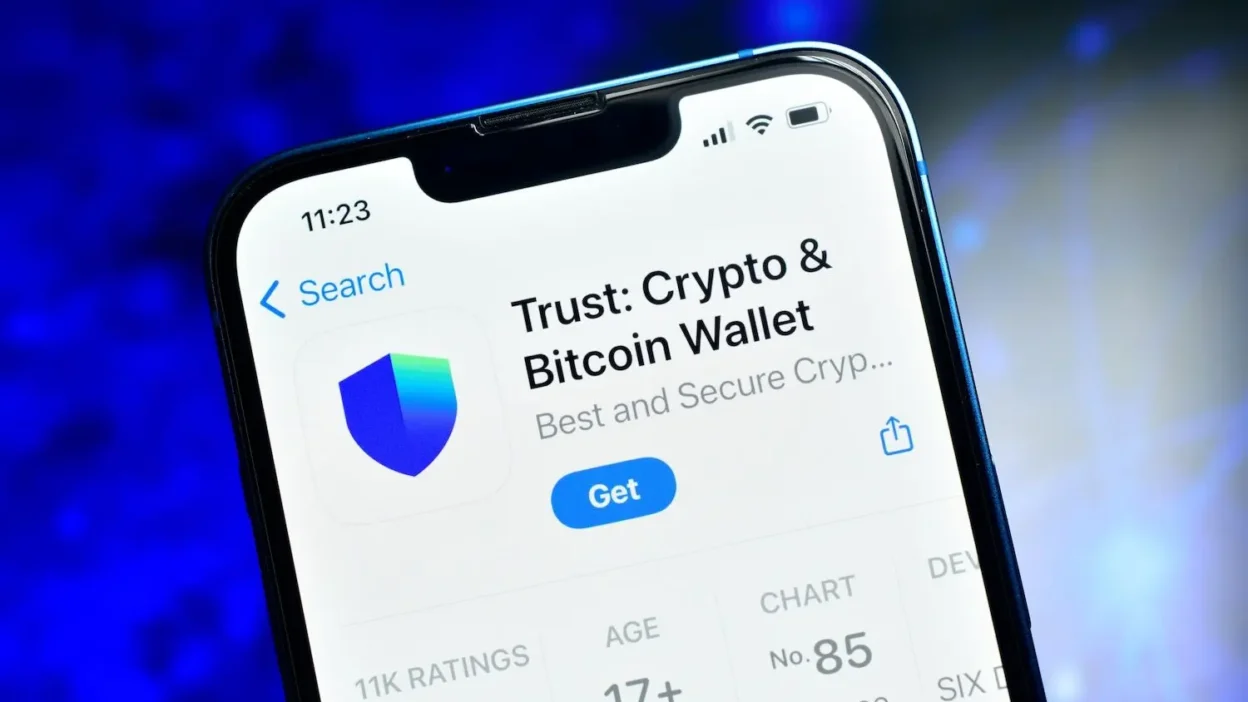
Trust Wallet(トラストウォレット)の仮想通貨をPCで管理する方法
はじめに:トラストウォレットとは?
Trust Wallet(トラストウォレット)は、2018年にBinance社が開発・提供している、マルチチェーンに対応した非中央集権型の仮想通貨ウォレットです。iOSおよびAndroid用のモバイルアプリとして広く知られていますが、近年ではデスクトップ環境での利用も可能となり、ユーザーの利便性とセキュリティの両立が図られるようになっています。本記事では、トラストウォレットの仮想通貨をパソコン上で効率的かつ安全に管理するための詳細な手順と実践的なアドバイスをご紹介します。
Trust Walletの基本構造と安全性
トラストウォレットは、ユーザーの鍵(プライベートキー)を完全にユーザー自身が所有する「セルフクラウド」型ウォレットです。つまり、情報はサーバー上に保存されず、ユーザーの端末にのみ保管されます。この仕組みにより、第三者によるハッキングやデータ漏洩のリスクが大幅に低減されます。
また、トラストウォレットは、Ethereum(ETH)、Binance Smart Chain(BSC)、Polygon(MATIC)、Solana(SOL)など、多数のブロックチェーンネットワークに対応しており、複数の資産を一元管理できる点も大きな強みです。これらの特徴から、個人投資家からプロのトレーダーまで幅広いユーザー層に支持されています。
PCでトラストウォレットを利用するための前提条件
トラストウォレットのデスクトップ版を利用するために、以下の前提条件を満たす必要があります:
- OSの互換性:Windows 10以降、macOS 10.14以降、Linux(Ubuntu 20.04以上)のいずれかの環境が必要です。
- 最新のブラウザ:Google Chrome、Mozilla Firefox、Microsoft Edge(Chromiumベース)などが推奨されます。
- 信頼できるインターネット接続:セキュリティ上の理由から、公共のWi-Fi環境での操作は避けるべきです。
- バックアップ用のメモリーアイテム:初期設定時に生成される「シードフレーズ(12語または24語)」は、物理的に記録しておく必要があります。
特にシードフレーズは、ウォレットの復元に不可欠であり、紛失や破損は資産の永久喪失につながるため、厳重に管理することが必須です。
ステップ1:Trust Walletのデスクトップ版をインストールする
トラストウォレットの公式サイト(https://trustwallet.com)から、デスクトップ版のダウンロードページにアクセスします。ここでは、WindowsおよびmacOS向けのインストーラーが提供されています。
- 公式サイトにアクセスし、「Desktop App」または「Download for Desktop」を選択。
- ご利用のオペレーティングシステムに合ったファイル(.exe for Windows / .dmg for macOS)をダウンロード。
- ダウンロード済みファイルをダブルクリックしてインストールプロセスを開始。
- インストールウィザードに従って、必要な同意事項にチェックを入れ、インストール完了。
インストール後、デスクトップにアイコンが追加され、起動可能な状態になります。最初の起動時には、新しいウォレットの作成か既存のウォレットの復元の選択が求められます。
ステップ2:新規ウォレットの作成または既存ウォレットの復元
初めて使用する場合、新規ウォレットの作成を行います。既にモバイルアプリでウォレットを作成済みの場合、同じシードフレーズを使って復元できます。
【新規ウォレットの作成】
- アプリ起動後、「Create a New Wallet」を選択。
- パスワードの設定(推奨:12文字以上、英数字+特殊文字)。
- システムが自動的に12語または24語のシードフレーズを生成。
- 画面に表示されたシードフレーズを、紙に丁寧に書き写す(電子機器での記録は厳禁)。
- 確認用に、表示された順番通りに語を入力する。
- すべての確認が完了したら、「I have written down my seed phrase」にチェックを入れ、次へ進む。
これにより、新しいウォレットが作成され、主に保有する仮想通貨のアドレスが生成されます。
【既存ウォレットの復元】
- 「Restore Wallet」を選択。
- 以前に記録したシードフレーズを、正確に1語ずつ入力。
- 誤りがないことを確認後、「Continue」をクリック。
- パスワードの再設定(前のパスワードを忘れている場合も可)。
復元成功後、元のウォレット内のすべての資産が表示されます。このプロセスは非常に重要であり、シードフレーズの誤記や変更は致命的な失敗を招くため、慎重に行う必要があります。
ステップ3:PC環境におけるセキュリティ対策
PC上でトラストウォレットを運用する際には、物理的・論理的なセキュリティ対策が不可欠です。以下に具体的な対策を示します。
- ウイルス対策ソフトの導入:定期的なスキャンとリアルタイム保護を有効にしてください。特に、悪意あるプログラムがウォレットのパスワードやシードフレーズを盗もうとする可能性があります。
- ファイアウォールの設定:不要なポートの開放を防ぎ、外部からの不正アクセスを遮断してください。
- VPNの利用:公共ネットワーク経由での操作時は、信頼できるプロバイダーのVPNサービスを使用することで、通信内容の暗号化が可能になります。
- 二要素認証(2FA)の活用:トラストウォレット自体は2FA未対応ですが、関連する取引所やメタマスクとの連携時に2FAを有効化することで、全体的なセキュリティレベルを向上させます。
- 物理的隔離:ウォレットの使用中は、他のアプリやタブを閉じて、不要な情報流出を防ぎましょう。
さらに、頻繁に使わない場合は、ウォレットのアカウントをログアウトする習慣をつけましょう。特に共有環境や家族用のPCでは、その重要性が増します。
ステップ4:ブロックチェーンネットワークの追加と資産管理
トラストウォレットは、標準で複数の主要ブロックチェーンに対応していますが、特定のネットワークを追加したい場合もあります。以下は、独自のネットワークを追加する手順です。
- トラストウォレットアプリを開き、右上にある「Settings」アイコンをクリック。
- 「Networks」または「Chain Settings」を選択。
- 「Add Network」ボタンを押下。
- ネットワーク名、RPC URL、チェーンID、Symbol、Explorer URLなどを正確に入力。
- 入力内容を確認し、「Save」をクリック。
これにより、指定したネットワーク上のトークンやNFTがウォレット内で表示されるようになります。特に、ネイティブコインの送受信やスマートコントラクトへのアクセスが必要な場合、この設定は必須です。
また、資産の一覧表示では、各アセットの残高、価値推移、履歴を確認できます。必要に応じて、送金先アドレスの登録や、トランザクションの検索機能も活用可能です。
ステップ5:ハードウェアウォレットとの連携(高度なセキュリティ対策)
最も高いセキュリティを求めるユーザーには、トラストウォレットとハードウェアウォレット(例:Ledger Nano X、Trezor Model T)の連携を推奨します。この方法では、プライベートキーは物理デバイスに保管され、パソコン上には一切残らないため、極めて安全です。
- ハードウェアウォレットを電源オンし、正しいPINコードでロック解除。
- USBケーブルでパソコンに接続。
- トラストウォレットアプリ内で「Connect Hardware Wallet」を選択。
- ハードウェアウォレットの画面に表示された確認メッセージを確認し、承認ボタンを押下。
- ウォレットのアドレスが表示され、資産の確認や送金が可能になります。
送金を行う際には、ハードウェアウォレット上でトランザクションの内容を確認し、物理的に承認することで、万が一の誤送金や詐欺被害を防止できます。これは、セキュリティのベストプラクティスとして広く認められています。
トラブルシューティング:よくある問題と解決法
PC上でトラストウォレットを利用中に発生する可能性のある問題について、代表的なケースと対処法を紹介します。
- ・ウォレットが起動しない
- → インストールファイルの破損や、セキュリティソフトの制限による可能性があります。再インストールを行い、ウイルス対策ソフトの除外リストに追加してください。
- ・シードフレーズが認識されない
- → 語の順序やスペルミスが原因の可能性が高いです。改めて一度に全ての語を確認し、スペースや句読点の違いにも注意してください。
- ・資産が表示されない
- → ネットワークの設定ミスや、トークンの追加漏れが原因です。追加したいネットワークを再度設定し、トークンの追加を試みてください。
- ・送金の承認ができない
- → ハードウェアウォレットとの接続不良や、ディスプレイの更新遅延が原因です。接続を切断して再接続し、デバイスの電源を再起動してください。
まとめ:トラストウォレットを安全にPCで管理するためのポイント
本稿では、Trust Wallet(トラストウォレット)の仮想通貨をパソコン上で管理するための包括的なガイドを提示しました。まず、正式な公式サイトからのダウンロードと、適切なインストール手順の遵守が基盤となります。次に、シードフレーズの正確な記録と、それを守るための物理的・精神的な意識が何よりも重要です。さらに、セキュリティ対策として、ウイルス対策ソフトの導入、ネットワークの分離、そして必要に応じてハードウェアウォレットとの連携を検討することが推奨されます。
また、複数のブロックチェーンネットワークに対応する柔軟性を活かし、自分の資産管理戦略に合わせてネットワーク設定を最適化することで、より快適な運用が実現できます。トラブル時の対応策も理解しておくことで、緊急時でも冷静に対処できる力が身につきます。
仮想通貨の管理は、単なる技術的な操作ではなく、自己責任に基づいた財務管理の一部です。トラストウォレットを活用するにあたり、知識と注意深さ、そして継続的な学びが不可欠です。今後の技術革新にも対応できるよう、常に最新情報を収集し、安全な運用を心がけてください。
最終的に、トラストウォレットを正しく使いこなすことは、自身のデジタル資産を確実に守るための第一歩であると言えます。本ガイドを通じて、皆様が安心して仮想通貨を管理できるよう、心よりお祈り申し上げます。


