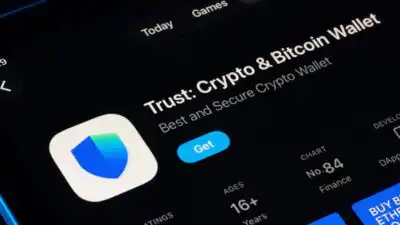
Trust Wallet(トラストウォレット)のダウンロードからインストール方法まで
本稿では、ビットコインやイーサリアムをはじめとする複数の暗号資産を安全に管理できるスマートフォン用デジタルウォレット「Trust Wallet(トラストウォレット)」について、その公式アプリのダウンロード手順からインストール、初期設定、および基本的な操作方法まで、専門的かつ詳細に解説いたします。このガイドは、初めてトラストウォレットを使用するユーザーにも親しみやすく、また既に使用している方の確認にも役立つ内容となっています。
1. Trust Walletとは?
Trust Walletは、2018年に発表された、オープンソースで開発された非中央集権型のデジタルウォレットです。世界中の数百万のユーザーが利用しており、特にブロックチェーン技術に精通したユーザー層から高い評価を得ています。このウォレットは、プライバシー保護とセキュリティの強化を最優先として設計されており、ユーザー自身が自分の鍵(秘密鍵)を完全に管理できる点が大きな特徴です。
トラストウォレットは、iOSおよびAndroid両方のスマートフォンに対応しており、Apple App StoreおよびGoogle Play Storeから直接ダウンロード可能です。また、その独自のアーキテクチャにより、複数のブロックチェーン上のトークン(例:BTC、ETH、BSC、SOLなど)を一括管理でき、リアルタイムでの資産状況の確認も容易です。
2. ダウンロード手順(iOS版)
まず、iPhoneやiPadのユーザーがTrust Walletをダウンロードする手順を紹介します。
- App Storeを開く:ホーム画面から「App Store」アプリを起動します。
- 検索欄に「Trust Wallet」を入力:トップの検索バーに「Trust Wallet」と入力し、検索を実行します。
- 公式アプリを選択:表示される検索結果の中から、公式開発元「Trust Wallet, Inc.」が提供しているアプリを確認してください。アイコンは青い背景に白い「T」がデザインされています。
- 「取得」ボタンをタップ:アプリの情報ページにて「取得」または「無料」ボタンを押下します。必要に応じてApple IDの認証を行います。
- インストール完了:自動的にダウンロード・インストールが開始され、ホーム画面にアイコンが追加されます。
インストール後、最初の起動時に「プライバシーポリシー」と「利用規約」への同意を求められます。これらの内容をよく読み、承認することでアプリの使用が可能になります。
3. ダウンロード手順(Android版)
次に、Android端末のユーザー向けに、Trust Walletのダウンロード手順を説明します。
- Google Play Storeを開く:スマートフォンのホーム画面から「Google Play Store」アプリを起動します。
- 検索バーに「Trust Wallet」を入力:検索欄に「Trust Wallet」を入力し、検索を実行します。
- 公式アプリの確認:開発元が「Trust Wallet, Inc.」であることを確認してください。アプリの説明文には「Non-custodial wallet」(自己管理型ウォレット)というキーワードが含まれます。
- 「インストール」ボタンをタップ:該当するアプリのページで「インストール」ボタンを押下します。端末の権限設定が求められる場合がありますので、適切な許可を実施してください。
- インストール完了:ダウンロードが終了すると、ホーム画面やアプリ一覧に「Trust Wallet」のアイコンが追加されます。
4. 初期設定と新しいウォレットの作成
アプリのインストール後、初めて使用する場合は以下の手順で新しいウォレットを作成します。このプロセスは非常に重要であり、セキュリティの根幹となるため、慎重に進める必要があります。
- アプリを起動:Trust Walletのアイコンをタップして起動します。
- 「Create New Wallet」を選択:スタート画面で「新しくウォレットを作成する」または「新しいウォレットを作成」のオプションをタップします。
- 言語と通貨の選択:日本語を含む複数の言語に対応しています。希望する言語を選択し、通貨単位(例:JPY、USD)を設定します。
- パスワードの設定:セキュアなパスワードを入力します。長さは少なくとも8文字以上、英字大文字・小文字、数字、特殊文字を組み合わせることを推奨します。記録したパスワードは絶対に他人に見せないでください。
- 復元フレーズ(バックアップパスフレーズ)の生成:システムが12語または24語の「復元フレーズ(Recovery Phrase)」を生成します。これは、ウォレットの鍵を再構築するために必要な唯一の手段です。このフレーズは、必ず紙に手書きで記録し、安全な場所に保管してください。
- 復元フレーズの確認:システムから提示された12語(または24語)を、順番通りに正しいか確認します。誤って入力すると、ウォレットの復元が不可能になるため、丁寧に確認しましょう。
- 完了:すべてのステップを正しく完了すると、「ウォレットの作成が完了しました」というメッセージが表示され、メイン画面へ移行します。
5. ウォレットの使い方と基本操作
初期設定が完了したら、実際にトラストウォレットを使ってみましょう。以下は代表的な操作手順です。
5.1 資産の表示と確認
メイン画面には、現在保持している各トークンの残高が一覧表示されています。左側のサイドメニューから「Portfolio(ポートフォリオ)」を選択すると、保有資産の合計額(日本円換算)や変動率を確認できます。
5.2 トークンの追加
標準搭載のトークン(BTC、ETH、BNBなど)以外のトークンを追加したい場合は、以下の手順で対応可能です。
- 「Add Token」ボタンをタップ
- 「Custom Token」を選択
- トークン名、シンボル、チェーン(例:BSC、Polygon)、アドレスを正確に入力
- 「Add」をタップして登録
正しい情報を入力しないと、資金の送信ミスや消失の原因になります。公式ドキュメントやトークンのホワイトペーパーを参照することが望ましいです。
5.3 送金(送金)の手順
他のウォレットや取引所に資金を送る際の手順です。
- 「Send」ボタンをタップ
- 送りたいトークンを選択(例:ETH)
- 受信者のウォレットアドレスを正確に入力(誤って入力すると資金が戻らない)
- 送金額を入力
- 手数料(Gas Fee)の確認。ネットワーク負荷によって変動します
- 「Send」ボタンをタップし、パスワード入力または生体認証による認証
- トランザクションがブロックチェーンに登録され、約1~5分後に受信者が確認可能になります
6. セキュリティ対策とベストプラクティス
トラストウォレットは非常に安全な設計ですが、ユーザーの行動次第でリスクが増大します。以下は、資産を守るために守るべき基本的なセキュリティガイドラインです。
- 復元フレーズの保管:紙に手書きで記録し、火災や水害に強い場所に保管。クラウドやメールに保存しない。
- パスワードの厳格管理:同じパスワードを他のサービスに使わない。定期的に変更する習慣をつける。
- フィッシング詐欺の回避:公式サイトやメールのリンクに飛び込まない。公式アカウントは@trustwalletapp(X/ツイッター)など。
- アプリの更新:常に最新版のアプリを使用。セキュリティパッチが適用されていることを確認。
- 不要なアプリとの連携禁止:外部アプリやサードパーティサービスとの接続は、信頼できるもののみ許可。
7. トラブルシューティングとサポート
万が一、ログインできない、トークンが表示されない、送金が失敗したなどの問題が発生した場合、以下の対処法を試してください。
- アプリの再起動や端末の再起動
- インターネット接続の確認(Wi-Fi・モバイルデータ)
- アプリのキャッシュクリア(Androidの場合)
- 公式サポートサイト(support.trustwallet.com)での問い合わせ
- コミュニティフォーラムや公式SNSでの質問
公式サポートチームは、通常24時間以内に返信を実施しています。ただし、緊急事態(資金喪失など)の場合は、速やかに専門家に相談することをおすすめします。
まとめ
Trust Walletは、自己管理型の高安全性なデジタルウォレットとして、暗号資産の保有・管理に最適なツールです。本ガイドでは、iOSおよびAndroid端末における公式アプリのダウンロードからインストール、初期設定、資産の追加・送金、さらなるセキュリティ対策まで、段階的に詳述しました。特に復元フレーズの保管や送金時のアドレス確認は、資産を守る上で最も重要なステップです。ユーザー一人ひとりが責任を持って運用を行うことで、トラストウォレットはより安心・信頼できる財務管理環境となります。今後もブロックチェーン技術の進展に伴い、トラストウォレットはさらに高度な機能を提供し続けることが期待されます。