Trust Wallet(トラストウォレット)が起動しない時の対策まとめ
最終更新日: 2024年3月15日
はじめに
Trust Wallet(トラストウォレット)は、幅広い暗号資産を管理できる信頼性の高いデジタルウォレットとして、多くのユーザーに利用されています。しかし、スマートフォンの操作環境やアプリの内部構造に起因する問題により、時折「アプリが起動しない」「起動後にフリーズする」「エラー表示が出る」といった現象が発生することがあります。本記事では、このような不具合に対する根本的な原因の分析と、効果的な対処法を専門的かつ体系的にご説明します。
特に、ユーザーが直面しやすい「起動できない」問題について、端末のハードウェア・ソフトウェア環境、アプリの設定、ネットワーク接続、セキュリティ設定、データ破損など多角的な視点から検証を行い、確実な解決策を提示します。本ガイドは、技術的な知識を持つユーザーだけでなく、初心者の方にも理解しやすいように丁寧に記述されています。
Trust Walletの基本仕様と起動メカニズム
Trust Walletは、非中央集約型の分散型ウォレットであり、ユーザーの秘密鍵(プライベートキー)は端末上に完全に保存されます。この設計により、第三者による資金の盗難リスクが大幅に低減されますが、同時にアプリの起動プロセスもより複雑な処理を伴います。
アプリ起動時、Trust Walletは以下の流れで動作します:
- 端末のシステム環境(OSバージョン、権限設定)を確認
- ローカルに保存されたウォレットデータ(鍵ペア、アドレスリスト、トランザクション履歴)の整合性チェック
- ネットワーク接続状況の確認(ブロックチェーンノードとの通信準備)
- ユーザーインターフェースの初期化と画面描画
- 必要に応じて、バックグラウンドでの同期処理を開始
この一連の処理のいずれかが失敗すると、アプリは正常に起動できず、「起動できません」というエラーメッセージが表示されることがあります。以下では、これらの段階における主な障害要因とその対策を詳細に解説します。
原因①:端末の互換性およびシステム環境の不備
Trust Walletは、Android 7.0以降、iOS 12以降のOSバージョンを推奨しています。古いバージョンのOSでは、アプリの最新機能やセキュリティパッチに対応できず、起動時にコンパチビリティエラーが発生する可能性があります。
具体的な症状:
– 「アプリが起動できません」
– システムエラー:「アプリの実行に失敗しました」
– フリーズ後に強制終了
対処法:
1. 端末のシステムバージョンを確認(設定 → 一般 → バージョン情報)
2. OSが推奨バージョン未満の場合、端末メーカーの公式サイトからアップデートを実施
3. システム更新後、Trust Walletを再インストール
また、一部の旧式端末では、プロセスのメモリ不足や処理速度の遅さにより、起動中にクラッシュするケースも見られます。その場合は、不要なアプリの削除やキャッシュクリア、定期的な再起動を推奨します。
原因②:アプリの権限設定不備
Trust Walletは、正常な動作のために特定の端末権限が必要です。特に、以下の権限が無効になっていると、アプリの起動プロセスが中断されることがあります:
- 外部ストレージへのアクセス(ウォレットデータの読み書き)
- インターネット接続許可(ブロックチェーンとの通信)
- 通知の許可(送受信の確認)
- 位置情報の利用(オプションだが、一部のサービスで必要)
対処法:
Androidの場合:
設定 → アプリ → Trust Wallet → 権限 → 各権限を「許可」に切り替え。
iOSの場合:
設定 → Trust Wallet → 権限設定を確認し、必要な項目を有効化。
権限が適切に設定されていないと、アプリが内部データを読み取れないため、起動フェーズで異常終了するのです。
原因③:ネットワーク環境の不安定またはファイアウォール制限
Trust Walletは、ブロックチェーンネットワークとの通信を通じて、残高の確認やトランザクションの送信を行います。この通信が遮断されると、アプリは「サーバーに接続できません」といったエラーを出力し、起動自体が失敗することがあります。
代表的な原因:
– Wi-Fi接続の不具合(ルーターの設定ミス、DHCP問題)
– プライベートネットワークや企業用ファイアウォールによるポートブロッキング(特に443番ポート、HTTP/HTTPS)
– インターネット回線の途切れや遅延
対処法:
1. Wi-Fiとモバイルデータの切り替えを試みる
2. 他の端末でも同じネットワークでTrust Walletを起動してみる(共通の問題か確認)
3. ルーターの再起動とファイアウォール設定の確認(特に企業環境や学校のネットワーク)
4. VPNを使用している場合、一時的にオフにしてテスト
また、一部の国や地域では、政府によるブロックが行われている場合もあり、そのような環境下ではアプリ全体が使用不可となることがあります。その場合は、信頼できる海外のネットワーク経由でアクセスを試みる必要があります。
原因④:アプリデータの破損または不整合
長期間使用した端末では、アプリの内部データファイルが破損する可能性があります。特に、アプリの更新前後に強制終了や電源断が発生した場合、データベース(SQLite)や設定ファイルが不正な状態になることがあります。
症状:
– 起動後にすぐにクラッシュ
– インターフェースが表示されない(白画面や黒画面)
– 「データの読み込みに失敗しました」というメッセージ
対処法:
1. Trust Walletのキャッシュとデータを削除(Android:設定 → アプリ → Trust Wallet → ストレージ → キャッシュとデータの削除)
2. アプリをアンインストール後、Google Play StoreまたはApp Storeから再度インストール(最新版)
3. 重要データ(秘密鍵・シードフレーズ)を事前に確認し、復元可能であることを確認
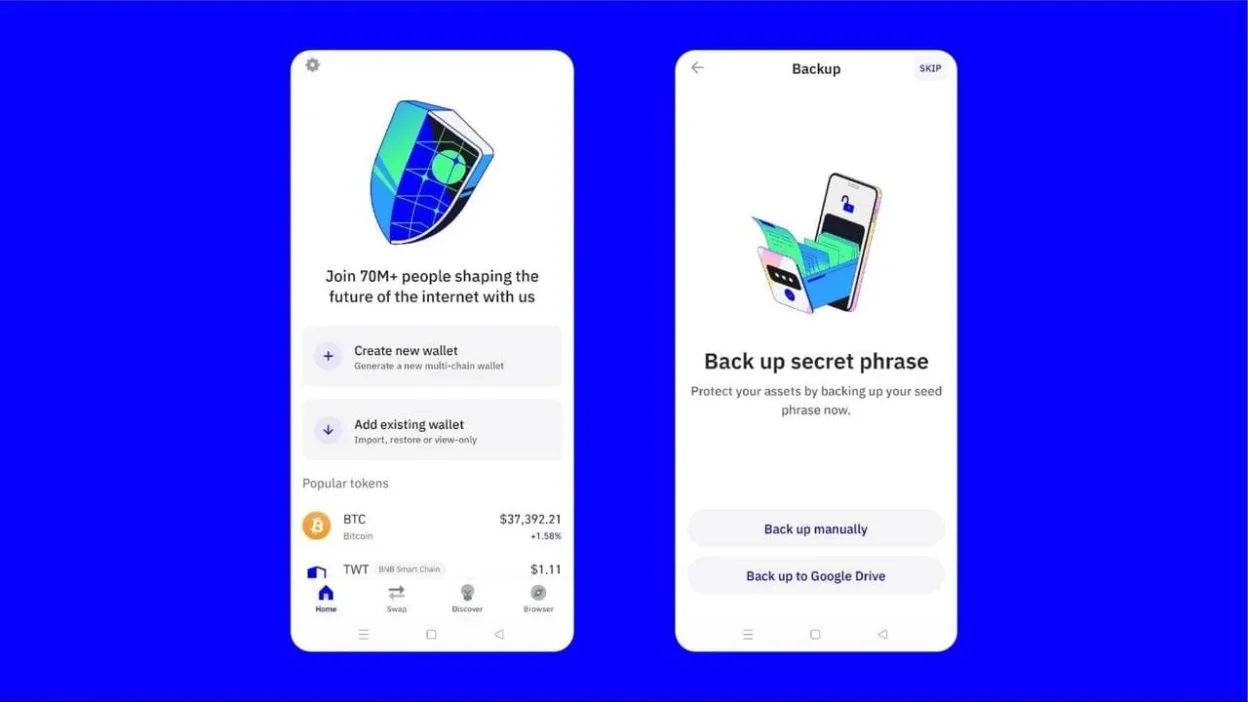
注意:データ削除後、ウォレットの復元には「シードフレーズ(12語または24語)」が必要です。これを忘れると、すべての資産を失う可能性があるため、必ず安全な場所に保管してください。
原因⑤:セキュリティソフトやファイアーウォールの干渉
一部のセキュリティアプリ(例:Kaspersky、Avast、McAfeeなど)や、端末内蔵のセキュリティ機能が、Trust Walletの起動を誤ってブロックすることがあります。これは、悪意のあるアプリと誤認するための防御機構によるものです。
対処法:
1. セキュリティアプリの「アプリの制限」または「保護対象外」設定を確認
2. Trust Walletを「信頼済みアプリ」または「除外リスト」に追加
3. 一時的にセキュリティソフトを無効化し、Trust Walletの起動をテスト(危険なので短時間のみ)
4. 開発者モードやUSBデバッグが有効な状態だと、セキュリティ警告が増えるため、不要な場合は無効化
特に、Android端末で「開発者オプション」がオンになっている場合、システムがアプリの動作を厳しく監視し、起動を拒否するケースもあります。
原因⑥:アプリのバージョン不一致または更新失敗
Trust Walletの公式アプリは、定期的にアップデートが行われます。これにより、セキュリティ向上や新通貨のサポートが行われますが、更新途中で通信が途切れたり、インストールが失敗したりすると、アプリが壊れた状態で残ることがあります。
症状:
– 更新後に起動しない
– アプリアイコンが変色している、または灰色に表示されている
対処法:
1. Google Play Store / App Storeから、Trust Walletを完全にアンインストール
2. デバイスを再起動し、ネットワーク環境を確認
3. 再度公式ストアから最新版をダウンロード・インストール
アプリの更新が「自動更新」設定になっていても、通信環境不良により失敗することがあるため、手動での更新がより確実です。
緊急時の復旧手順:シードフレーズを活用する
もし上記のあらゆる対処法を試してもアプリが起動しない場合、最も確実な手段は「シードフレーズによるウォレットの復元」です。これは、すべての暗号資産の所有権を再取得するための唯一の方法です。
復元手順:
1. Trust Walletアプリをアンインストール(完全に削除)
2. 新しい端末または別の端末に、Trust Walletを再インストール
3. 「すでにウォレットを持っている」を選択 → 「復元」をクリック
4. 12語または24語のシードフレーズを正確に入力(スペースや順序に注意)
5. パスワードを設定し、復元完了
シードフレーズは、一度しか表示されないため、購入時や作成時に紙に記録しておくことが必須です。デジタル保存(メール、クラウド)は極めて危険です。
まとめ
Trust Walletが起動しない問題は、単なるアプリの不具合ではなく、端末環境、ネットワーク、セキュリティ設定、データの整合性といった複数の要因が絡む複雑な現象です。本記事では、各原因に応じた専門的な対処法を体系的に提示し、ユーザーが自己診断・修復を行うためのガイドラインを提供しました。
重要なのは、どの手順でも「シードフレーズの保管状態」を常に意識することです。万一の際に資産を守れるのは、自分自身の責任ある行動に他なりません。また、定期的なバックアップ、セキュリティソフトの適切な設定、最新版のアプリ利用は、長期的な運用において不可欠です。
最後に、アプリの起動不能が繰り返される場合、公式サポート(support@trustwallet.com)に詳細なエラーログや端末情報、再現手順を添えて問い合わせることを強く推奨します。専門チームによる個別診断が、根本的な解決に繋がります。
本ガイドが、皆様の安心したデジタル資産管理に貢献することを願っています。