Trust Wallet(トラストウォレット)の基本と使い方(基本操作・初めてガイド)
本ガイドは、スマートフォン上で利用可能なマルチチェーン暗号資産ウォレットである「Trust Wallet(トラストウォレット)」の基本的な機能と操作方法について、初心者の方を対象に丁寧に解説します。トラストウォレットは、ビットコインやイーサリアムをはじめとする多数の仮想通貨を安全に管理できるプラットフォームとして、世界中で多くのユーザーに支持されています。本記事では、インストールからアドレスの確認、送金・受信、トークンの追加、セキュリティ設定まで、実用的なステップバイステップの手順を紹介します。
1. Trust Walletとは?
Trust Walletは、2018年に米国企業であるBinance(バイナンス)が開発したオープンソースのデジタルウォレットです。このアプリは、非中央集権型のブロックチェーン技術に基づいており、ユーザー自身が自分の資産を完全に管理できる点が特徴です。つまり、第三者の承認や銀行のような機関を通さずに、個人が直接資産の送受信や保有を行うことが可能になります。
トラストウォレットの最大の利点は、複数のブロックチェーンに対応している点です。たとえば、Bitcoin(BTC)、Ethereum(ETH)、Binance Smart Chain(BSC)、Polygon(MATIC)、Solana(SOL)など、主流のネットワークすべてを一度にサポートしており、ユーザーは1つのアプリ内でさまざまな暗号資産を統合的に管理できます。
また、Trust Walletは「非中心化アプリ(dApps)」との連携も強力にサポートしており、分散型取引所(DEX)やゲーム、NFTマーケットプレイスなど、ブロックチェーン上での多様なサービスに簡単にアクセスできます。これは、単なる「財布」を超えた、デジタル資産ライフスタイルのハブとなる可能性を秘めています。
2. インストール手順
トラストウォレットを使用するには、まずスマートフォンにアプリをインストールする必要があります。以下の手順に従ってください。
2.1 iOS端末の場合
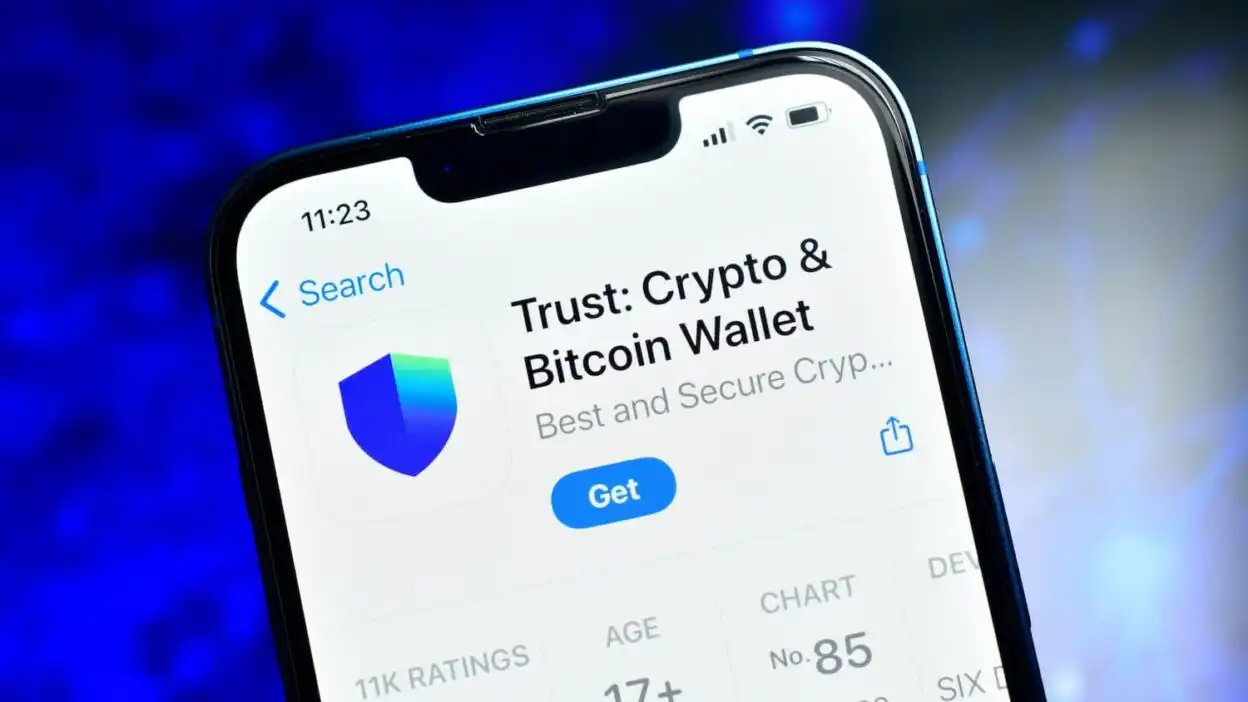
- App Storeを開き、「Trust Wallet」を検索します。
- 公式アプリ(開発者:Binance Smart Chain)をタップしてインストールを開始します。
- インストール後、アプリを起動します。
2.2 Android端末の場合
- Google Play Storeを開き、「Trust Wallet」を検索します。
- 公式アプリを選び、インストールボタンを押します。
- インストール完了後、アプリを起動してください。
※ 非公式サイトやサードパーティのアプリストアからダウンロードすることは厳禁です。偽アプリによる資金の盗難リスクがあります。必ず公式ストアから入手してください。
3. 新規アカウントの作成とバックアップ
アプリを起動すると、初回のみ「新しいウォレットを作成」または「既存のウォレットを復元」の選択画面が表示されます。ここでは新規ユーザー向けの手順を詳しく説明します。
3.1 ワードリスト(12語)の生成
- 「Create New Wallet」を選択します。
- システムが自動的に12語の英語の単語リスト(バックアップキーワード)を生成します。
- この12語は、あなたのウォレットの「プライベートキー」の代替であり、絶対に漏らしてはいけません。
⚠️ 重要:この12語を記録しない、または失くすと、そのウォレットの資産は一切復元できません。紙に手書きで保管し、電子データや画像として保存しないようにしてください。安全な場所(例:鍵付きの金庫)に保管しましょう。
3.2 認証とパスワード設定
- 12語のリストを正しく入力し、チェックを行います。
- その後、アプリ内でのログインに使用するパスワード(6文字以上)を設定します。
- パスワードは、ウォレットの再ログインやアプリの再インストール時に必要になるため、忘れないように注意してください。
これにより、新しいトラストウォレットアカウントが完成します。以降は、このパスワードと12語のバックアップを用いて、いつでも安全にウォレットにアクセスできます。
4. 基本操作:資産の確認とアドレスの表示
ウォレットの初期設定が完了したら、実際に資産を確認し、送金用のアドレスを取得する方法を学びましょう。
4.1 ホーム画面の概要
トップ画面には、現在保持している各トークンの残高が表示されます。たとえば、「BTC: 0.50」や「ETH: 2.30」のように、個別の資産ごとに金額と価格がリアルタイムで更新されています。
右上にある「+」ボタンをタップすると、追加したいトークンを検索・追加できます。また、左側のナビゲーションバーから「トランザクション履歴」「デッキ(ダッシュボード)」「トークン管理」など、さまざまな機能にアクセス可能です。
4.2 送金用アドレスの確認
他のユーザーに資産を送るには、自分のウォレットアドレスが必要です。以下のように確認できます:
- ホーム画面で、送りたい資産(例:ETH)をタップします。
- 「Send」ボタンをクリックすると、送金画面が表示されます。
- アドレス欄の右側にある「QRコードアイコン」をタップすると、アドレスの画像が表示されます。
- または、アドレス自体を長押しして「コピー」を選択することで、テキスト形式でクリップボードにコピーできます。
このアドレスは、特定のブロックチェーン上の送金先として使用されるため、送金先のアドレスとブロックチェーンが一致しているか必ず確認してください。誤送金は返金不可能です。
5. 送金・受信の手順
トラストウォレットでは、送金と受信の両方が簡単に行えます。それぞれの流れを確認しましょう。
5.1 送金の手順(出金)
- ホーム画面で送りたい資産(例:BTC)を選択します。
- 「Send」ボタンをタップします。
- 送金先のアドレスを入力します。正確に打ち込むか、QRコード読み取りで自動入力することも可能です。
- 送金金額を入力します。
- 手数料(Gas Fee)が自動的に表示されます。特にBSCやETHなど、ネットワーク負荷が高い場合、手数料が高くなることがあります。
- 確認画面で内容を再確認し、「Send」ボタンをタップします。
- パスワードを入力して認証を行い、送金が完了します。
送金後、ブロックチェーン上のトランザクションは通常数秒~数分で確定します。トランザクションの進捗状況は「トランザクション履歴」から確認可能です。
5.2 受信の手順(入金)
- 送金元の相手が、あなたのアドレスを知っている必要があります。
- あなたが持つアドレス(例:0x…)を共有するか、QRコードを提示します。
- 相手が正しいブロックチェーンとアドレスを使って送金すると、あなたのウォレットに残高が反映されます。
- 約1〜5分以内に、残高の更新が確認できます。
受信は基本的に「受け入れ」のみなので、本人の操作は不要です。ただし、受信前に送金先のアドレスが正しいことを確認することが必須です。
6. トークンの追加と管理
トラストウォレットは、初期設定時におよび標準的にサポートされているトークンのみを表示します。しかし、独自のトークンや新興プロジェクトの資産を追加したい場合もあります。
6.1 手動でトークンを追加する方法
- ホーム画面で「+」ボタンをタップし、「Add Token」を選択します。
- 「Custom Token」オプションを選びます。
- 追加したいトークンの情報を入力します:
- Token Name(トークン名): 例:MyCoin
- Token Symbol(シンボル): 例:MYC
- Contract Address(コントラクトアドレス): 例:0x123456…abcde
- Decimals(小数点桁数): 通常は18または6
- 「Add Token」ボタンをタップします。
- 追加されたトークンがホーム画面に表示され、送金や表示が可能になります。
⚠️ 業界の不正行為に注意!偽トークンや詐欺的なコントラクトアドレスを追加すると、資金が消失する可能性があります。公式情報源(公式ウェブサイト、公式Twitterなど)からの確認を徹底してください。
7. セキュリティの強化とベストプラクティス
トラストウォレットは非常に安全ですが、ユーザーの行動次第でリスクが生じます。以下に、資産を守るために重要なセキュリティ対策を紹介します。
7.1 パスワードの管理
パスワードは、アプリへのログインに必要不可欠です。第三者に教えないよう、決してメモやクラウドに保存しないようにしましょう。忘れてしまった場合は、12語のバックアップキーワードを使い、ウォレットを復元するしか手段はありません。
7.2 二段階認証(2FA)の活用
トラストウォレットは、メールやSMSによる2FAは提供していませんが、外部の2FAアプリ(例:Google Authenticator)を併用することで、より高いセキュリティを確保できます。特に大口の資産を持つ方は、2FAの導入を強く推奨します。
7.3 フィッシング対策
「トラストウォレット」という名前を悪用したフィッシングサイトや、偽のアプリが存在します。常に公式アプリを公式ストアから入手し、リンクやメールの内容に注意を払いましょう。特に「アカウントを即座に停止する」などの脅迫文は、ほぼ確実に詐欺です。
7.4 定期的なバックアップ確認
12語のバックアップキーワードは、数年後に再確認する習慣をつけましょう。長期保管中に劣化や紛失のリスクがあるため、年に1度は紙のコピーを再確認し、必要であれば新たな保管場所に移すことも検討してください。
8. dAppsとの連携と拡張機能
トラストウォレットは、単なる資産管理ツールにとどまらず、分散型アプリ(dApps)との連携も可能になっています。これにより、ユーザーはブロックチェーン上での様々な活動に参加できます。
8.1 DEX(分散型取引所)との接続
Uniswap、PancakeSwap、SushiSwapなどの主要なDEXは、トラストウォレットと直接連携可能です。取引を行う際には、ウォレットの接続許可を承認することで、トークン交換が実行されます。
8.2 NFTの管理
トラストウォレットは、NFT(非代替性トークン)の保存と表示もサポートしています。NFTを購入・受け取った後、ホーム画面の「NFT」タブから一覧を確認できます。一部のNFTマーケットプレイス(OpenSea、Blurなど)とも連携可能です。
8.3 スマートコントラクトの実行
ブロックチェーン上で動作するスマートコントラクトの実行も、トラストウォレット経由で行えます。たとえば、ステーキング、ローン申請、ガバナンス投票など、ブロックチェーンの民主的運営に関わる活動が可能です。
9. トラブルシューティングとサポート
万が一、送金が届かない、残高が表示されない、パスワードがわからないなどの問題が発生した場合、以下の対処法を試してください。
- トランザクションが遅延している: ブロックチェーンの混雑により、手数料が低いと処理が遅れます。手数料を高く設定し、再送信を試みてください。
- アドレスが間違っている: 送金先のアドレスを再確認。ブロックチェーンの検索エンジン(例:Etherscan、Blockchair)でトランザクションの状態を確認。
- パスワードを忘れた: 12語のバックアップキーワードがあれば、同じ端末で再インストールし、ウォレットを復元可能。パスワードは復元できません。
- アプリが起動しない: 最新版に更新し、端末の再起動を試みる。それでもダメなら、公式サポートに問い合わせ。
公式サポートは、https://support.trustwallet.com にて日本語を含む多言語対応で対応しています。緊急時は迅速な対応が期待できます。
【まとめ】
Trust Wallet(トラストウォレット)は、安全で使いやすく、多様なブロックチェーンに対応する強力なデジタルウォレットです。本ガイドでは、インストールからアドレスの確認、送金・受信、トークンの追加、セキュリティ対策まで、初心者にもわかりやすくステップバイステップで解説しました。重要なのは、12語のバックアップキーワードを厳重に保管し、自己責任で資産を管理することです。ブロックチェーン技術は、ユーザーに権限を戻す革新のツールです。トラストウォレットを正しく理解し、安全に活用することで、未来の金融インフラを自分自身で築く第一歩を踏み出すことができます。