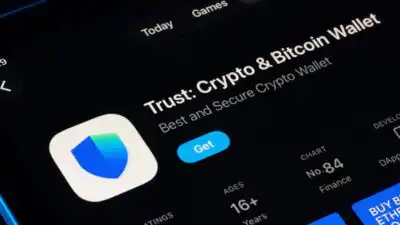
Trust Wallet(トラストウォレット)のウォレット暗号化設定方法【最新手順】
デジタル資産を安全に管理するためには、信頼性の高いウォレットの選定と適切なセキュリティ設定が不可欠です。その中でも、Trust Wallet(トラストウォレット)は、幅広いブロックチェーンに対応し、ユーザーインターフェースの親しみやすさと高いセキュリティ基準で多くのユーザーから支持されています。本記事では、Trust Walletのウォレット暗号化設定について、最新の操作手順を丁寧に解説します。特に、個人情報や仮想通貨の安全性を確保するために重要な「ウォレット暗号化」の設定方法を、段階的にご説明いたします。
1. Trust Walletとは?
Trust Walletは、2018年にBinanceによって開発された、マルチチェーン対応の非中央集権型デジタルウォレットです。Ethereum、Binance Smart Chain、Polygon、Solana、Bitcoinなど、多数のブロックチェーン上で動作可能であり、ユーザーは自分の資産を完全にコントロールできます。また、アプリ内でのスマートコントラクトの利用や、DApp(分散型アプリケーション)へのアクセスも容易です。
Trust Walletの最大の特徴は、ユーザーのプライバシーと資産の所有権を徹底的に尊重している点です。開発元であるBinanceがバックアップを行っているとはいえ、ユーザー自身が秘密鍵(マスターピン)を保持しており、第三者が資産を管理することはありません。このため、ウォレットのセキュリティはユーザー自身の責任において維持される必要があります。
2. ウォレット暗号化の重要性
ウォレット暗号化とは、デジタル資産の保存時にデータを暗号化することで、不正アクセスや盗難から守るための重要なセキュリティ対策です。Trust Walletでは、この暗号化機能が標準搭載されており、ユーザーが初期設定時に有効化することが推奨されています。
特にスマートフォンの紛失やハッキング被害のリスクを考えると、暗号化設定は必須です。暗号化が行われていない状態では、端末に保存されているウォレットデータが直接読み取られる可能性があり、資産の損失につながる恐れがあります。逆に、正しい暗号化設定が施されれば、端末が盗まれても、悪意ある第三者が資産を操作することは不可能になります。
3. 暗号化設定の前提条件
Trust Walletの暗号化設定を行う前に、以下の前提条件を満たすことが必要です:
- 最新版のTrust Walletアプリをインストール済みであること(iOSおよびAndroid対応)
- ウォレットの初期設定が完了していること(パスワード・バックアップの作成済み)
- 端末のセキュリティ設定(PINコードや指紋認証など)が有効になっていること
- インターネット接続環境が安定していること
これらの条件が整っていない場合、暗号化設定が正常に進行しない可能性があります。特に、バックアップの作成は絶対に忘れないようにしましょう。万一の際に資産を復旧できる唯一の手段です。
4. 暗号化設定の最新手順(2024年版)
以下に、Trust Walletにおけるウォレット暗号化設定の最新手順を、ステップバイステップでご紹介します。本手順は、iOSおよびAndroid両方の端末で共通の操作プロセスに基づいています。
4.1. Trust Walletアプリの起動
スマートフォンにインストール済みのTrust Walletアプリを開きます。初回起動時や再インストール後は、ログイン画面が表示されます。
4.2. ログイン画面での認証
ログイン画面では、以下のいずれかの方法で認証を行います:
- 6桁または8桁のパスワード入力
- 指紋認証(Touch ID / Face ID)
- デバイスのPINコード
パスワードや生物認証を用いた認証が成功すると、ウォレットのメイン画面へ遷移します。
4.3. 設定メニューのアクセス
画面右下の「≡(メニューアイコン)」をタップします。ここから「設定(Settings)」を選択します。
4.4. セキュリティ設定の確認
設定メニュー内にある「セキュリティ(Security)」項目をタップします。ここでは、以下のセキュリティ関連のオプションが表示されます:
- パスワードの変更
- 指紋認証の有効/無効
- デバイスのロック時間設定
- ウォレット暗号化の有効化
「ウォレット暗号化の有効化」を選択します。この項目が存在しない場合は、アプリのバージョンが古く、更新が必要です。
4.5. 暗号化の有効化手続き
「ウォレット暗号化の有効化」をタップすると、次の画面が表示されます。
まず、「暗号化を有効にする」というボタンを押下します。その後、システムが自動的に以下の処理を実行します:
- ウォレット内のすべてのアカウント情報を一時的に暗号化
- ユーザーのパスワードとデバイスのハードウェア情報に基づいた暗号鍵を生成
- 生成された鍵を使用して、資産情報とトランザクション履歴を暗号化
- 暗号化完了後に「成功」という通知を表示
このプロセスは数秒間で完了しますが、途中で中断されると設定が失敗するため、端末の電源やネットワークの不安定さに注意してください。
4.6. 暗号化の確認
暗号化が完了すると、設定画面に「ウォレット暗号化:有効」と表示されます。これにより、アプリが起動時に再度パスワードや認証情報を要求するようになります。
さらに、ウォレットが暗号化されていることを確認するためには、次のようなテストもおすすめです:
- アプリを一度終了し、再起動してみる
- ログイン画面でパスワード入力を求められることを確認
- 指紋認証が有効になっていれば、認証が成功することを確認
5. 高度なセキュリティ設定の活用
ウォレット暗号化の基本設定に加え、以下の高度なセキュリティ機能を併用することで、より堅固な保護が可能です。
5.1. パスワードの強化
6桁の数字だけではなく、英数字・特殊文字を組み合わせた8文字以上の複雑なパスワードを設定しましょう。単純な数字や繰り返しパターンは、クラックされやすいので避けてください。
5.2. デバイスのロック時間設定
設定 > セキュリティ > 「デバイスのロック時間」で、アプリのロック時間を短く設定(例:1分以内)することで、端末の不在時のリスクを低減できます。
5.3. バックアップの定期的確認
ウォレットのバックアップ(12語のリカバリーフレーズ)は、必ず紙に書き出し、安全な場所に保管してください。デジタル形式での保存は推奨されません。
5.4. 二要素認証(2FA)の導入
Trust Wallet自体は2FAを直接サポートしていませんが、外部サービス(例:Google Authenticator)との連携を検討し、関連するアカウント(例:Binanceアカウント)に対して2FAを設定することで、全体的なセキュリティを強化できます。
6. 注意事項とトラブルシューティング
暗号化設定中に以下の問題が発生した場合、以下の対処法を試してください:
6.1. 暗号化が失敗する
- 原因:ネットワーク切断、端末の電池切れ、アプリのバグ
- 対処法:安定した環境で再試行。必要に応じてアプリを再インストール
6.2. パスワードを忘れてしまった
- 原因:バックアップがなく、パスワードを記憶していない
- 対処法:残念ながら、パスワードの復元はできません。リカバリーフレーズがあれば、新しいデバイスにウォレットを復元可能です。それ以外は資産の喪失を意味します。
6.3. 暗号化後、ログインできない
- 原因:パスワード入力ミス、指紋登録のリセット
- 対処法:正確なパスワードを入力。指紋認証が使えない場合は、パスワードによるログインを試す
7. 結論
Trust Walletにおけるウォレット暗号化設定は、仮想通貨資産を安全に保つために極めて重要なステップです。本記事では、最新の操作手順を踏まえ、暗号化の意義、前提条件、具体的な設定手順、さらには高度なセキュリティ対策まで包括的に解説しました。特に、パスワードの強化やリカバリーフレーズの保管、デバイスのロック時間設定といった細部まで意識することで、万が一のリスクにも備えることができます。
仮想通貨の世界は、技術の進化とともに新たな脅威も生まれます。しかし、ユーザー自身が基本的なセキュリティ習慣を身につけることで、安心して資産運用を続けることが可能です。Trust Walletの暗号化設定は、その第一歩です。正しい知識と慎重な行動を心がけ、あなたのデジタル財産を確実に守りましょう。
まとめ:Trust Walletのウォレット暗号化は、資産の安全性を確保するための不可欠なプロセスです。最新の手順に従い、パスワードの強化、バックアップの保管、デバイスセキュリティの整備を徹底することで、長期的な資産保護が実現します。セキュリティは一時的な措置ではなく、日々の習慣として取り入れるべきものです。