Trust Wallet(トラストウォレット)のスマホ機種別おすすめ設定
スマートフォンの普及に伴い、デジタル資産を安全に管理するためのウェルレットアプリがますます重要性を増しています。その中でも、Trust Wallet(トラストウォレット)は、幅広いブロックチェーン対応とユーザーインターフェースの洗練さから、世界的に高い評価を得ています。しかし、使用するスマートフォンの機種によって最適な設定や操作方法は異なります。本稿では、主に日本で利用される代表的なスマートフォン機種ごとに、Trust Walletの導入・設定における推奨アプローチを詳細に解説します。
Trust Walletとは?基本機能と特徴
Trust Walletは、2018年に発表された非中央集権型の仮想通貨ウォレットであり、イーサリアム(ETH)、ビットコイン(BTC)、Binance Coin(BNB)など、多数の主要な暗号資産をサポートしています。また、ERC-20およびERC-721トークンの取り扱いや、NFTの保存・表示機能も備えており、ブロックチェーン上のデジタルアセット管理に優れています。
重要なポイントとして、Trust Walletは「ユーザー所有の鍵(プライベートキー)を完全にユーザーが保持」する設計です。つまり、開発元であるTrust Wallet社がユーザーの資産を管理することはありません。この仕組みにより、セキュリティ面での信頼性が確保されています。
さらに、Web3アプリとの連携がスムーズに行える点も魅力的です。DeFi(分散型金融)、NFTマーケットプレイス、ゲームなど、最新のブロックチェーンサービスとの統合が容易です。
Android端末向けの推奨設定
現在、日本市場で最も多く使われているスマートフォンの一つが、各メーカー(サムスン、シャープ、富士通など)製のAndroid端末です。これらの端末において、Trust Walletを効果的に活用するための設定手順を以下に示します。
1. セキュリティ設定の強化
Android端末では、アプリのインストール元を確認する機能が初期設定で有効になっている場合が多いですが、一部のユーザーは「不明なソースからのインストール」を許可していないケースがあります。Trust WalletはGoogle Play Store以外の経路(公式サイト経由)でダウンロードされることが多いため、以下の設定が必要です。
- 「設定」→「セキュリティ」→「未知のソース」または「外部アプリのインストール」を有効化
- 公式サイト(trustwallet.com)からダウンロードしたAPKファイルをインストール
- インストール後、すぐに「未知のソース」の設定を無効にするのが推奨されます
※ 一時的に外部ソースの許可を行うことでセキュリティリスクが高まるため、インストール完了後は直ちに設定を戻すことが重要です。
2. バイオメトリック認証の活用
多くのAndroid端末には指紋認証や顔認識機能が搭載されています。Trust Walletでは、これらの機能を活用して、ウォレットのロック解除を迅速かつ安全に行うことができます。
- アプリ起動時に「パスコード」ではなく、「指紋」または「顔認証」を使用
- 「設定」→「セキュリティ」→「バイオメトリック認証」で選択可能
- 複数の認証方式を併用することで、より高いセキュリティレベルを実現
特に、指紋認証は誤作動が少なく、使い勝手が良好なため、日常的なアクセスには最適です。
3. ウォレットバックアップの徹底
Android端末では、クラウドバックアップ機能が標準搭載されていることがありますが、Trust Walletのプライベートキーはクラウドに保存されません。したがって、手動によるバックアップが必須です。
- 初回起動時、12語のバックアップワード(メンテナンスキーワード)が生成される
- この12語を紙に書き写し、安全な場所(金庫など)に保管
- 第三者に見せないこと。オンライン上に記録しないこと
- 端末紛失・故障時の復旧のために、必ず念入りに保管
バックアップを忘れると、資産の復旧は不可能となるため、慎重な取り扱いが求められます。
iOS端末向けの推奨設定
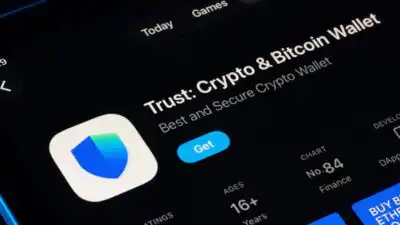
Apple社のiPhoneシリーズは、ユーザーの信頼性とセキュリティ設計の高さから、日本の仮想通貨利用者層においても圧倒的なシェアを占めています。Trust WalletのiOS版はApp Storeから直接ダウンロード可能であり、セキュリティ面での安心感が高いです。
1. App Storeからのインストールと更新管理
Trust WalletはApp Storeに公式登録されており、定期的なセキュリティパッチや機能改善が行われています。自動更新を有効にすることで、最新バージョンを常に利用できます。
- 「設定」→「App Store」→「更新」をオンにしておく
- 新バージョンのリリース通知を受け取れるよう、プッシュ通知も有効化
- 定期的にアプリの更新履歴を確認し、不審な変更がないかチェック
また、App Storeのレビュー欄では、ユーザーからのフィードバックがリアルタイムで反映されるため、不具合や脆弱性に関する情報も迅速に把握可能です。
2. Face ID/Touch IDの設定活用
iPhoneでは、Face ID(顔認証)やTouch ID(指紋認証)が高度に統合されています。Trust Walletでは、これらを活用することで、安全性と利便性の両立が図れます。
- アプリ起動時、デフォルトで「Face ID」または「Touch ID」が選択可能
- 「設定」→「プライバシー」→「Face ID & Touch ID」で許可状態を確認
- 複数の認証方法を併用する場合は、ログイン後に再認証が必要な操作(送金など)にのみ適用
特に、外出先での即時アクセスが必要な場合、顔認証は非常に効率的です。ただし、明るさや角度によって認識が不安定になる可能性があるため、必要に応じてパスコードを併用するのも良いでしょう。
3. iCloudとの連携とバックアップの注意点
iCloudは、iPhoneのデータを自動的にバックアップする機能を持っていますが、Trust WalletのプライベートキーはiCloudに保存されません。したがって、iCloudバックアップだけに依存することはできません。
- バックアップワード(12語)は、iCloudに保存せず、物理的な保管が必須
- 「設定」→「Apple ID」→「iCloud」→「バックアップ」で、特定のアプリデータのバックアップを除外
- バックアップ中に「Trust Wallet」が含まれていないことを確認
万が一の端末交換や初期化時には、バックアップワードを使ってのみウォレットを復元できるため、これは極めて重要なステップです。
端末別最適化の比較表
| 項目 | Android端末 | iOS端末(iPhone) |
|---|---|---|
| インストール方法 | 公式サイトまたはAPKファイル | App Storeから直接ダウンロード |
| セキュリティ設定 | 未知のソース許可が必要 | App Storeの公式配信で自然なセキュリティ |
| 認証方式 | 指紋・顔認証・パスコード | Face ID/Touch ID/パスコード |
| バックアップ対応 | 手動バックアップ必須(iCloud不可) | 手動バックアップ必須(iCloud不可) |
| 更新管理 | 手動またはアプリ内通知 | App Store自動更新推奨 |
共通のベストプラクティス:全機種共通の推奨事項
どの機種を使用しても、以下の基本原則を守ることで、より安全な運用が可能になります。
- バックアップワードの保管:12語のメンテナンスキーワードは、決してスマートフォンに保存せず、紙や金属製の保管容器に記録。複数の場所に分けて保管するのも効果的。
- マルチファクタ認証の導入:SMS認証やメール認証を併用する際は、信頼できる通信手段のみを使用。偽の通知に騙されないよう注意。
- 悪意のあるアプリの排除:公式サイト以外からのダウンロードは避ける。Google PlayやApp Storeの公式ページを必ず確認。
- 定期的なウォレット確認:月1回程度、保有資産の確認を行い、不審な取引がないかチェック。
- フィッシング攻撃への警戒:「Trust Wallet」という名前を使った詐欺メールやリンクに注意。公式サイトは必ず
trustwallet.comを確認。
まとめ
Trust Walletは、スマートフォンの機種に関わらず、安全かつ効率的なデジタル資産管理ツールとして非常に高い評価を受けています。しかしながら、端末の特性やユーザー環境によって最適な設定方法は異なります。Android端末では、外部ソースの許可やバイオメトリック認証の活用が重要であり、一方でiOS端末ではApp Storeの更新管理と認証方式の最適化が焦点となります。
いずれの機種であっても、最も重要なのは「プライベートキーの完全なユーザー所有」と「バックアップワードの厳重な保管」です。これらを踏まえた上で、端末の特徴に合わせた設定を行うことで、長期的な資産保護と快適な利用体験が実現します。
今後の技術進展に伴い、さらなるセキュリティ強化やユーザビリティ向上が期待される中、ユーザー自身が知識を深め、責任ある運用を行うことが何よりも大切です。Trust Walletを正しく理解し、適切に活用することで、あなたはブロックチェーン時代の未来を安全に歩むことができるでしょう。