Trust Wallet(トラストウォレット)の使い方Q&Aまとめ【最新版】
本記事では、幅広いユーザーに支持されている仮想通貨ウォレット「Trust Wallet(トラストウォレット)」について、初心者から中級者までを対象とした使い方に関するよくある質問(Q&A)を徹底的に解説します。最新の機能やセキュリティ対策、デジタル資産管理のコツまで、実用的な情報を網羅しています。特に、トラストウォレットの基本操作から、高度な設定方法、そしてトラブルシューティングまでを丁寧に解説し、ユーザーが安心して仮想通貨を安全に保有・取引できるようにサポートします。
1. Trust Walletとは?
Trust Walletは、2017年にブロックチェーン企業のBitKeepによって開発された、マルチチェーンに対応したソフトウェアウォレットです。現在はBitcoin.comグループ傘下にあり、世界中の数百万ユーザーが利用しています。主な特徴は以下の通りです:
- 非中央集権型(デシントラライズド):ユーザー自身が鍵を管理するため、第三者の介入を受けにくい構造。
- マルチチェーン対応:Ethereum、Binance Smart Chain、Polygon、Solana、Avalancheなど、多数のブロックチェーンをサポート。
- スマートコントラクト対応:NFTやDeFi(分散型金融)アプリとの連携が可能。
- シンプルなインターフェース:直感的なデザインで、初心者でもすぐに使い始められる。
- プライバシー重視:ユーザーの個人情報は一切収集せず、データは端末内に保存される。
このように、Trust Walletは「自由」「安全」「便利」という三要素を兼ね備えた、信頼性の高い仮想通貨管理ツールとして定評があります。
2. Trust Walletのインストール手順
2.1 iOS(iPhone)での導入
- App Storeを開き、「Trust Wallet」を検索。
- 公式アプリをタップしてダウンロード(無料)。
- インストール後、アプリを起動。
- 「Create a New Wallet」を選択。
- パスワードを設定(8文字以上、英数字+記号を含む推奨)。
- 「Recovery Phrase(復旧フレーズ)」が表示されるので、必ず紙に書き留めましょう。これはウォレットの復元に不可欠です。
- 確認用の単語を正しい順序で選ぶことで、復旧プロセスを完了。
2.2 Android(Androidスマホ)での導入
- Google Play Storeを開き、「Trust Wallet」を検索。
- 公式アプリをダウンロード。
- 起動後、「Create a New Wallet」を選択。
- パスワードを設定。
- 復旧フレーズが表示されるので、**絶対に保管**してください。
- 単語の順番を確認し、登録完了。
重要:復旧フレーズは誰にも見せないよう、複製も禁止。紛失した場合、資産は回復不可能です。
3. メイン画面の構成と基本操作
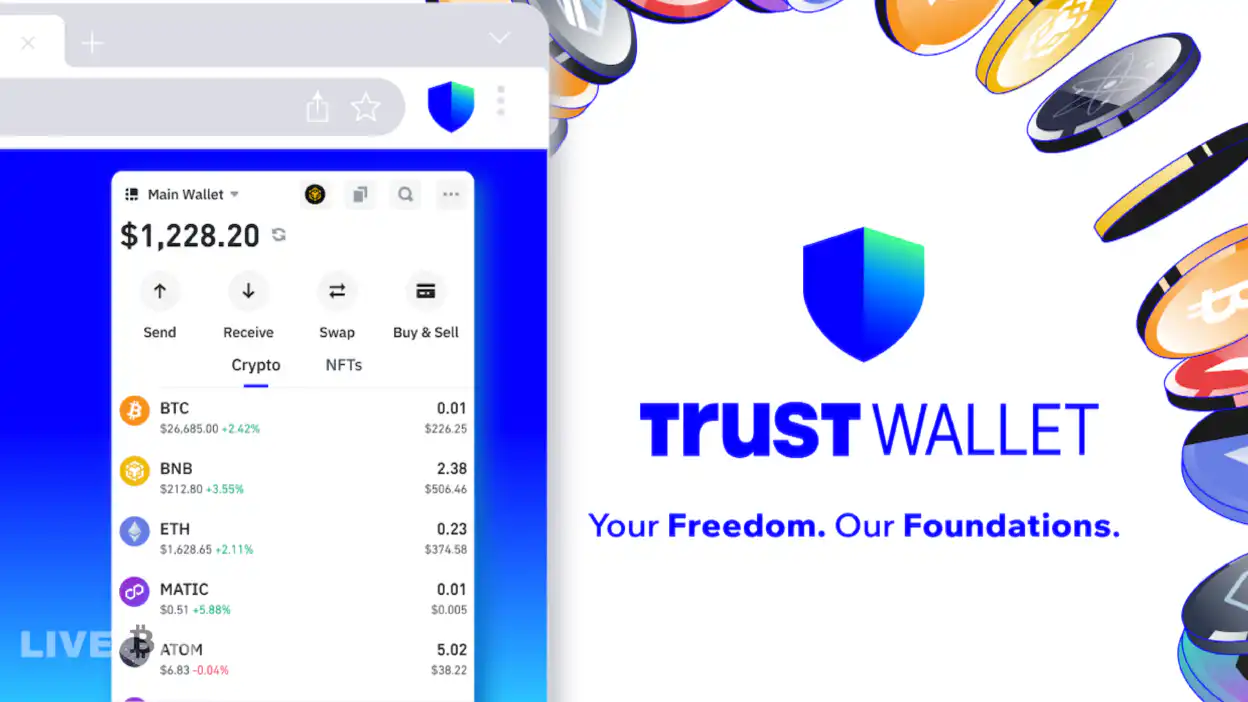
Trust Walletのメイン画面には、以下のような重要なコンポーネントが配置されています:
- 残高表示エリア:現在保持している各トークンの価値がリアルタイムで表示されます。
- トークンリスト:Ethereum、BNB、SOLなど、追加済みの資産一覧。
- 送金ボタン(Send):指定したアドレスへ送金するための操作ボタン。
- 受信ボタン(Receive):自分のウォレットアドレスを表示し、他人に送金を依頼する際の共有手段。
- DEXマーケットプレイス(Swap):直接ウォレット内でトークン交換が可能な機能。
- NFTギャラリー:所有しているNFTを確認・閲覧できる専用画面。
これらの機能を活用することで、ウォレットのすべての操作がワンタッチで行えます。
4. よくある質問(Q&A)
Q1. ワルレットの復旧フレーズって何?どうやって使うの?
復旧フレーズ(12語または24語)は、ウォレットの秘密鍵を生成するための基盤となる文字列です。このフレーズがあれば、新しい端末や再インストール後にウォレットを完全に復元できます。
使用方法:
- Trust Walletをアンインストールまたは別の端末にインストール。
- 「Restore Wallet」を選択。
- 復旧フレーズを1語ずつ、正しい順序で入力。
- パスワードを設定し、復元完了。
※ 誤って入力すると復元できません。正確に記録しておいてください。
Q2. トークンを追加したいのですが、どうすればいいですか?
Trust Walletは初期状態で主要なトークン(ETH、BNB、MATICなど)のみを表示しています。追加したいトークンがある場合は、以下の手順で追加可能です:
- メイン画面から「Tokens」を選択。
- 「Add Token」をタップ。
- トークン名、シンボル、チェーン(例:Ethereum)、アドレス(Contract Address)を入力。
- 「Add Token」をタップ。
注意点:正しくアドレスを入力しないと、資金が失われる可能性があります。公式サイトやCoinMarketCapなどで確認しましょう。
Q3. 送金時に手数料(ガス代)がかかるのはなぜ?
仮想通貨の送金には、ネットワーク上のトランザクション処理に必要な「ガス代(Gas Fee)」がかかります。この費用は、ブロックチェーンの混雑度やトランザクションの優先度によって変動します。
Trust Walletでは、ガス代の設定が可能です:
- 送金画面で「Gas Fee」をタップ。
- 「Low」「Medium」「High」の3段階から選択。
- 低額設定は処理が遅くなるが、コスト削減;高額設定は即時反映だが費用増。
通常、中程度のガス代を設定するのがバランスが良いです。
Q4. NFTを購入・管理するにはどうすればいい?
Trust Walletは、NFTの保存・表示・送信が可能。以下のように操作できます:
- 「NFT」タブをタップ。
- 「Import NFT」を選択。
- 対象のNFTの詳細(チェーン、アドレス、Token ID)を入力。
- 追加後、ギャラリーに表示される。
また、OpenseaやRaribleなどのプラットフォームでNFTを購入する際も、Trust Walletと連携可能。ウォレットを接続して取引を実行できます。
Q5. 暗号資産を安全に保つための対策は何ですか?
以下は、トラストウォレット利用時のセキュリティ強化策です:
- 復旧フレーズの物理保管:クラウドやメール、SNSに保存しない。鍵付きの引き出し箱などに保管。
- パスワードの厳格化:複数のアカウントで同じパスワードを使わない。
- フィッシング詐欺の回避:公式サイト以外からのリンクはクリックしない。
- アプリの更新:定期的に最新版をインストールし、セキュリティアップデートを適用。
- 二段階認証(2FA)の活用:Trust Wallet自体には2FAがないが、関連サービス(例:MetaMask、Coinbase)との連携時に設定を推奨。
これらを守ることで、資産の不正アクセスリスクを大幅に軽減できます。
Q6. 他のウォレット(例:MetaMask)と比べてどう違う?
| 特徴 | Trust Wallet | MetaMask |
|——|————–|———-|
| 対応OS | iOS, Android | ブラウザ拡張(Chrome等)+モバイル |
| セキュリティ | 非中央集権、端末内保存 | 同様に非中央集権 |
| 機能性 | DEX交換、NFT管理、マルチチェーン | DeFi、NFT、Web3アプリ連携 |
| インターフェース | シンプルで直感的 | デスクトップ向けに最適化 |
| アクセス性 | スマホアプリだけで完結 | ブラウザ+アプリ併用 |
Trust Walletは、モバイル環境での使いやすさと、シンプルな設計が魅力。一方、MetaMaskはブラウザ上で多くのWeb3サービスを利用できる点が強みです。用途に応じて使い分けるのがおすすめです。
5. 高度な機能の活用法
5.1 DEX交換(Swap)の活用
Trust Wallet内に搭載された「Swap」機能を使うと、直接ウォレット内でトークンを交換できます。たとえば、ETHをUSDTに変換したい場合:
- 「Swap」タブを開く。
- 「From」で送りたいトークン(例:ETH)を選択。
- 「To」で受け取りたいトークン(例:USDT)を選択。
- 交換数量を入力。
- ガス代を確認し、承認ボタンをタップ。
- トランザクション承認画面で「Confirm」を押す。
これにより、外部の取引所を使わず、安全に資産を交換できます。
5.2 DeFiへの参加(ステーキング・レンディング)
Trust Walletは、複数のDeFiプラットフォームと連携可能です。たとえば、Staked、Aave、Compoundなどに資金を預けることで、利息を得る「ステーキング」が可能。
手順:
- DeFiプラットフォームの公式サイトにアクセス。
- 「Connect Wallet」から「Trust Wallet」を選択。
- ウォレットの承認を許可。
- 資金を預け入れる。
ただし、ステーキングにはリスクがあるため、事前に仕組みを理解し、信用できるプロジェクトを選ぶことが大切です。
6. トラブルシューティング
6.1 トークンが表示されない
原因として、トークンの追加漏れやチェーンの誤認識が考えられます。以下の対処法を試してください:
- 「Tokens」→「Add Token」で、正しいチェーンとアドレスを再追加。
- ウォレットのチェーン切り替えが間違っているか確認(例:BNBチェーンにいるのに、ETHトークンを表示しようとしている)。
6.2 送金が遅い/未確認
ガス代が低い、またはネットワークが混雑している可能性があります。以下の対策を試してください:
- ガス代を「High」に変更。
- 送金履歴を確認し、トランザクションが正常に処理されているかチェック。
- BlockchairやEtherscanなどでトランザクション状況を確認。
6.3 アプリが起動できない/クラッシュする
原因は、アプリのバージョン古い、メモリ不足、キャッシュ過多などが考えられます。
- App Store / Google Playで最新版をインストール。
- 端末の不要なアプリを削除し、空き容量を確保。
- アプリのキャッシュをクリア(Androidの場合:設定 → アプリ → Trust Wallet → ストレージ → キャッシュ削除)。
7. まとめ
本稿では、Trust Walletの使い方を初心者から中級者までを想定して、豊富なQ&A形式で解説しました。ポイントをまとめるならば:
- 復旧フレーズは絶対に守る。
- マルチチェーン対応で、さまざまなトークン・NFT・DeFiを利用可能。
- 送金・交換・ステーキングなど、多機能な操作がスマートフォンで可能。
- セキュリティ面では、自己責任が前提。常に注意深く運用する必要がある。
Trust Walletは、仮想通貨の管理を初めての方でも安心して利用できる、信頼性の高いツールです。しかし、資産の安全性はユーザー自身の行動に大きく左右されます。正しい知識を身につけ、慎重な運用を心がけましょう。
最後に、仮想通貨の世界は日々進化しています。本記事の内容は、あくまで当該時点での情報に基づいたものであり、今後のアップデートや仕様変更に伴い、操作方法が変わる可能性があります。常に公式サイトや公式コミュニティの情報を確認し、最新の知識を習得することが、長期的な資産保護の鍵となります。
Trust Walletを上手に活用し、あなたのデジタル資産を安全かつ効率的に管理してください。