Trust Wallet(トラストウォレット)でQRコードを使った送金方法【初心者向け】
近年、デジタル資産の取引が急速に普及する中で、仮想通貨を安全かつ効率的に管理するためのツールとして「Trust Wallet(トラストウォレット)」が広く知られるようになりました。特に、日本語対応をはじめとするユーザーインターフェースの親しみやすさと、多様なブロックチェーンに対応している点が評価されています。本記事では、初心者の方でも安心して利用できるように、Trust Walletを使ってQRコードによる送金を行う手順を丁寧に解説いたします。
1. Trust Walletとは?
Trust Walletは、2018年にビットコイン創業者のサトシ・ナカモトの影響を受けた人物であるジェームス・ウェイによって開発された、非中央集権型のマルチチェーンウォレットです。このアプリは、iOSおよびAndroid用のネイティブアプリとして提供されており、ユーザー自身が自分の鍵(プライベートキー)を完全に管理できる点が最大の特徴です。これにより、第三者による資金の不正使用やハッキングのリスクを大幅に低減できます。
また、Trust Walletは、Bitcoin、Ethereum、Binance Smart Chain、Polygon、Solanaなど、多くの主流ブロックチェーン上で動作し、それぞれのネットワークに接続されたトークンを一括管理可能です。さらに、DApp(分散型アプリケーション)との連携も可能で、ステーキングやレンディングといった複雑な金融取引も直接実行できます。
2. QRコード送金の基本概念
QRコード(Quick Response Code)は、情報量が大きく、読み取り速度が速い二次元バーコードです。仮想通貨の送金においては、送金先のアドレスや金額などの情報をコード化し、相手がスマートフォンで簡単に読み取れるようにする仕組みです。この方式は、手動でのアドレス入力ミスを防ぎ、迅速かつ正確な送金を実現します。
送金時に使われるQRコードには主に2種類あります:
- 受信用QRコード:自分だけが持っている、自分のウォレットアドレスを表すコード。相手がこのコードを読み取ることで、自分の口座に送金できます。
- 送信用QRコード:送金先のアドレスを含んだコード。自分が相手に送金する際、相手がこのコードを読み取って送金手続きを完了します。
Trust Walletでは、どちらのタイプのコードも簡単に生成・表示できます。
3. Trust Walletへのアクセスと初期設定
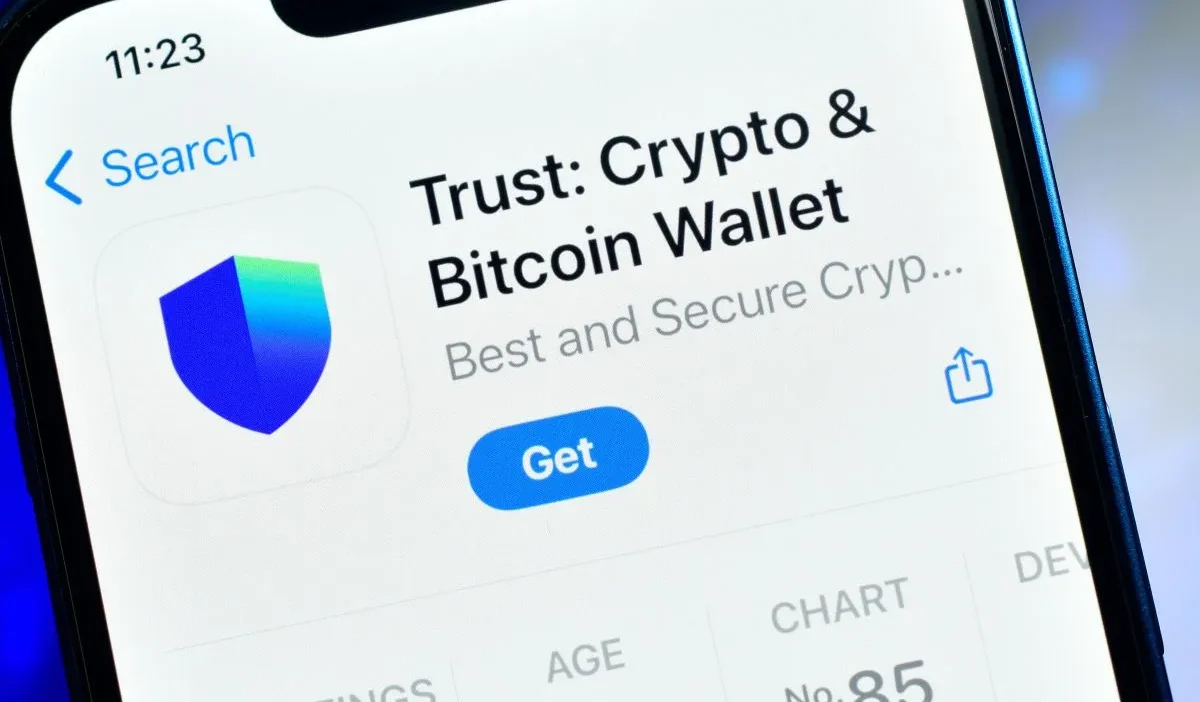
まず、Trust Walletをインストールする必要があります。App StoreまたはGoogle Playから「Trust Wallet」を検索し、ダウンロード・インストールを行います。アプリ起動後、以下の手順で初期設定を進めます。
- 「Create a new wallet」を選択
- パスワードの設定(8文字以上、英数字混合推奨)
- バックアップ用のシードフレーズ(12語)を確認。このシードは絶対に他人に見せないよう保管してください。
- シードフレーズを紙に書き出し、安全な場所に保存
- 再入力チェックを行い、正しいか確認
このプロセスが終了すると、あなたのウォレットが完成します。以降のすべての取引は、このウォレットのアドレスとシードフレーズに基づいて行われます。
4. QRコードによる送金の手順(受信編)
ここからは、他人から自分のウォレットに送金される場合の手順を説明します。これは「受信」と呼ばれ、送金を待つ側の操作です。
- Trust Walletアプリを開き、メイン画面の「Receive」ボタンをタップ
- 送信したいトークンを選択(例:ETH、USDT、BTCなど)
- 選択したトークンに対応する受信アドレスが表示され、その周囲に大きなQRコードが生成されます
- このQRコードを、送金元の相手に共有(写真撮影、画面共有、印刷など)
- 相手がこのコードを読み取り、指定金額を送金
送金が完了すると、Trust Wallet内の残高が自動的に更新されます。数分~数時間後にブロックチェーン上での承認が完了し、正式に反映されます。
5. QRコードによる送金の手順(送信編)
次に、あなたが誰かに送金する場合の手順を紹介します。これは「送信」と呼ばれ、出金の操作です。
- Trust Walletアプリを開き、「Send」ボタンをタップ
- 送信したいトークンを選択
- 「Scan QR code」ボタンをタップ(カメラが起動)
- 相手が提供した受信用のQRコードをカメラで読み取る
- 自動的に送金先アドレスと金額が入力されるので、確認
- 手数料(Gas Fee)の選択(標準/高速/低速)
- 「Send」ボタンをタップし、送金処理を開始
- 本人確認(パスワード/Touch ID/Face IDなど)
- 送金完了通知が表示され、ブロックチェーン上のトランザクションが登録される
送金後は、トランザクションの詳細を「Transactions」欄で確認できます。送金状況(未承認/承認済み/失敗)をリアルタイムで把握可能です。
6. 安全性に関する重要なポイント
仮想通貨の取引は、一度送金すると取り消しが不可能です。そのため、以下の点に十分注意してください。
- シードフレーズの厳重な保管:紛失・盗難・破損は、ウォレットの永久的な喪失につながります。複数の場所にコピーを保存せず、物理的・論理的なセキュリティを確保しましょう。
- QRコードの共有制限:受信用のQRコードは、信頼できる相手にのみ共有してください。不審な人物に渡すと、不正送金のリスクがあります。
- フィッシング詐欺の回避:偽のリンクやアプリに騙されないよう、公式サイト(trustwallet.com)以外からのメールやメッセージは無視しましょう。
- 送金先の確認:QRコードを読み取った後、アドレスと金額を必ず再確認。誤送金は一切補償されません。
7. よくあるトラブルと解決策
以下は、初心者が遭遇しがちな問題とその対処法です。
7.1. QRコードが読み取れない
原因としては、照明不足、コードの汚れ、ズレた角度などが考えられます。以下の対策を試してください。
- 明るい場所で読み取りを試みる
- コードをクリーニング(布で拭く)
- スマホのカメラをズームして調整
- コードを再生成して再度試す
7.2. 送金が遅い/承認されない
ブロックチェーンの混雑時や手数料が低い場合、トランザクションが長時間保留されることがあります。対処法は以下の通りです。
- 手数料を「高速」に変更する(追加費用あり)
- 数時間後に再確認(ネットワークの状況によっては時間がかかる)
- Transaction Hashをブロックエクスプローラー(例:Etherscan)で検索
7.3. 資金が届かない
送金先アドレスが間違っていた、またはトークンタイプが異なる可能性があります。確認すべき項目は以下の通りです。
- 送金先アドレスの文字列が正しいか(大文字小文字の違いにも注意)
- 送金するトークンが、受信先ウォレットでサポートされているか
- 送金先が、同じブロックチェーン(例:ETHならEthereumネットワーク)を使用しているか
8. まとめ:安心・安全な送金のために
本記事では、Trust Walletを使ってQRコードによる送金を行う方法を、初心者向けにわかりやすく解説しました。まず、ウォレットの初期設定とセキュリティの重要性を理解し、その後、受信・送信の両方の流れを実践的に学ぶことで、仮想通貨の取引に自信を持つことができます。
特に、QRコードの利用は手間を省き、誤入力のリスクを削減する強力な手段です。しかし、その一方で、情報漏洩やフィッシング攻撃への警戒心も欠かせません。送金前にアドレスと金額の確認を徹底し、シードフレーズの管理を最優先事項とすることが、長期的に安全な資産運用の鍵となります。
仮想通貨はあくまで自己責任の世界です。信頼できるツール(如:Trust Wallet)を活用しながら、知識と注意深さを身につけることが、初めての送金体験を成功させるために不可欠です。これからも、技術の進化に合わせて、安全な使い方を学び続けましょう。
※最終更新日:2024年1月