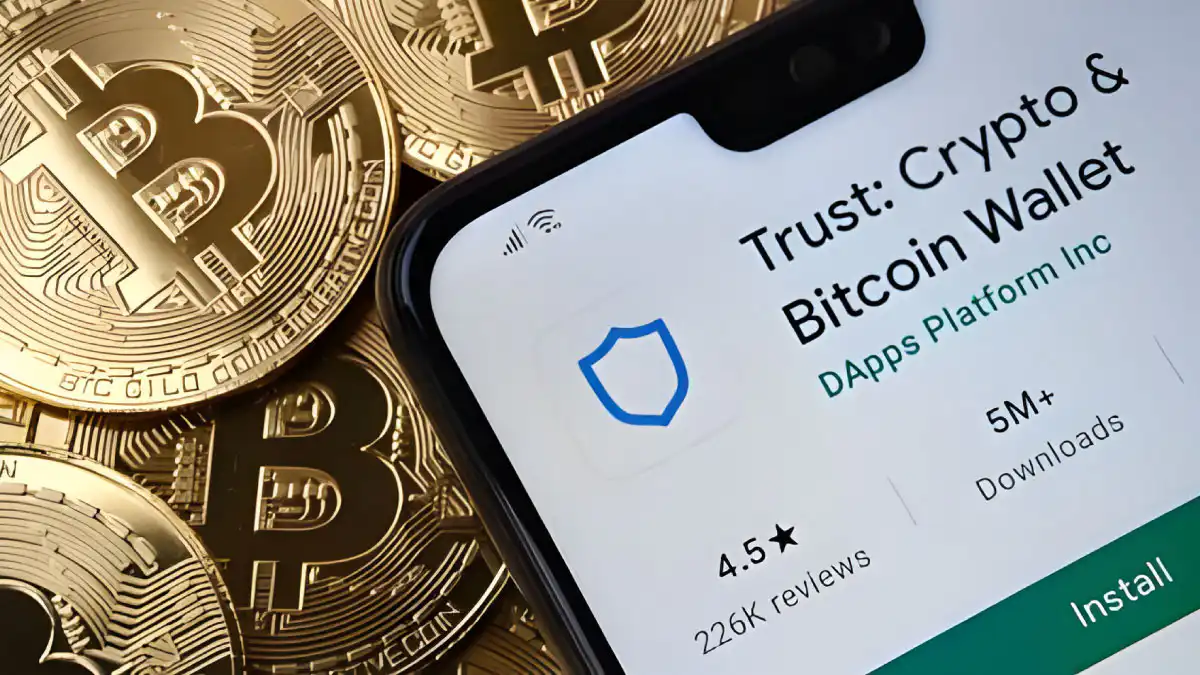
Trust Wallet(トラストウォレット)のQRコードスキャンができない時の対応法
スマートフォンを活用したデジタル資産管理は、現代の金融インフラにおいて不可欠な要素となっています。特に、ビットコインやイーサリアムなどの仮想通貨を扱う際には、信頼性と安全性を兼ね備えたウォレットアプリが求められます。その中でも、Trust Wallet(トラストウォレット)は、ユーザー数が急増し、世界中の多くのユーザーに支持されている代表的な非中央集権型ウォレットアプリです。しかし、利用中に「QRコードスキャンができない」という問題に直面することがあります。本稿では、Trust WalletでQRコードスキャンが正常に動作しない場合の原因と、具体的かつ効果的な対処法について、専門的視点から詳細に解説します。
1. Trust WalletにおけるQRコードスキャンの役割と重要性
Trust Walletでは、送金や受信の際に、相手のアドレスを迅速かつ正確に入力するための手段として、QRコードスキャン機能が標準搭載されています。この機能により、ユーザーは手動で長大なアドレスを入力する手間を省き、誤入力のリスクを大幅に低減できます。特に、複数のトークンやブロックチェーンに対応している点では、信頼性の高いインターフェース設計が評価されています。
しかし、このスキャン機能が正常に動作しない場合、送金の遅延や失敗、さらには資金の損失を招く可能性があります。そのため、トラブル発生時の迅速な対応が極めて重要です。
2. QRコードスキャンができない主な原因
2.1. アプリのバージョン不一致または不具合
Trust Walletの最新バージョンがインストールされていない場合、一部の端末やオペレーティングシステム(OS)との互換性が低下し、カメラ機能の制御が正しく行われないことがあります。特に、iOSおよびAndroidのアップデート後、アプリが自動更新されずに古いバージョンが残っているケースが多く見られます。このような状態では、カメラのアクセス権限が適切に取得できず、スキャン機能が無効になることがあります。
2.2. カメラ権限の設定漏れ
Trust Walletは、正常なスキャンを行うために、端末のカメラへのアクセス権限を必要とします。しかし、初めてアプリを使用する際や、権限をリセットした後に、明示的にカメラ許可を拒否した場合、スキャン機能が完全に無効化されることがあります。これは、ユーザーの意識不足によるものであり、事前確認が不十分な場合に発生しやすいです。
2.3. ネットワーク環境の不安定さ
通信環境が不安定な場所(例:地下鉄内、山間部など)では、アプリ内のカメラモジュールがリアルタイムで画像処理を行えず、スキャンが失敗するケースがあります。特に、データ通信量が制限されている環境では、画像の読み取り速度が著しく低下し、認識エラーが発生しやすくなります。
2.4. QRコード自体の品質不良
表示されたQRコードがぼやけている、印刷が粗い、色のコントラストが弱い、または反転してしまっている場合、スキャナーは識別できません。また、コードに不要なマークや文字が重なっている場合も、認識率が大幅に低下します。これにより、物理的な要因が原因でスキャン不能となるケースが多数存在します。
2.5. 端末のハードウェア劣化
長期間使用されたスマートフォンのカメラセンサーが劣化している場合、画像の鮮明さや焦点の合わせが困難になり、スキャン精度が低下します。特に、高級機種でも、落下や水濡れによってカメラモジュールが損傷しているケースもあり、これが根本的な原因となることもあります。
3. 各状況に対する具体的な対処法
3.1. バージョンの確認と更新
まず、Trust Walletのアプリが最新版かどうかを確認してください。iOSユーザーは「App Store」、Androidユーザーは「Google Play Store」にてアプリの更新履歴を確認し、最新バージョンに更新しましょう。更新後は、アプリを一度終了し、再起動することで、キャッシュや一時ファイルのクリアが行われ、動作安定性が向上します。
推奨手順:
- App Store / Google Play Storeを開く
- 「マイアプリ」または「更新済みアプリ」を確認
- Trust Walletが更新可能かチェック
- 更新を実行 → 再起動
3.2. カメラ権限の再設定
権限が付与されていない場合、以下の手順で修正できます。
iOSの場合:
- 「設定」アプリを開く
- 「プライバシー」→「カメラ」を選択
- Trust Walletがリストに表示されているか確認
- 該当項目のスイッチをオンにする
Androidの場合:
- 「設定」→「アプリ」→「Trust Wallet」を選択
- 「権限」をタップ
- 「カメラ」の権限が有効になっているか確認
- 無効であれば、オンに切り替える
権限設定後、Trust Walletを再起動して、スキャン機能が復旧するか確認してください。
3.3. 接続環境の改善
Wi-Fi接続が不安定な場合は、より安定したネットワーク環境に移動することをおすすめします。また、データ通信量の上限に近い状態では、アプリのバックグラウンド処理が制限されるため、スキャン機能が遅延する可能性があります。必要に応じて、Wi-Fi接続に切り替え、または通信量を確保した上で再度試行してください。
さらに、端末の「電源管理」や「省電力モード」が有効になっている場合、カメラの連続使用が制限されることがあります。これらの設定を一旦無効にしてから、スキャンを試すことで、問題の解決が期待できます。
3.4. QRコードの品質確認
スキャンできない場合、まず「相手が提供するQRコード」の品質を確認することが重要です。以下のような点に注意しましょう:
- QRコードが大きすぎず、小さすぎないか(最適サイズ:2×2~5×5cm)
- 印刷がぼやけていないか(解像度は300dpi以上が望ましい)
- 背景とコードのコントラストが明確か(白黒の差が大きいこと)
- コード周囲に余白があるか(最小1セル分の余白が必要)
- コードに歪みや折れ、汚れがないか
上記の条件を満たしていない場合は、再印刷や再生成を行い、新しいコードを使用してください。
3.5. 端末のカメラ診断と交換検討
前述の対策をすべて実施しても、依然としてスキャンができない場合、端末のカメラハードウェアに問題がある可能性があります。この場合、以下の方法で確認できます:
- 他のカメラアプリ(例:標準カメラアプリ)でスキャンテストを行う
- 同じコードを別の端末でスキャンしてみる
- カメラの焦点が合わない、画像が乱れている、写真が暗いなどの異常症状があるか確認
いずれかのテストで問題が確認された場合、端末の修理または交換を検討すべきです。特に、過去に落下や水没の経験がある場合は、ハードウェア損傷の可能性が高いです。
4. 代替手段の活用:手動入力と他のスキャンツール
QRコードスキャンが不可能な状況下でも、資金の送受信は可能です。以下は、信頼できる代替手段です。
4.1. 手動アドレス入力
Trust Walletの「送金」画面で、「アドレスを手動で入力」を選択し、相手のウォレットアドレスを正確に入力します。この際、文字の誤認や大小文字の違いに注意が必要です。特に、英数字混在の長さ64文字以上のアドレスは、ミスが発生しやすいので、二重確認を徹底してください。
4.2. 第三者スキャンアプリの併用
Trust Wallet以外の信頼できるQRコードスキャナー(例:Google Keep、QR Code Reader by ScanLife)を併用することで、コードの読み取りを試みることも可能です。ただし、第三者アプリでのスキャン結果は、最終的にはTrust Walletに反映させる必要があるため、情報の整合性に注意が必要です。
5. 長期的な予防策とベストプラクティス
トラブルの再発を防ぐためには、日常的なメンテナンスと運用習慣の改善が不可欠です。以下は、推奨される長期的対策です。
- 定期的にTrust Walletを更新する(月1回を目安)
- カメラ権限の設定を毎回確認する(特に新規アプリ導入時)
- QRコードは常に高品質な印刷物を使用する
- スマートフォンのカメラレンズは定期的に清掃する
- 端末のバックアップを週単位で実施し、万が一の故障にも備える
また、重要な送金の際には、必ず「送金プレビュー」でアドレスと金額を確認し、誤送金を防止する習慣をつけることが、安全な仮想通貨取引の基本です。
6. 結論
Trust WalletのQRコードスキャン機能が動作しない場合、その原因は多岐にわたります。アプリのバージョン不一致、カメラ権限の不備、通信環境の悪化、コードの品質不良、あるいは端末のハードウェア劣化などが主な要因です。これらの問題に対しては、段階的なトラブルシューティングが有効です。まず、アプリの更新と権限確認を行い、次にネットワーク環境やコード品質を検証し、最後に端末のカメラ状態を診断する流れが最も効果的です。
また、スキャン不能時に備えて、手動アドレス入力や他アプリの併用といった代替手段を理解しておくことも重要です。長期的には、定期的なメンテナンスと安全な運用習慣を身につけることで、トラブルの発生を大幅に抑えることができます。
仮想通貨の取り扱いは、技術的な知識と冷静な判断力が不可欠です。本ガイドラインを通じて、ユーザーが自信を持ってTrust Walletを安全に利用できるよう、今後のデジタル資産管理の基盤を強化することが期待されます。
※ 本記事は、Trust Walletの公式サポート情報を参考に、技術的・運用的観点から作成された専門的解説文です。実際の操作においては、個々の端末環境やアプリバージョンに応じて、状況に応じた対応を心がけてください。