Trust Wallet(トラストウォレット)のスマホ機種変更時の完全復元手順
スマートフォンの機種変更は、個人のデジタル資産管理において非常に重要なプロセスです。特に、仮想通貨やデジタル資産を保有しているユーザーにとっては、安全かつ正確にウォレットのデータを移行することが不可欠です。本記事では、人気のデジタルウォレットアプリ「Trust Wallet(トラストウォレット)」を使用しているユーザーが、スマートフォンの機種変更を行う際の完全な復元手順について、詳細かつ専門的に解説します。
1. Trust Walletとは?
Trust Walletは、2018年にトレイド・アンド・コイン(TRON)の創設者であるジャック・ルイ氏によって開発された、マルチチェーン対応の非中央集権型デジタルウォレットです。このアプリは、ビットコイン(BTC)、イーサリアム(ETH)、イーサリアムクラシック(ETC)、ライトコイン(LTC)、そして多数のトークンおよびネイティブブロックチェーン資産をサポートしており、ユーザー自身が資産の鍵を管理できる「自己所有型ウォレット」として高い評価を受けています。
Trust Walletは、プライバシー保護とセキュリティ強化を重視しており、サーバー側に秘密鍵を保存しない設計となっています。つまり、ユーザーが保持する「パスフレーズ(メンモニック)」が、すべての資産の復元を可能にする唯一の鍵となります。この特性が、機種変更時の復元手順において極めて重要です。
2. 機種変更前に必ず確認すべきポイント
スマートフォンの機種変更を行う前に、以下の点を事前に確認してください。
- バックアップの有無:Trust Wallet内の資産を復元するためには、初期設定時に作成した「12語または24語のメンモニック(パスフレーズ)」が必要です。この情報は、一度も記録していない場合、資産の復元は不可能です。
- セキュリティ環境の確保:機種変更の過程でパスフレーズが漏洩しないよう、信頼できる環境での操作を心がけます。公衆のネットワークや他人の端末を利用しないようにしましょう。
- 新機種の互換性確認:Trust WalletはAndroidおよびiOS両方のOSに対応していますが、古いOSバージョンでは動作しない場合があります。新しいスマートフォンのOSバージョンが、Trust Walletの最新版と互換性があるかを事前に確認してください。
3. Trust Walletの完全復元手順(ステップバイステップ)
ステップ1:旧端末からメンモニックの再確認
まず、旧スマートフォン上で「Trust Wallet」アプリを開き、以下の手順でメンモニックを再確認します。
- Trust Walletアプリを起動し、ログイン画面にアクセス。
- 「Settings(設定)」→「Security(セキュリティ)」→「Reveal Seed Phrase(シードフレーズを表示)」を選択。
- 認証プロセス(PINコードや指紋認証など)を実行後、12語または24語のメンモニックが表示されます。
- このメンモニックは、絶対に第三者に見せないで、紙に書き留めるか、物理的なセキュアな場所に保管してください。
注意点:メンモニックを表示する際は、カメラやスクリーンショットによる画像記録を避けてください。万が一、その画像が不正に取得されると、資産が盗難されるリスクがあります。
ステップ2:新端末へのTrust Walletのインストール
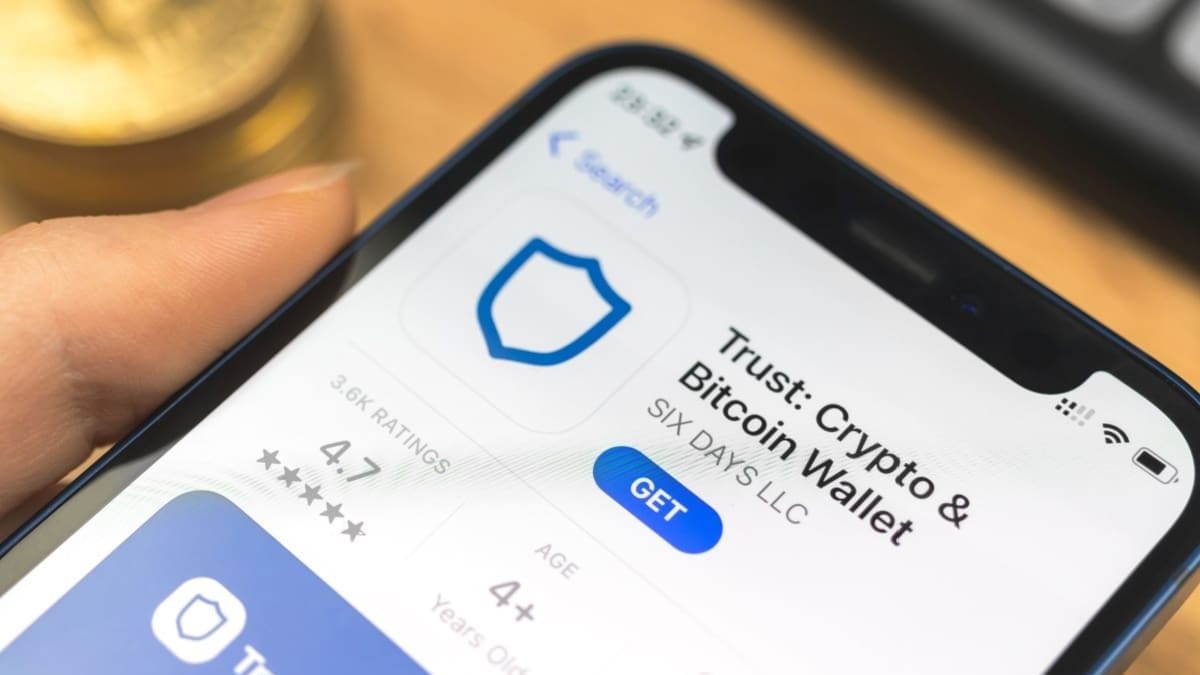
新しいスマートフォンに、Trust Walletアプリを正式な公式チャネルからダウンロード・インストールします。
- Google Play Store(Android)またはApple App Store(iOS)にアクセス。
- 検索バーに「Trust Wallet」と入力。
- 公式開発者の「Trust Wallet, Inc.」が表示されていることを確認し、ダウンロード・インストールを実行。
アプリのインストール後、最初の起動時に「Create a New Wallet」または「Import Wallet」の選択画面が表示されます。ここでは、「Import Wallet」を選択します。
ステップ3:メンモニックによるウォレットのインポート
新端末のTrust Walletアプリ内で、メンモニックを入力することで、旧端末のウォレット情報を完全に復元できます。
- 「Import Wallet」を選択後、「Enter Your Recovery Phrase」という項目が表示されます。
- 紙に書いたメンモニックを、正確な順序で一つずつ入力します。誤字や順序のミスは、資産の復元を妨げます。
- 入力完了後、「Next」をタップ。
- 新しいウォレットの名前(任意)を設定し、次へ進みます。
- 最終的に「Finish」を押すことで、復元が完了します。
復元が成功すると、これまでのすべてのアセット(仮想通貨、NFT、トークンなど)が、新端末のTrust Wallet内に正常に表示されます。
ステップ4:資産の確認とセキュリティ強化
復元後、以下のチェックを行ってください。
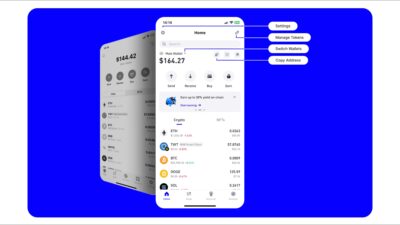
- アセットの表示確認:各ウォレット(BTC、ETH、USDTなど)の残高が正しく表示されているか確認します。
- 追加セキュリティ設定:新しい端末で、PINコードの設定、指紋認証、顔認証の有効化を推奨します。
- 二要素認証(2FA)の設定:Trust Walletでは、メールアドレスやGoogle Authenticatorなどを用いた2FAの設定が可能です。セキュリティ強化のために、ぜひ活用しましょう。
4. よくあるトラブルと対処法
機種変更中に発生する可能性のある問題とその解決策を紹介します。
Q1. メンモニックを忘れてしまった
残念ながら、メンモニックを失った場合、一切の資産復元は不可能です。これは、Trust Walletの設計上の特徴であり、ユーザー自身が鍵を管理する仕組みの根幹です。そのため、初期設定時からメンモニックの紙媒体保管や、安全なクラウドバックアップ(例:パスワードマネージャー)の利用が必須です。
Q2. 複数のウォレットを管理しているが、どれが正しいか分からない
複数のウォレットを作成したことがある場合は、それぞれのメンモニックを別々に管理している必要があります。誤って異なるメンモニックを入力すると、誤ったアセットが表示される可能性があります。必ず、使用していたウォレットのメンモニックを確認してください。
Q3. 新端末でアプリが起動しない
OSのバージョンが古すぎたり、サードパーティ製のアプリ制限によりインストールできない場合があります。以下の点を確認してください:
- OSバージョンが、Trust Walletの最低要件を満たしているか。
- App StoreやPlay Storeの更新が完了しているか。
- ファイアウォールやセキュリティソフトがアプリの実行をブロックしていないか。
5. 長期的な資産管理のためのベストプラクティス
機種変更だけでなく、長期的な資産管理のために以下の習慣を身につけることが重要です。
- メンモニックの物理的保管:紙に印刷し、火災・水害に強い金庫や暗所に保管する。
- 複数のバックアップの作成:同じメンモニックを複数の場所に分けて保管(例:家庭+銀行の貸金庫)。
- 定期的な確認:半年に一度、復元プロセスを再試行して、バックアップの有効性を確認。
- セキュリティの見直し:新しい端末やアプリのアップデート後に、セキュリティ設定を見直す。
6. 結論
Trust Walletは、ユーザーが自らの資産の鍵を管理する「自己所有型ウォレット」の代表格です。そのため、機種変更時の復元プロセスは、単なる操作ではなく、資産の安全性を守るための重要なステップとなります。本ガイドに従い、メンモニックの正確な保管、公式アプリのインストール、慎重なインポートプロセスを実行することで、安心して新しい端末に資産を移行することができます。
仮想通貨は、技術的な知識と冷静な判断力が求められる資産です。機種変更という小さなイベントでも、予め準備を整えておくことで、大きなリスクを回避できます。今後とも、ご自身のデジタル資産を確実に守るために、信頼できるツールと正しい運用方法を継続的に学び、実践することを強くおすすめします。
まとめ:Trust Walletの機種変更における完全復元は、「メンモニックの正確な保管」と「公式アプリの正規導入」が鍵です。これらの手順を丁寧に実行すれば、あらゆる環境変化にも対応可能な堅牢な資産管理体制が構築できます。