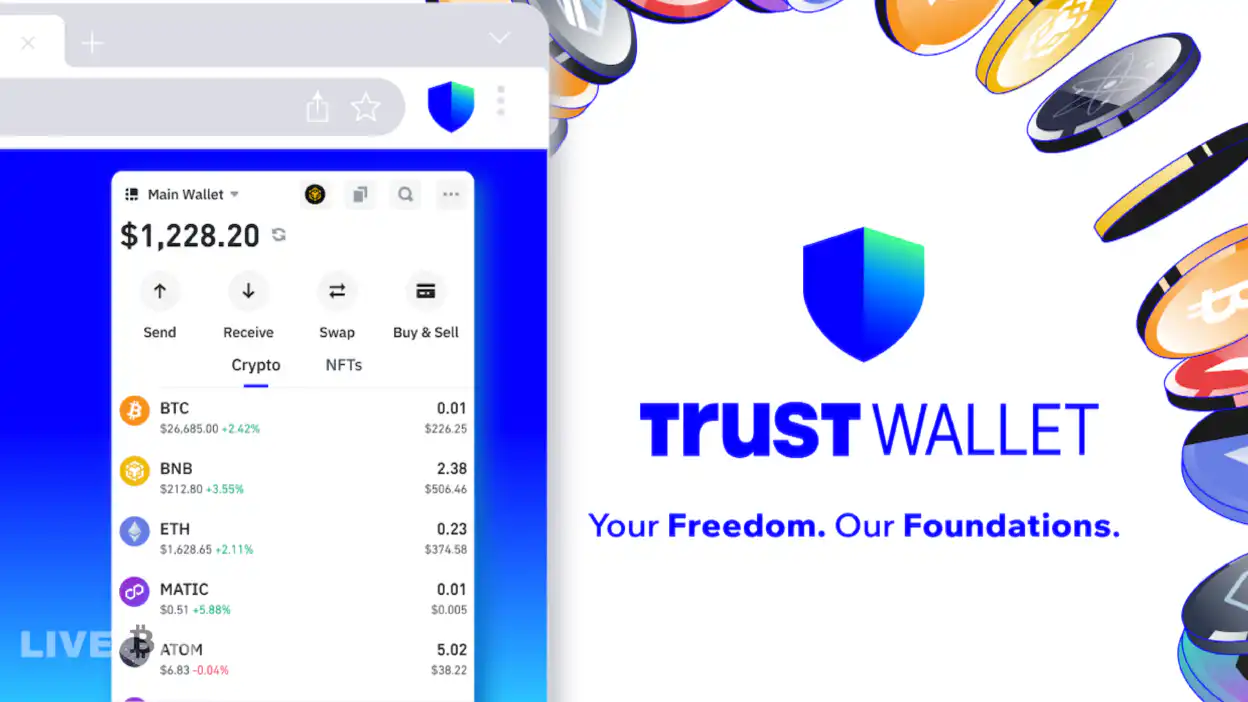
Trust Wallet(トラストウォレット)で重複トークン表示を削除する方法
スマートフォンのデジタル資産管理において、Trust Wallet(トラストウォレット)は多くのユーザーに利用されている信頼性の高い暗号資産ウォレットです。このウォレットは、ビットコインやイーサリアムをはじめとする多数のブロックチェーンアセットを安全に保管・送受信できる機能を備えており、インターフェースも直感的で使いやすいと評価されています。しかし、一部のユーザーから「重複したトークンが表示される」「同じトークンが複数回リストに現れる」といったトラブルが報告されることがあります。本記事では、こうした問題の原因を解明し、Trust Walletで重複トークン表示を正確かつ効果的に削除するための手順を詳細に紹介します。
重複トークン表示の主な原因
まず、重複トークンが表示される背景にある要因を理解することが重要です。以下は代表的な原因です:
- カスタムトークンの誤登録:User-defined token(ユーザー定義トークン)として、同じアドレスを複数回追加した場合、ウォレット内に同一のトークンが複数表示される可能性があります。
- ネットワーク設定の不一致:異なるブロックチェーンネットワーク(例:Ethereum、Binance Smart Chain、Polygonなど)に同じトークンアドレスが存在する場合、それぞれのネットワークごとに別々に表示されることがあります。これにより、実際には1つのトークンでも複数回表示されてしまうのです。
- ウォレットデータのキャッシュエラー:アプリの内部キャッシュが正しく同期されていない場合、過去のデータが残存し、重複表示を引き起こすことがあります。
- 外部サービスとの連携による情報の重複:Trust Walletが統合している外部チェーンデータソース(例:CoinGecko、CoinMarketCap)からの情報取得ミスによって、同一トークンが複数回読み込まれるケースもあります。
Trust Walletでの重複トークン削除手順(公式ガイド準拠)
以下の手順は、Trust Walletの最新バージョン(v10.0以降)に基づいた標準的な対処法です。すべての手順は公式サポートドキュメントおよびユーザーインタフェースに準拠しています。
ステップ1:アプリの更新確認
まず、使用中のTrust Walletアプリが最新版であるかを確認してください。古いバージョンでは、重複表示のバグが発生する可能性があります。App StoreまたはGoogle Playにて、最新バージョンにアップデートを行ってください。
ステップ2:トークンのネットワーク切り替え
重複表示の多くは、異なるネットワーク上で同一のトークンが表示されていることが原因です。例えば、EthereumネットワークとBSCネットワークに同じアドレスを持つトークンがある場合、両方のネットワークで表示されてしまいます。
手順は以下の通りです:
- Trust Walletアプリを開き、画面下部の「ウォレット」タブを選択。
- トップページの右上にある「⚙️ 設定」アイコンをタップ。
- 「ネットワーク」を選択し、現在接続しているネットワークを確認。
- 該当するトークンが表示されているネットワークを特定。たとえば、Ethereumで表示されているなら、BSCやPolygonに切り替えてみて、そのトークンが表示されないか確認。
- 不要なネットワークでの表示が確認された場合、そのネットワークからトークンを削除するか、該当ネットワークに切り替えることで一時的に表示を整理できます。
ステップ3:カスタムトークンの削除
カスタムで追加したトークンが重複している場合、手動で削除する必要があります。手順は次の通りです:
- ウォレット画面から「+」ボタンをタップして「カスタムトークンを追加」を選択。
- 「トークン名」、「シンボル」、「アドレス」、「小数点桁数」を入力し、検証を実行。
- 既に登録済みのトークンがリストに表示された場合、そのトークンを長押し(またはダブルタップ)することで削除オプションが表示されます。
- 「削除」を選択し、確認プロンプトに従って操作を完了。
重要なのは、重複しているトークンが複数ある場合、すべての重複分を個別に確認・削除する必要がある点です。特に、同じシンボル名・アドレスのトークンが複数登録されている場合は、アドレスの完全一致を確認してから削除を行うようにしてください。
ステップ4:キャッシュのクリアと再起動
アプリ内のキャッシュデータが乱れている場合、重複表示が継続する可能性があります。以下のように操作することで、一時的なデータ異常を解消できます。
- Trust Walletアプリを完全に終了(バックグラウンドからも除外)。
- スマートフォンの「設定」→「アプリ管理」→「Trust Wallet」へ移動。
- 「ストレージ」をタップし、「キャッシュを削除」を選択。
- アプリを再起動し、ウォレット画面に戻って重複表示が解消されているか確認。
ステップ5:トークンの再追加(必要に応じて)
重複が解消された後、必要なトークンを正しいネットワークと正しいアドレスで再追加しましょう。再追加時には以下の点に注意してください:
- 公式ドキュメントやプロジェクトのウェブサイトから、正しいトークンアドレスを確認。
- ネットワークの種類(Ethereum, BSC, Polygonなど)を間違えないようにする。
- 小数点桁数(Decimals)を正確に入力する。誤ると表示額が不正確になる。
重複表示を防ぐための予防策
重複表示のトラブルを未然に防ぐためには、以下の習慣を身につけることが効果的です:
- カスタムトークンの追加前に確認:事前にトークンの公式情報を確認し、アドレス・ネットワーク・シンボル名の整合性をチェック。
- 一度に複数のトークンを追加しない:複数のトークンをまとめて追加すると、入力ミスや重複登録のリスクが高まります。
- 定期的なウォレットメンテナンス:月1回程度、不要なトークンの確認と整理を行う。
- 公式情報源の利用:TokenList.orgやChainlist.orgなどの信頼できるプラットフォームを利用して、トークンの情報を取得。
トラブルシューティング:それでも重複が続く場合
上記の手順を全て実行しても重複表示が解消しない場合、次のような対処法を試してみてください:
- アプリのアンインストールと再インストール:アプリデータを完全にリセットすることで、深刻なキャッシュ障害を解決できる場合があります。ただし、プライベートキーは保存されているため、再インストール後も元のウォレットにアクセス可能です。
- デバイスの再起動:OSレベルのバッファやメモリの異常が原因の場合、デバイスの再起動で問題が解決することがあります。
- 公式サポートへの問い合わせ:Trust Walletの公式サポート(support@trustwallet.com)に、問題の状況・デバイス情報・スクリーンショットなどを添えて問い合わせましょう。専門チームが個別対応を行います。
まとめ
Trust Walletで重複トークン表示が発生することは、技術的な制限やユーザーの操作ミスによるものであり、資産そのものの損失とは関係ありません。本記事では、重複表示の原因を明確にし、ネットワーク設定の確認、カスタムトークンの削除、キャッシュのクリア、再追加といった具体的な手順を通じて、問題を解決する方法を体系的に紹介しました。また、将来的なトラブル防止のための予防策も提示しました。これらの手順を適切に実行することで、Trust Walletの運用環境を整え、より安全かつ快適なデジタル資産管理を実現できます。
最終的には、信頼できる情報源を利用し、慎重な操作を心がけることが、持続可能なウォレット運用の鍵となります。重複表示の問題に遭遇しても焦らず、丁寧に手順を踏むことで、迅速かつ確実に解決が可能です。Trust Walletの強力な機能を最大限に活用するためにも、本ガイドを参考に、日々の管理習慣を見直す機会としてください。
※ 本記事は、Trust Walletの公式仕様およびユーザーインターフェースに基づいて作成された情報提供文です。各バージョンや端末環境によって若干の差異が生じる場合があります。最新の動作状況については、公式ウェブサイトおよびサポートページをご確認ください。