Trust Wallet(トラストウォレット)のトークンスキャン方法とトラブル対処法
はじめに:Trust Walletの概要と重要性
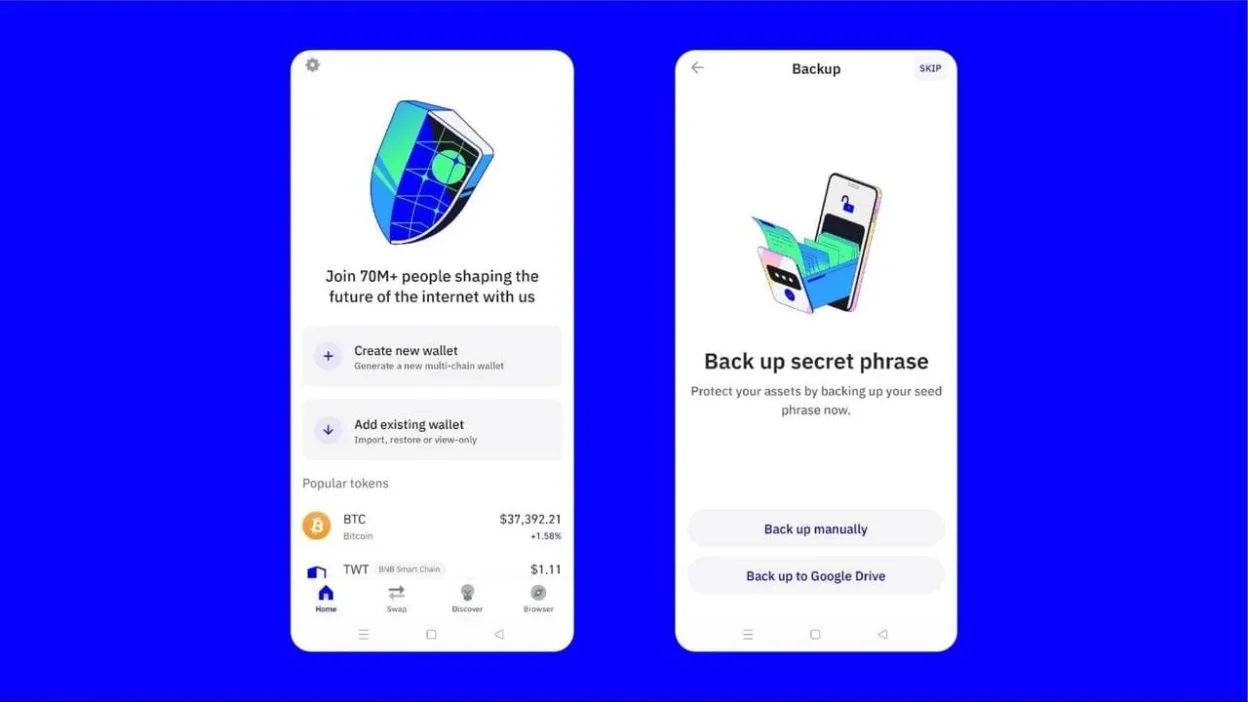
Trust Wallet(トラストウォレット)は、2018年に発表された、分散型財務管理を実現するマルチチェーン・ウォレットとして広く知られているデジタル資産管理ツールです。ユーザーが自身の鍵を所有し、中央集権的な第三者機関に依存せずに資産を管理できる点が最大の特徴です。この特性により、個人のプライバシー保護や資産の完全なコントロールが可能となり、ブロックチェーン技術の本質的な利点を十分に活用できます。
特に、Ethereum(ETH)、Binance Smart Chain(BSC)、Polygon、Solana、Avalancheなど、多数の主流チェーンに対応しており、複数のネットワーク上のトークンを一度のインストールで管理できるため、多くのユーザーから高い評価を受けています。また、Web3アプリケーションとの連携もスムーズであり、NFTの保存・取引、ステーキング、デファイ(DeFi)への参加など、多様な機能を備えています。
しかし、こうした多機能性を持つツールであるため、誤った設定やシステムエラーによって、トークンの表示されない、送金できない、アドレスが正しく反映されないといったトラブルが発生することもあります。そのため、正確な「トークンスキャン」の方法を理解し、万が一のトラブルに備える知識は、Trust Walletユーザーにとって不可欠です。
1. トークンスキャンとは何か?その意味と目的
1.1 トークンスキャンの定義
トークンスキャンとは、ウォレット内のアカウントに紐づけられたアドレスに対して、指定されたブロックチェーン上で該当するトークンの保有状況を調査し、データを取得するプロセスを指します。これは、ウォレット自体が自動的にすべてのトークンを検出するわけではなく、特定のトークンの情報を明示的に読み込む必要があるため、ユーザーが積極的に操作を行う必要があります。
1.2 なぜスキャンが必要なのか?
Trust Walletでは、初期状態で標準的なトークン(例:ETH、BNB、MATICなど)のみが表示されます。これ以外のトークン、特に独自に発行されたトークン(Custom Token)や、新規にリリースされたプロジェクトのトークンは、ウォレット内に自動的に表示されません。このため、ユーザーが自分のウォレットに保有している新しいトークンが見えないという事態が発生することがあります。
さらに、過去に送金されたトークンが「未表示」となるケースも存在します。これは、そのトークンが追加されていないか、またはスマートコントラクトのアドレス情報が正しく登録されていないことが原因です。このような状況下で、ユーザーが「自分の資産が消えた」と錯覚してしまうリスクがあり、適切なスキャン手順を理解しておくことは、資産の安全確保に直結します。
2. Trust Walletにおけるトークンスキャンの手順
2.1 ステップ1:ウォレットの起動とアドレス確認
まず、Trust Walletアプリを開き、自分のウォレットにログインしてください。ログイン後、画面右上にある「アドレス」アイコンをタップして、現在使用中のウォレットアドレスを確認します。このアドレスは、すべての取引やトークンの記録の基盤となるため、誤って変更しないよう注意が必要です。
2.2 ステップ2:トークンの追加手順
トークンを追加するには、以下の手順を実行します:
- ウォレットのメイン画面で、「+」ボタンをタップします。
- 「Add Custom Token」(カスタムトークンを追加)を選択します。
- 表示されるフィールドに、以下の情報を入力します:
- Token Name(トークン名):例として「MyCoin」など、正式名称を入力。
- Token Symbol(シンボル):例として「MYC」など、短縮表記を入力。
- Decimal Places(小数点以下桁数):通常は18桁ですが、プロジェクトによって異なる場合があります。公式サイトやコントラクト情報で確認してください。
- Contract Address(コントラクトアドレス):該当トークンのスマートコントラクトのアドレスを正確に入力。ここに誤りがあると、正しいトークンが表示されません。
入力が完了したら、「Add Token」ボタンをタップし、保存します。その後、ウォレットのトークンリストに新たに追加されたトークンが表示されるはずです。
2.3 ステップ3:ブロックチェーンごとのスキャンの違い
Trust Walletは複数のチェーンに対応していますが、各チェーンでのスキャン方法に若干の差異があります。主なチェーン別ポイントを以下にまとめます:
- Ethereum(ETH)チェーン:EIP-20仕様に基づくトークンは、コントラクトアドレスと小数点桁数が正しければ、ほぼ即座に表示されます。ただし、一部の非標準トークン(例:ERC-721/NFT)は別途処理が必要です。
- Binance Smart Chain(BSC):BEP-20トークンは、ETHと同じ方式で扱われますが、ネットワークの種類(BSC Mainnet)を正しく選択する必要があります。間違ったネットワークを選択すると、トークンが表示されません。
- Polygon(MATIC):PoSチェーンとして動作し、ETHと同様のコントラクト形式を採用。コントラクトアドレスの入力時に「Polygon」ネットワークを選択していることを確認しましょう。
- Solana:Solanaは他のチェーンとは異なり、アドレスベースのトークン管理方式を採用しており、コントラクトアドレスではなく「アドレス+トークンマッピング」で管理されます。このため、Solana用のカスタムトークンは、専用のインターフェース経由で追加する必要があります。
3. トラブルの種類とその対処法
3.1 トークンが表示されない場合の原因と対策
最も頻繁に発生するトラブルの一つが、「自分のはずのトークンが表示されない」問題です。以下の原因と解決策を確認してください。
- 原因①:ネットワークのミス設定
例:BSCのトークンをETHネットワークに追加しようとした場合、アドレスは存在しても、ネットワークが一致しないため表示されません。対策として、追加する際のネットワークを再確認し、正しいチェーンを選択してください。
- 原因②:コントラクトアドレスの誤入力
1文字でも間違えると、正しいトークンと認識されません。対策としては、公式ページのアドレスをコピー&ペーストで入力するようにし、手入力は極力避けるべきです。
- 原因③:トークンが未登録/非サポート
Trust Walletの公式リストに登録されていないトークンは、自動的にスキャンされません。対策として、カスタムトークンとして手動追加する必要があります。
3.2 トークンの残高がゼロに見える場合
実際に送金されたはずのトークンが、残高ゼロと表示されるケースもあります。主な原因は以下の通りです:
- ブロックチェーンの同期遅延:特に大規模な取引が集中しているとき、ウォレットの同期が追いつかないことがあります。数分後に再試行することで解決することが多いです。
- スマートコントラクトの不具合:トークンのコントラクトにバグがある場合、ウォレットが正常に残高を読み取れないことがあります。この場合は、公式コミュニティや開発者に問い合わせる必要があります。
- ウォレットのキャッシュ破損:アプリの内部データが破損している場合、古い情報が表示されることがあります。対策として、アプリを一旦アンインストールし、再インストールすることで改善することがあります。
3.3 トークンの送信が失敗する場合
送金を試みた際に「Transaction Failed」などのエラーが表示される場合、以下の点を確認してください:
- Gas Fee(手数料)不足:特にネットワーク混雑時、手数料が低すぎるとトランザクションが取り下げられます。送金前に「Fee」を確認し、適切な値を設定してください。
- ウォレットのロック状態:パスワードやデバイス認証が解除されていないと、送金がブロックされます。端末のロック解除状態を確認してください。
- トークンの承認済み状態の確認:DeFiや取引所との連携では、最初に「Approve」手続きが必要です。この承認がされていない場合、送信できません。承認済みかどうかを確認し、必要に応じて再承認を行ってください。
4. 安全性の確保とベストプラクティス
4.1 プライベートキーの管理
Trust Walletはユーザーが自身の鍵を保持するため、プライベートキーの漏洩は致命的です。絶対に他人に共有せず、紙媒体やクラウドストレージに保存しないようにしてください。重要な情報は、物理的なメモ帳や専用のハードウェアウォレット(例:Ledger、Trezor)で保管することを推奨します。
4.2 カスタムトークンの追加時の確認
カスタムトークンを追加する際は、必ず以下の項目を確認してください:
- 公式サイトや公式ソーシャルメディアからの情報であること
- コントラクトアドレスが公式と一致していること
- トークンが信頼できる開発チームによって発行されていること
悪意あるトークン(例:偽のトークン)に騙されると、資金が盗まれる恐れがあります。特に「安易な投資案件」や「無料配布」を謳うトークンには注意が必要です。
4.3 バージョンアップとセキュリティパッチ
Trust Walletの公式アプリは定期的に更新が行われており、セキュリティ強化やバグ修正が含まれます。常に最新版を使用することを強く推奨します。iOSおよびAndroidのストアから最新バージョンをダウンロードし、不要な旧バージョンのアプリは削除してください。
5. 結論:信頼性のある運用の鍵は「理解」と「予防」
Trust Walletは、ユーザー自身が資産を管理するという自由と責任を伴うツールです。その一方で、高度な技術的構造を持つため、誤操作や情報の不足がトラブルの原因となることも少なくありません。特に「トークンスキャン」のプロセスを正しく理解し、カスタムトークンの追加手順を確実に踏むことは、資産の可視化と安全性確保の基本となります。
また、トラブル発生時の迅速な対処法を事前に把握しておくことで、慌てず冷静に対応でき、資産の損失を回避できます。ネットワークの混雑やコントラクトの不具合など、外部要因も考慮に入れながら、毎日の運用において「確認」「再確認」「予防」の姿勢を貫くことが何より重要です。
最後に、信頼できる情報源を利用し、過度な期待や急ぎの判断を避け、長期的な視点で資産を管理することを心がけてください。Trust Walletは単なるツールではなく、あなた自身のデジタル財産を守るために必要なパートナーです。その力を最大限に引き出すためには、知識と注意深さが不可欠です。
まとめ:Trust Walletのトークンスキャンは、正確な情報入力とネットワーク設定が鍵です。トラブルの多くは誤操作や情報不足が原因。カスタムトークン追加時は公式情報の確認を徹底し、セキュリティと予防意識を高めることで、安心かつ効率的な運用が可能になります。知識と慎重さこそが、資産を守る最強の防御です。