Trust Wallet(トラストウォレット)の画面操作完全ガイド【初心者必見】
本ガイドは、暗号資産(仮想通貨)を安全に管理し、初めてTrust Walletを使用するユーザー向けに、画面上での操作方法を丁寧に解説します。Trust Walletは、マルチチェーン対応のソフトウェアウォレットであり、ビットコインからイーサリアム、BSC、Polygonなど多数のブロックチェーン上で動作可能です。このガイドでは、インストールからウォレットの初期設定、資産の送受信、トークンの追加、セキュリティ強化まで、すべての基本操作をステップバイステップでご紹介いたします。
1. Trust Walletのダウンロードとインストール
Trust Walletは、iOSおよびAndroidの両方に対応したアプリです。以下の手順に従って、スマートフォンにインストールしてください。
- iOSユーザーの場合:App Storeを開き、「Trust Wallet」を検索してインストール。Apple IDの認証が必要です。
- Androidユーザーの場合:Google Play Storeまたは公式サイト(trustwallet.com)から直接ダウンロード。一部の端末では「未知のソースからのインストール」を許可する必要があります。
アプリのサイズは約50〜70MB程度であり、インストール後はすぐに起動できます。最初の起動時に、言語選択とプライバシーポリシーへの同意が求められます。
2. 新規ウォレットの作成とシークレットフレーズの保存
アプリを起動すると、「新しいウォレットを作成」のオプションが表示されます。ここから、以下の手順でウォレットを設定します。
- 「新しいウォレットを作成」を選択。
- パスワードを設定します。このパスワードは、アプリのログインに使用されますが、秘密鍵そのものではありません。
- システムが自動的に12語の「シークレットフレーズ(リカバリーフレーズ)」を生成します。このフレーズは、ウォレットの復元に必須です。
- 生成された12語を、紙に丁寧に書き写してください。デジタルデータで保存するのは極めて危険です。
- 記録したフレーズを再入力して、正しい記録ができているか確認します。
3. メイン画面の構成と機能概要
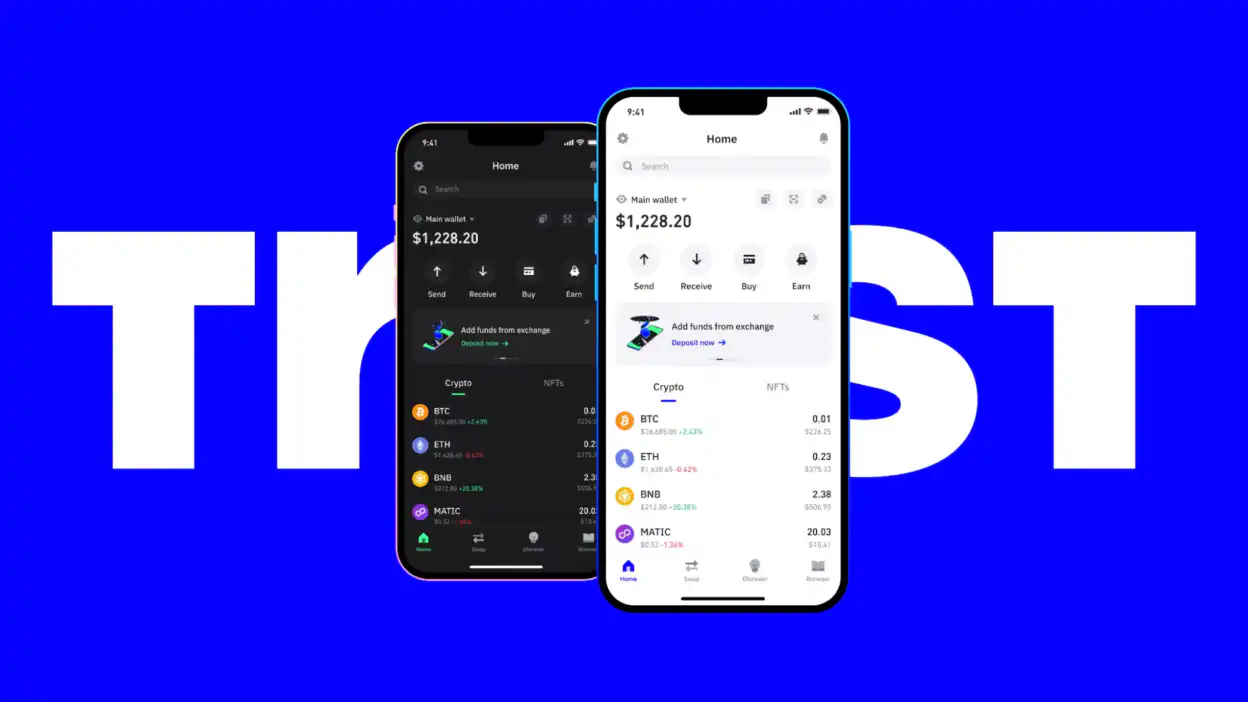
ウォレットの初期設定が完了すると、メイン画面が表示されます。以下は各要素の役割です。
- アセット表示エリア:保有している資産(ビットコイン、イーサリアム、ERC-20トークンなど)が一覧表示されます。現在の価格推移もリアルタイムで更新されます。
- 右上アイコン:メニュー(歯車マーク)、通知、アカウント切り替え、設定へアクセスするボタンです。
- 下部ナビゲーションバー:「ホーム」「トランザクション」「スウォープ(Swap)」「NFT」「設定」の5つのタブがあります。
- 「+」ボタン:新規トークンの追加や、ウォレットの追加(マルチウォレット対応)に使用されます。
この画面は、資産の状態を把握するための中心的なインターフェースです。定期的に確認することで、不審な取引の発生に気づくことができます。
4. 資産の送信と受信の手順
Trust Walletでは、送金と受信の操作が非常にシンプルに行えます。それぞれの手順を詳しく解説します。
4.1 資産の送信(送金)
- メイン画面で、送りたい資産(例:ETH)をタップします。
- 「送る」ボタンをクリックします。
- 送金先のアドレスを入力。正確なアドレスを入力する必要があります。誤って入力すると資金が失われます。
- 送金額を指定。小数点以下の桁数に注意してください。
- 手数料(ガス代)の確認。ネットワークによって異なるため、事前に確認しましょう。
- 「送信」ボタンを押す。その後、確認ダイアログが表示されるので、内容を再度チェック。
- パスワード入力(またはデバイス認証)を行い、送信を確定。
4.2 資産の受信(受領)
- メイン画面で、受け取りたい資産を選択します(例:BTC)。
- 「受ける」ボタンをタップ。
- QRコードが表示されます。相手がこのコードを読み取ることで、資金を送ることができます。
- または、テキスト形式のアドレスをコピーして、相手に提供することも可能です。
受信用アドレスは、一度生成されたら変更されません。複数回利用可能ですが、安全性のために新しいアドレスを別途作成することも推奨されます。
5. トークンの追加と非対応トークンの登録
Trust Walletは標準で多くの主要トークンをサポートしていますが、特定のプロジェクトのトークンが表示されない場合があります。このような場合は、手動で追加する必要があります。
- メイン画面で、該当するチェーン(例:Ethereum)を選択します。
- 「+」ボタンをタップし、「カスタムトークンを追加」を選択。
- トークンの名前、シンボル、アドレス(コンタクトアドレス)、小数点の桁数を入力。
- 「追加」ボタンを押す。
- 追加されたトークンがリストに表示され、残高が取得されます。
6. Swap(スウォープ)機能を使って資産を交換
Trust Walletには、内蔵のスウォープ機能(DEX統合)があり、手数料を抑えて複数のトークン間の交換が可能です。主にUniswapやPancakeSwapなどの分散型取引所と連携しています。
- 「Swap」タブをタップ。
- 送りたいトークン(例:USDT)を選択。
- 受け取りたいトークン(例:BNB)を選択。
- 交換数量を入力。リアルタイムのレートが表示されます。
- 「スワップ」ボタンを押す。
- ネットワーク手数料の確認と、パスワード/生物認証による承認。
スウォープは即時処理されることが多く、数分以内に完了します。ただし、ネットワーク混雑時は遅延が発生することもあります。
7. NFTの管理と表示
Trust Walletは、NFT(非代替性トークン)の管理も行えます。特に、ゲーム、アート、ドメインなどに活用されるNFTの所有権を確認できます。
- 「NFT」タブをタップ。
- アセットの一覧が表示され、画像やメタデータが確認できます。
- 詳細画面では、トレード履歴、発行元、取得日などを確認可能です。
- 必要に応じて、他のウォレットやマーケットプレイスに転送することも可能。
NFTの購入や交換は、外部サービスとの連携が必要なため、十分な知識と判断力が必要です。
8. セキュリティの強化とベストプラクティス
Trust Walletは、ユーザーの資産を保護するために、いくつかのセキュリティ機能を備えています。これらを正しく活用することが、長期的な資産管理の鍵です。
- デバイス認証:Face ID、Touch ID、PINコードなどでアプリのログインを制限。
- パスワードの強化:簡単な単語や数字の組み合わせを避けて、長さ12文字以上、英字・数字・特殊文字を含むパスワードを設定。
- 定期的なバックアップ:シークレットフレーズの保管場所を再確認し、年に1回の点検を推奨。
- フィッシング対策:不明なリンクやメールに注意。公式サイトは
trustwallet.comのみ。 - マルチウォレット対応:複数のウォレットを管理できるため、資産の分散が容易。
9. トラブルシューティングとサポート
万が一、送金が反映されない、トークンが表示されない、パスワード忘れなどの問題が発生した場合、以下の対処法を試してください。
- トランザクションが反映されない:Blockchainの確認ツール(例:Etherscan、Blockchair)でトランザクションハッシュを検索し、ステータスを確認。
- トークンが表示されない:手動で追加するか、ネットワークの設定ミスをチェック。
- パスワードを忘れた:シークレットフレーズがあれば、別の端末で同じウォレットを復元可能。パスワードは復旧できません。
- アプリのクラッシュ:最新版にアップデート、または再インストールを検討。
公式サポートは、Trust Wallet Supportにて対応可能です。緊急時以外は、公式チャネルを通じて問い合わせることをおすすめします。
10. 結論:安心・安全な暗号資産管理の第一歩
Trust Walletは、初心者から経験者まで幅広く利用可能な信頼性の高いソフトウェアウォレットです。本ガイドを通じて、画面操作の基本からセキュリティ管理まで、必要な知識を網羅的に学ぶことができました。重要なのは、技術的な理解だけでなく、資産に対する責任感を持ち続けることです。
暗号資産は、未来の金融インフラとして大きな可能性を秘めていますが、その一方でリスクも伴います。正しい使い方を身につけ、常に自己防衛意識を持つことが、長期的な成功の鍵となります。
本ガイドが、あなたの暗号資産ライフのスタートダッシュを支える一助となれば幸いです。これからも、安全かつ賢明な運用を心がけ、確実に資産を成長させていきましょう。
※最終更新日:2024年5月


