Trust Wallet(トラストウォレット)のモバイル端末変更時の資産移行手順
本稿では、Trust Wallet(トラストウォレット)を利用しているユーザーが新しいモバイル端末に移行する際の資産移行手順について、専門的な視点から詳細に解説します。Trust Walletは、幅広い暗号資産を管理できる信頼性の高いデジタルウォレットであり、ユーザーの資産保護と操作の簡便性を重視した設計が特徴です。しかし、端末の変更や故障、紛失などによってウォレットのアクセスが制限される場合、適切な移行手順を理解しておくことが極めて重要です。
1. Trust Walletの基本構造とセキュリティ設計
Trust Walletは、非中央集権型のブロックチェーン技術に基づくデジタルウォレットであり、ユーザーの資産は個人の秘密鍵(Private Key)によって管理されています。この秘密鍵は、ウォレットが作成された時点でユーザーのデバイス内に生成され、サーバー上には保存されません。つまり、すべての資産の所有権はユーザー自身にあり、第三者がその情報を取得することは不可能です。
また、Trust Walletは「パスフレーズ(リカバリーフレーズ)」という12語または24語の単語リストを用いて、ウォレットの復元を可能としています。このリカバリーフレーズは、秘密鍵のバックアップとして機能し、新たな端末にウォレットを再構築するための唯一の手段です。そのため、リカバリーフレーズの保管状態は、資産の安全性を決定づける重要な要素となります。
2. モバイル端末変更時のリスクと注意点
新しいスマートフォンやタブレットに移行する際、最も大きなリスクは「リカバリーフレーズの紛失」または「不正なコピーの入手」です。リカバリーフレーズが漏洩すると、悪意ある第三者がその情報を用いて資産を転送する可能性があります。したがって、以下の点に十分注意する必要があります:
- リカバリーフレーズは物理的に安全な場所に保管すること
- デジタル形式で保存しないこと(スクリーンショット、メール、クラウドなど)
- 他人に見せないこと、共有しないこと
- 複数の場所に分散保管することで、災害時のリスクを軽減すること
さらに、既存端末から新端末へのデータ移行においても、アプリの同期設定やバックアップの有無を確認することが必要です。Trust Wallet自体は、クラウドベースのバックアップ機能を提供していません。すべての情報はローカルに保存されているため、端末の削除や初期化により、リカバリーフレーズ以外の情報は永久に失われます。
3. 資産移行の具体的な手順
以下に、新しいモバイル端末にTrust Walletを導入し、資産を安全に移行するためのステップバイステップガイドを示します。本手順は、AndroidおよびiOS両方の環境で共通の原則に基づいています。
3.1. リカバリーフレーズの確認と保管
まず、現在使用している端末のTrust Walletアプリを開き、[設定] → [アカウント] → [リカバリーフレーズの表示] の順に進み、12語または24語のフレーズを確認してください。この際、画面に表示される内容をカメラで撮影したり、電子ファイルとして保存したりしないよう厳守してください。記録する場合は、紙に丁寧に書き写すか、金属製の防水・耐火ケースに保管することを推奨します。
3.2. 新端末へのTrust Walletのインストール
新しいスマートフォンまたはタブレットにて、Google Play Store(Android)またはApp Store(iOS)から「Trust Wallet」を検索し、公式アプリをダウンロード・インストールしてください。インストール後、アプリを起動します。
3.3. 新規ウォレット作成ではなく「復元」を選択
初回起動時、Trust Walletは「新しいウォレットを作成する」か「既存のウォレットを復元する」の選択肢を提示します。ここでは「復元」を選択してください。これにより、リカバリーフレーズの入力が開始されます。
3.4. リカバリーフレーズの正確な入力
リカバリーフレーズは、最初に作成した順番通りに正確に入力する必要があります。誤った順序やスペルミスがあると、ウォレットの復元は失敗します。入力中は、1語ずつ慎重に確認し、間違えた場合は「戻る」ボタンを使用して修正してください。すべての語が正しく入力されると、ウォレットが正常に復元され、アドレスや保有資産が表示されます。
3.5. ウォレットの確認と資産の検証
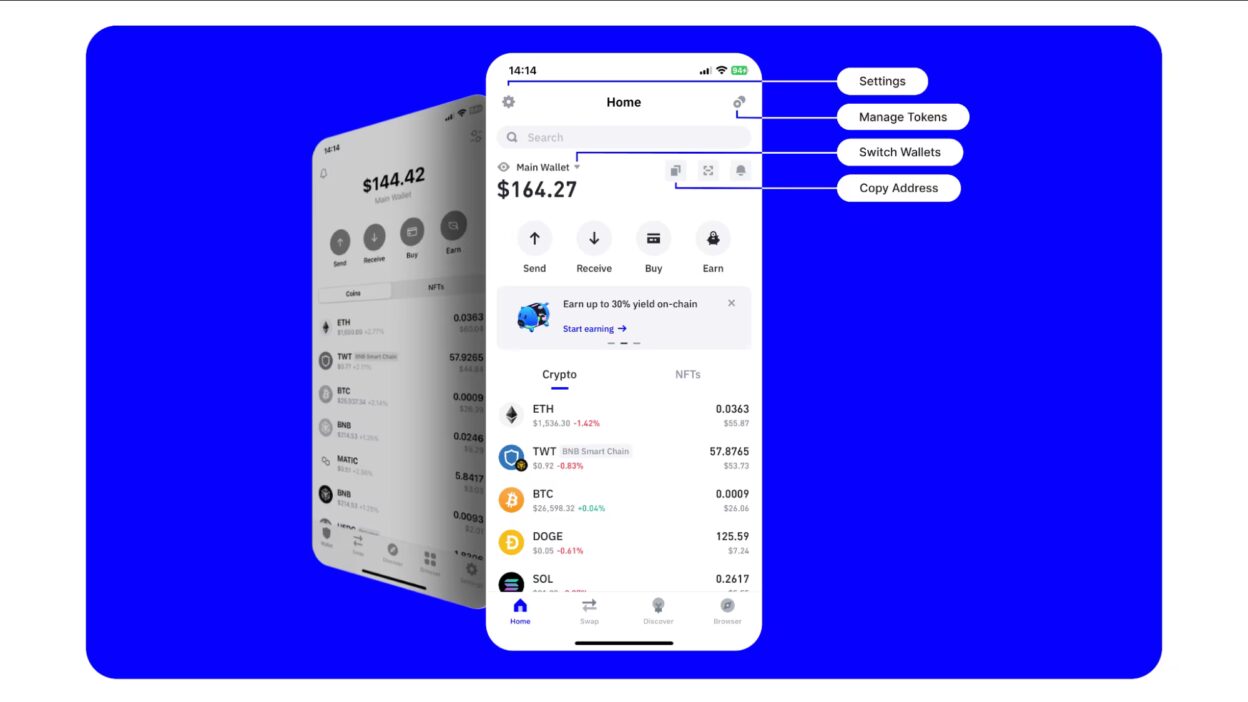
復元が完了したら、ウォレット内の各トークン(BTC、ETH、BSCなど)の残高を確認してください。また、各ブロックチェーンのトランザクション履歴も閲覧可能です。必要に応じて、ウォレットの名前やアイコンの変更、パスワードの設定(オプション)を行うこともできます。
3.6. セキュリティ強化のための追加対策
新端末での運用を開始した後は、以下のセキュリティ対策を実施することを強くおすすめします:
- 端末自体にパスコードや指紋認証、顔認証を設定する
- Trust Walletの二段階認証(2FA)を有効にする(可能な場合)
- 不要なアプリやブラウザのアクセス許可を削除する
- 定期的にウォレットの残高を確認し、異常な取引がないかチェックする
4. 常に備える:予備のリカバリーフレーズの管理
信頼性の高い資産管理のためには、リカバリーフレーズの「1つの保管」ではなく、「複数の場所への分散保管」が理想です。例えば、家庭の金庫、銀行の貸金庫、信頼できる家族メンバーとの共有(ただし、共有先は極めて限定的かつ信頼できる人物のみ)などが考えられます。ただし、共有する場合でも、どの人物にも完全なアクセス権を与えないよう注意が必要です。
また、リカバリーフレーズの期限管理も重要です。たとえば、毎年1回、保管状態の確認を行い、書面が劣化していないか、破損していないかをチェックしましょう。紙のフレーズは湿気や日焼けに弱いため、湿度調整された環境での保管が望ましいです。
5. リカバリーフレーズを失った場合の対処法
残念ながら、リカバリーフレーズを紛失または破損した場合、一切の復旧手段はありません。Trust Walletの開発チームやサポート部門も、ユーザーの秘密鍵やリカバリーフレーズを知ることはできません。したがって、一度失うと、そのウォレット内のすべての資産は永久にアクセス不可となります。
このような事態を避けるためには、以下の行動が必須です:
- リカバリーフレーズの作成直後に、すぐに物理的な保管を実施する
- 保管場所の記録を別途メモに残す(ただし、そのメモも同様に安全な場所に保管)
- 複数のコピーを用意するが、それぞれ異なる場所に保管する
万一、リカバリーフレーズの一部しか覚えていない場合でも、復元は不可能です。すべての語と順序が一致しなければ、システムはそのウォレットを認識しません。よって、完璧な記憶と保管が求められます。
6. トラブルシューティング:よくある問題と解決策
以下は、移行中に発生しうる代表的な問題とその対処法です。
6.1. リカバリーフレーズの入力ミス
正しいフレーズを入力できない場合、最初からやり直す必要があります。誤って1語でも間違えると、ウォレットは復元されません。入力前に、紙に書かれたフレーズを一語ずつ読み上げながら入力するとミスを減らすことができます。
6.2. アプリが起動しない、またはフリーズする
端末のキャッシュが混雑している場合、アプリの動作が不安定になることがあります。この場合は、端末の設定から「アプリの管理」→「Trust Wallet」→「ストレージをクリア」を行い、再度起動を試みてください。ただし、この操作はデータの消去を伴うため、事前にバックアップを取っていることを確認してください。
6.3. 資産が表示されない
ウォレットは復元されたものの、特定のトークンの残高が表示されない場合があります。これは、ウォレットにそのトークンの追加設定がされていない可能性があります。[トークンの追加]から、該当するコインのネットワーク(例:ERC-20, BEP-20)とアドレスを手動で登録することで、表示が可能になります。
7. 結論
Trust Walletのモバイル端末変更は、資産の安全な継続管理のために非常に重要なプロセスです。本稿で述べたように、リカバリーフレーズの正確な保管、正しい手順での復元、そして継続的なセキュリティ意識の維持が、資産を守る鍵となります。特に、リカバリーフレーズは「最終的な救済手段」であり、一度失うと二度と取り戻せないことを常に認識しておくべきです。
新しい端末への移行は、技術的な操作の一つですが、それ以上に「責任ある資産管理」の姿勢を問われる瞬間です。信頼性のあるデジタルウォレットを利用する上で、自己責任の精神と細心の注意が不可欠です。正しい知識と準備があれば、どんな端末変更にも安心して対応できます。
最後に、本ガイドラインを定期的に見直し、自身の資産管理体制を確立・強化することを強く推奨します。未来の自分にとって、今日の備えは最大の財産となるでしょう。