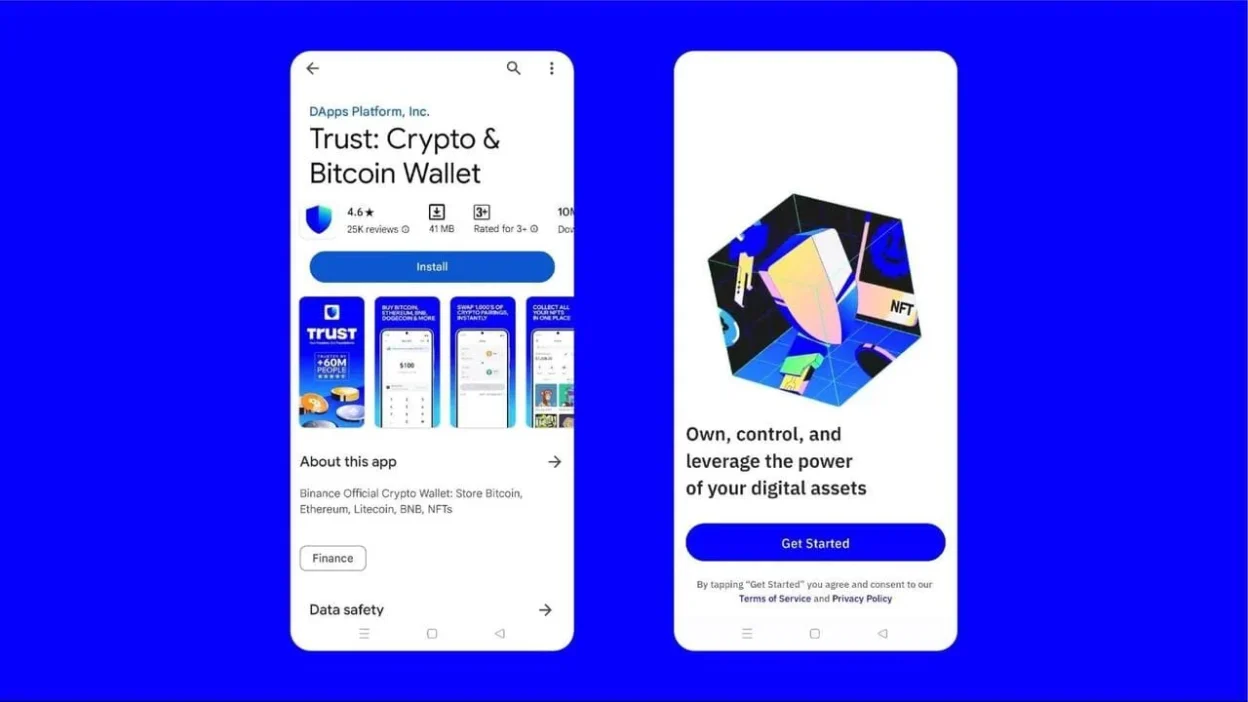
Trust Wallet(トラストウォレット)のトークンが表示されない時の解決法
Trust Wallet(トラストウォレット)は、世界中で広く利用されているデジタル資産管理ツールであり、ビットコインやイーサリアムをはじめとする多数の暗号資産(仮想通貨)を安全に保管・送受信できるスマートフォンアプリです。しかし、ユーザーの中には「Trust Walletに登録したトークンが表示されない」というトラブルに遭遇するケースがあります。本記事では、こうした問題の原因と具体的な解決策を丁寧に解説し、ユーザーが安心して資産管理を行えるようサポートいたします。
1. トークンが表示されない主な原因
Trust Walletでトークンが表示されない状況は、複数の要因によって引き起こされることがあります。以下に代表的な原因を挙げます。
1.1 ネットワーク設定の不一致
Trust Walletは複数のブロックチェーンネットワーク(例:Ethereum、Binance Smart Chain、Polygonなど)に対応しています。トークンが正しく表示されない場合、まず確認すべきは「現在のネットワーク設定」です。たとえば、ERC-20トークンはイーサリアムネットワーク上で発行されるため、Trust Walletのネットワークがイーサリアムに設定されていないと、そのトークンは表示されません。
1.2 トークンアドレスの追加漏れ
Trust Walletでは、標準的に含まれる主要なトークン(例:ETH、USDT、BNBなど)は自動的に表示されますが、独自に発行されたトークンや非公式なトークンは手動で追加する必要があります。この追加作業が行われていない場合、トークンはウォレット内に表示されません。
1.3 ウェブサイトや取引所からの誤った情報
一部の取引所やプロジェクトのウェブサイトでは、誤ったトークンアドレスやネットワーク情報を提供しているケースがあります。このような情報に基づいてウォレットにトークンを追加した場合、正しいアドレスではないため、表示されないどころか資産の損失につながることもあります。
1.4 ウォレットのキャッシュやデータの不整合
Trust Walletはスマートフォンのローカルデータとして、ウォレット内の情報を一時的に保存します。アプリの更新や長期間の使用により、このキャッシュデータが破損したり、同期が遅延したりすると、新規のトークンが反映されない現象が生じます。
1.5 ファームウェアやOSの互換性問題
Trust WalletはiOSおよびAndroid両方のプラットフォームに対応していますが、古いバージョンのOSや未更新のアプリケーション環境では、正常な動作が保証されない場合があります。特に、セキュリティアップデートが適用されていない端末では、通信エラーによる表示不良が発生することがあります。
2. 解決方法のステップバイステップガイド
2.1 ネットワーク設定の確認と変更
まず、Trust Walletアプリを開き、「ホーム画面」から右上にある「ネットワーク」アイコンをタップしてください。ここでは、現在接続しているブロックチェーンネットワークが表示されます。例えば、ERC-20トークンを持っている場合は「Ethereum(ETH)」を選択していることを確認しましょう。もし他のネットワーク(例:BSC、Polygon)が選択されている場合は、該当するネットワークに切り替えてください。ネットワークの切り替え後、しばらく待つと、対応するトークンが自動的に表示されるはずです。
2.2 トークンの手動追加手順
追加が必要なトークンがある場合は、以下の手順で追加できます:
- Trust Walletの「ホーム画面」で右下の「+」ボタンをタップ。
- 「カスタムトークン」または「トークンを追加」を選択。
- ネットワークを正確に選択(例:Ethereum)。
- トークンの名前、シンボル、およびアドレスを入力。この情報は、トークンの公式ドキュメントやブロックチェーンブラウザ(例:Etherscan)から確認してください。
- 「追加」をタップして完了。
追加後、数秒~数分後にウォレット内でトークンが表示されるはずです。ただし、アドレスが間違っていると表示されず、資産が消失するリスクがあるため、慎重に情報の確認を行うことが不可欠です。
2.3 キャッシュのクリアと再起動
アプリの動作異常が続く場合は、キャッシュのクリアが有効な手段です。Androidの場合、端末の「設定」→「アプリ管理」→「Trust Wallet」→「ストレージ」→「キャッシュの削除」を実行してください。iOSの場合は、アプリを完全に終了させ、再度起動することでキャッシュのリフレッシュが行われます。その後、ウォレット内のトークンリストが更新される可能性があります。
2.4 Trust Walletの最新バージョンへの更新
Trust Walletの開発チームは定期的にバグ修正や機能強化を行っており、旧バージョンでは発生していた問題が新バージョンでは解消されている場合が多いです。App StoreまたはGoogle Playから最新版のTrust Walletをダウンロードし、インストールを推奨します。更新後、一度アプリを閉じて再起動することで、より安定した動作が期待できます。
2.5 ブロックチェーンブラウザでの確認
トークンが本当に送金されたのかを確認するために、ブロックチェーンブラウザを利用しましょう。例として、Ethereumネットワークの場合は「Etherscan」、BSCネットワークなら「BscScan」を活用します。ウォレットのアドレスを検索欄に入力し、トランザクション履歴や残高を確認できます。もしブラウザ上でアドレスにトークンが存在する場合、Trust Wallet側の同期が遅れている可能性があり、時間経過で表示される場合があります。
2.6 データ復元機能の利用(バックアップ済みの場合)
Trust Walletは初期設定時に「パスフレーズ(12語のシードフレーズ)」を生成し、ユーザー自身がバックアップする仕組みとなっています。もしこのシードフレーズを記録している場合、別の端末にTrust Walletをインストールし、同じシードフレーズを使用してウォレットを復元することで、すべてのトークンが再び表示されるようになります。ただし、これは新しい端末での操作であり、既存の端末の問題が根本的に解決されるわけではありません。
3. 予防策とベストプラクティス
問題を未然に防ぐためには、以下の習慣を身につけることが重要です。
3.1 公式情報の確認
トークンの追加や取引を行う際は、公式ウェブサイトや公式ソーシャルメディアの情報を優先的に確認してください。第三者のブログやチャネルから得た情報は、必ずしも正確ではないため、慎重に判断しましょう。
3.2 定期的なバックアップ
シードフレーズは、ウォレットのすべての資産を復元できる唯一の手段です。ハードウェアウォレットや紙に書き出して安全な場所に保管することを強く推奨します。クラウドバックアップではなく、物理的な保管が最も安全です。
3.3 アプリの定期更新
定期的にTrust Walletの更新をチェックし、最新バージョンを導入することで、セキュリティ脆弱性や不具合のリスクを低減できます。自動更新機能を有効にしておくのも良いでしょう。
3.4 多重確認の徹底
トークンの送金や追加を行う際は、アドレス、ネットワーク、トークン名を3回以上確認する習慣をつけましょう。わずかなミスでも、資産の永久的喪失につながる可能性があります。
4. 結論
Trust Walletでトークンが表示されないという問題は、多くの場合、ネットワーク設定の誤り、手動追加の不足、またはキャッシュの不整合が原因です。しかし、これらの問題は適切な手順を踏むことで、ほぼすべてのケースで解決可能です。まず、ネットワークの確認から始まり、必要に応じてトークンの手動追加を行い、アプリの更新やキャッシュクリアを実施することで、多くのユーザーが問題を克服しています。
また、問題の予防のために、公式情報の確認、シードフレーズの保管、定期的な更新といった基本的な運用習慣を確立することは、長期的な資産保護において極めて重要です。信頼できるツールであるTrust Walletを最大限に活用するためには、知識と注意深い行動が不可欠です。
本記事を通じて、ユーザー皆様が自信を持って自分のデジタル資産を管理できるようになることを願っています。もし上記の手順を試しても問題が解決しない場合は、Trust Walletの公式サポート窓口へ連絡し、専門的なサポートを受けることをおすすめします。常に安全と確実性を最優先に、デジタル資産の管理を行いましょう。
© 2024 Trust Wallet 対応ガイド. すべての権利は留保されています。


