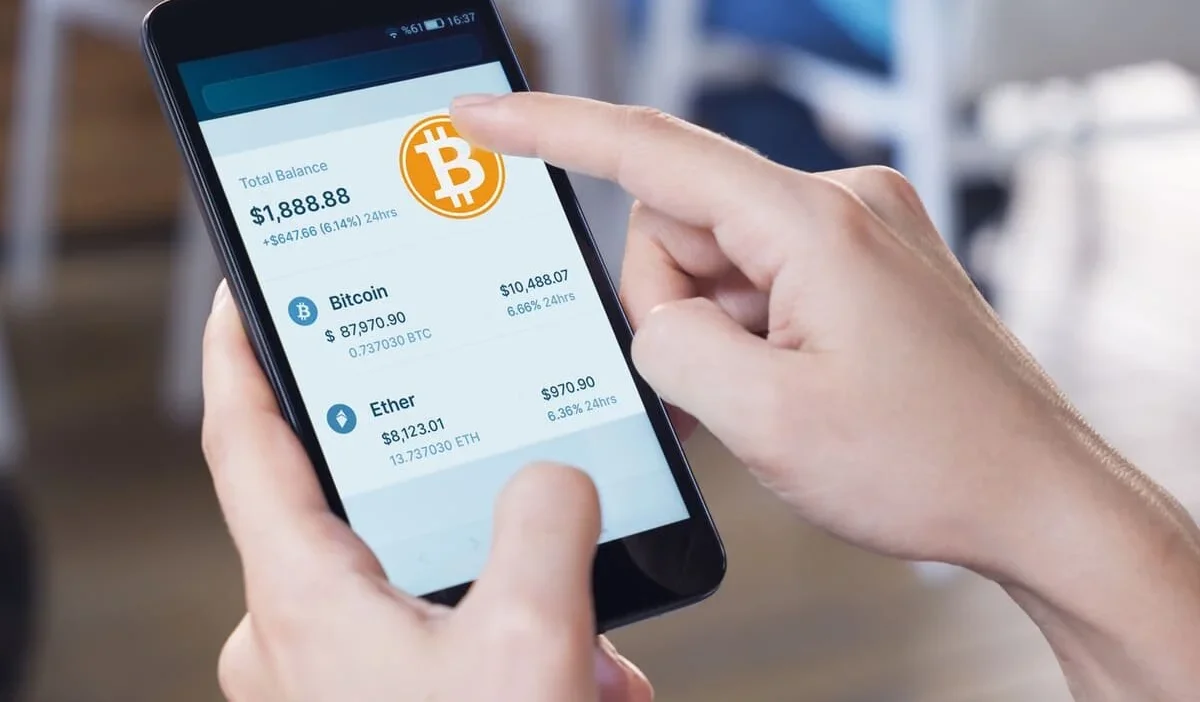
Trust Wallet(トラストウォレット)のパスコード変更の手順と注意点
スマートフォン上で仮想通貨を安全に管理するためのデジタルウォレットは、近年急速に普及しています。その中でも、Trust Wallet(トラストウォレット)は、ユーザーインターフェースの直感性と高いセキュリティ性能から、多くのユーザーに支持されています。しかし、日常的な利用の中で、パスコードの変更が必要となる場面も少なくありません。本稿では、Trust Walletにおけるパスコードの変更手順について、詳細かつ専門的に解説します。同時に、変更時に特に注意すべきポイントも併記し、ユーザーの資産保護に貢献することを目指します。
1. Trust Walletとは?
Trust Walletは、2018年にブロックチェーン企業のTrust Companyによって開発された、マルチチェーン対応の非中央集権型デジタルウォレットです。このウォレットは、Ethereum、Binance Smart Chain、Polygon、Solana、Cardanoなど、多数のブロックチェーンネットワークに対応しており、ユーザーが複数の仮想通貨やNFTを一元管理できるようになっています。また、アプリ内でのトークンの送受信、ステーキング、および分散型取引所(DEX)との連携も可能であり、高度な機能性を備えています。
重要なのは、Trust Walletは「ユーザー所有のプライベートキー」を完全にユーザー自身が管理する設計である点です。つまり、アカウント情報や鍵データはサーバー上に保存されず、ユーザー端末に直接保管されるため、第三者による不正アクセスのリスクが極めて低いという特徴があります。このセキュリティ設計により、金融資産の管理において高い信頼性が得られています。
2. パスコードの役割と重要性
Trust Walletでは、ユーザーがアプリを開く際、パスコードまたは生体認証(指紋・顔認証)を入力することで、ウォレットのロック解除が行われます。このパスコードは、ユーザーの資産へのアクセスを制限する第一の防御ラインとして機能します。したがって、パスコードの安全性は、仮想通貨資産全体の保護に直結します。
例えば、スマートフォンの紛失や盗難が発生した場合、パスコードが設定されていない状態では、誰でもアプリを起動して資産を操作できてしまう可能性があります。一方で、強固なパスコードが設定されている場合、悪意ある第三者が情報を取得しても、ロック解除が困難となり、資産の流出を防ぐことができます。
さらに、パスコードはあくまで端末内のローカル認証手段であり、クラウドやサーバーに保存されることはありません。そのため、パスコードの漏洩やハッキングのリスクは、アプリ自体のセキュリティに依存するものではなく、ユーザー自身の管理責任に大きくかかっています。
3. パスコード変更の目的
パスコードの変更は、単なる「忘れてしまったから」に留まらず、以下のようなさまざまな理由から実施されることが一般的です:
- セキュリティ強化のため:過去に使用していたパスコードが他人に知られていた可能性がある場合、すぐに変更することが推奨されます。
- 個人情報の保護:家族や同居人、パートナーがスマートフォンの使用を共有している場合、パスコードの共有は資産リスクを高めるため、定期的な変更が望ましいです。
- 運用習慣の見直し:パスコードが簡単すぎる、あるいは使い回しをしている場合、脅威のリスクが増大します。変更を通じてより強固な認証方法へ移行できます。
- アプリ再インストール後の再設定:端末の初期化やアプリの再導入後に、既存のパスコードが引き継がれないため、新たに設定が必要になります。
これらの要因を考えると、パスコードの変更は、資産の長期的保護のために必須の行動と言えるでしょう。
4. パスコード変更の手順(Android / iOS共通)
Trust Walletのパスコード変更は、アプリ内部の設定メニューから簡単に実行可能です。以下の手順に従ってください。
- Trust Walletアプリを起動:スマートフォンのホーム画面からTrust Walletアプリをタップして起動します。
- 現在のパスコードを入力:アプリのロック画面が表示されたら、現在使用しているパスコードを入力してロック解除を行います。
- 「Settings(設定)」にアクセス:ホーム画面右下の「Menu(メニュー)」アイコンをタップし、表示されるメニューから「Settings(設定)」を選択します。
- 「Security(セキュリティ)」を選択:設定画面内から「Security」または「セキュリティ」項目をクリックします。
- 「Change Passcode(パスコードの変更)」を選択:セキュリティ設定の中にある「Change Passcode」オプションをタップします。
- 現在のパスコードを再入力:変更手続きの確認として、現在のパスコードを再度入力します。
- 新しいパスコードの設定:新しいパスコードを2回入力し、両者が一致することを確認します。入力欄には、数字のみの4〜6桁のパスコードが推奨されます。
- 確認メッセージの表示:「Passcode has been successfully changed.(パスコードの変更が完了しました。)」と表示されれば、設定は正常に完了です。
変更後、次回のロック解除時には新しいパスコードを使用する必要があります。なお、変更処理は即時反映され、古いパスコードは無効となります。
5. 変更時の注意点とトラブル回避策
パスコードの変更は簡単な操作ですが、以下のようなミスやリスクが発生する可能性があります。これらの点に十分注意することが、資産の安全確保につながります。
5.1 パスコードの複雑さ
シンプルな数字(例:1234、0000)や、誕生日、電話番号など、個人情報に関連する数字は避けましょう。このようなパスコードは、ブルートフォース攻撃や推測攻撃に弱いです。理想的なパスコードは、ランダムな4~6桁の数字で、繰り返しやパターンを持たないものが望ましいです。
5.2 認証情報の記録
パスコードを忘れた場合、アプリ内では復元手段が提供されていません。なぜなら、プライベートキーがユーザー自身の端末に保管されているため、開発元でも復旧不可能だからです。したがって、パスコードを忘れた場合、ウォレットの再作成が必要になり、資産の移行が発生する可能性があります。
5.3 バックアップの徹底
パスコードの変更後、もともとのウォレットのバックアップ(秘密鍵やシードフレーズ)が適切に保管されていることを確認してください。パスコードの変更は、秘密鍵の内容に影響しませんが、もしバックアップが失われた場合、すべての資産を永久に失うリスクがあります。
5.4 生体認証との併用
Trust Walletは、パスコードと生体認証(指紋・顔認証)を併用可能な設計となっています。パスコードだけに頼るよりも、生体認証を有効にしておくことで、より迅速かつ安全なロック解除が可能になります。ただし、生体情報も端末に保存されるため、端末のセキュリティ(例:フィルム保護、ファイアウォール)の維持が不可欠です。
5.5 サポートへの問い合わせ
パスコードの変更中にエラーが発生した場合や、ログインできない場合は、公式サポートに問い合わせるべきです。ただし、本人確認が厳格に行われるため、本人であることを証明できる情報(例:ウォレットのアドレス、登録メールアドレス、最近のトランザクション履歴)を準備しておく必要があります。
6. 総括:パスコード変更の意義と今後の展望
Trust Walletのパスコード変更は、単なる操作ではなく、資産の管理における基本的なセキュリティ習慣の一部です。本稿では、変更手順の詳細だけでなく、その背後にあるセキュリティ理論や、ユーザーが意識すべきリスクについても深く掘り下げました。パスコードの変更は、資産の保護を守るために不可欠なプロセスであり、定期的な見直しと適切な管理が求められます。
今後、仮想通貨の利用がさらに広がる中で、ユーザー一人ひとりが自己責任を果たす姿勢を持つことが求められます。パスコードの変更は、その第一歩であり、小さな行動が大きな安心を生み出すのです。信頼できるウォレットツールを活用しながら、常に最新のセキュリティガイドラインに従い、自分の資産をしっかり守ることが、健全なデジタル財務管理の礎となります。
Trust Walletのパスコード変更は、セキュリティの基本であり、資産保護の第一歩です。正確な手順を踏み、複雑なパスコードの設定、バックアップの確認、生体認証の活用を心がけましょう。パスコードの管理はユーザー自身の責任であり、その意識こそが、仮想通貨時代における真の財産の守り方です。