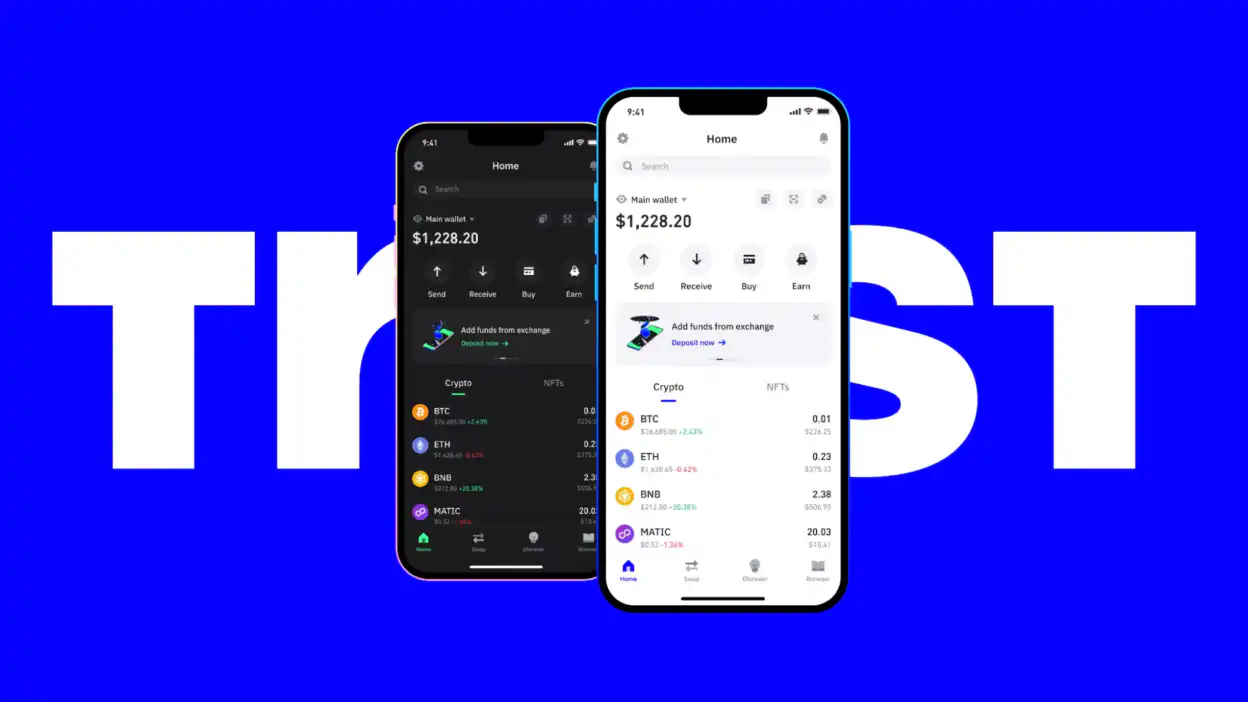
Trust Wallet(トラストウォレット)の登録方法を画像付きで解説!
はじめに:Trust Walletとは?
Trust Wallet(トラストウォレット)は、2017年に発表された、マルチチェーンに対応した非中央集権型デジタル資産ウォレットです。このウォレットは、イーサリアム(Ethereum)、ビットコイン(Bitcoin)、Binance Smart Chain(BSC)、Polygon、Solanaなど、多数のブロックチェーンネットワークをサポートしており、ユーザーが複数の暗号資産を安全に管理できる点が特徴です。
特に、スマートコントラクトやDeFi(分散型金融)サービスへのアクセスが容易な点から、世界的に多くのユーザーに支持されています。また、プライバシー保護の観点から、ユーザーの個人情報が中央サーバーに保存されないため、完全な自己所有(self-custody)の理念を実現しています。
本記事では、Trust Walletの初期設定からアカウント登録、セキュリティ強化、そして各種資産の追加までを、図解付きで丁寧に解説します。初めて使う方でも安心して操作できるよう、ステップバイステップで紹介いたします。
Step 1:アプリのダウンロードと起動
Trust Walletの利用を始めるには、まずスマートフォンにアプリをインストールする必要があります。

- iOSユーザー:App Storeで「Trust Wallet」を検索し、公式アプリをダウンロード。
- Androidユーザー:Google Play Storeまたは公式サイト(trustwallet.com)から直接ダウンロード。
注意事項:信頼できないサードパーティサイトからのダウンロードは、悪意のあるソフトウェアに感染するリスクがあるため、絶対に避けてください。公式サイトや公式ストアでのみ入手しましょう。
アプリを起動すると、初回起動時のガイドが表示されます。ここでは、「新規作成」か「既存のウォレットを復元」の選択肢が提示されます。今回は「新規作成」を選択して、新しいウォレットアカウントを作成します。
Step 2:新しいウォレットの作成
「新規作成」を選択すると、次にパスフレーズ(シードフレーズ)の生成が行われます。これは、ウォレットの鍵となる重要な情報であり、すべての資産の復元に使用されます。

- システムが12語の英単語からなるシードフレーズを自動生成。
- これらの語は、一意のアルゴリズムによって生成されており、再現不可能。
- このシードフレーズは、決してオンラインに公開しないようにしてください。
Step 3:シードフレーズの確認と保存
生成されたシードフレーズを、一度も見ずに正しい順番で入力する必要があります。誤って入力すると、ウォレットが正しく作成されず、資産の喪失につながります。

- 画面上の12語を、順番通りに正確に入力。
- 入力後、「確認」ボタンを押すと、入力内容がチェックされます。
- 全て一致すれば、次のステップへ進みます。
補足:入力中に間違った語を入力した場合、エラーが表示され、再度入力を求められます。繰り返し試行することで、記憶に定着させることも可能です。ただし、誤入力が続く場合は、再度新しいシードフレーズを生成することもできます(ただし、前のものも無効になります)。
Step 4:ウォレット名の設定
シードフレーズの確認が完了すると、ユーザーが自分のウォレットに付ける名前を設定できます。これは、他のウォレットとの区別のために役立ちます。

- 任意の名前を入力(例:メインウォレット、投資用、長期保有用など)。
- この名前は、外部に公開されません。内部での管理用のみ。
- 日本語や数字も使用可能。
Step 5:セキュリティ設定の強化
ウォレットの基本的な構築が完了した後、セキュリティをさらに高める設定を行いましょう。

- パスワードの設定:アプリの起動時に要求されるパスワードを設定。6桁以上の数字または文字列が推奨。
- 顔認証/指紋認証の有効化:IOSやAndroid端末の生体認証機能を活用し、より迅速かつ安全なログインを実現。
- 通知の設定:送金や受信の通知をオンにすることで、リアルタイムで資産状況を把握可能。
Step 6:初期資産の追加と管理
ウォレットが正常に作成されると、主に以下の資産が初期表示されます。

- ETH(イーサリアム):EVM互換チェーンの基盤となるトークン。
- BNB(ビナンスコイン):Binance Smart Chainのネイティブトークン。
- MATIC(ポリゴン):Polygonネットワークのガス代として使用。
- SOL(ソラナ):Solanaネットワークの主要トークン。
これらは、各チェーンの基本通貨であり、初期から追加済みです。必要に応じて、他のトークンやアセットを追加できます。
Step 7:他のトークンの追加方法
特定のプロジェクトのトークン(例:UNI、SUSHI、APEなど)を追加したい場合、以下の手順で対応可能です。


- トークン名(例:Uniswap)
- シンボル(例:UNI)
- アドレス(例:0x1f98431c8d986ce80b4505778c34a9250e87b73f)
- 小数点の桁数(例:18)

Step 8:送金・受信の操作方法
ウォレット内に資産がある状態で、他のユーザーに送金したり、自分に送金を受け取ったりするには、以下の手順が必要です。
【送金の手順】

- 「送金」ボタンをタップ。
- 送る通貨を選択(ETH、BTC、BNBなど)。
- 送金先のウォレットアドレスを正確に入力(コピー&ペーストが便利)。
- 送金額を入力。
- ガス料金(Transaction Fee)を確認。ネットワークの混雑状況により変動。
- 「送信」ボタンをタップし、パスワードまたは生体認証で承認。
【受信の手順】

- 「受信」ボタンをタップ。
- 送信先として使用する通貨を選択。
- ウォレットアドレスが表示される。これを相手に共有。
- QRコードも表示され、スキャンで簡単に送金可能。
Step 9:デスクトップ版とモバイル版の同期について
Trust Walletは、モバイルアプリだけでなく、Webベースのデスクトップ版(Trust Wallet Web)も提供しています。これにより、パソコンからもウォレットを操作することが可能です。
- デスクトップ版では、同じシードフレーズを使用してウォレットを復元。
- 同期は、クラウドではなく、ユーザー自身のデータ管理。
- セキュリティ面では、モバイルと同様に自己所有の原則を守る。

まとめ:Trust Walletの利点と注意点
本記事では、Trust Walletの登録方法を、画像を交えて丁寧に解説してきました。以下に、ポイントを整理いたします。
- 多チェーン対応:Ethereum、BSC、Polygon、Solanaなど、複数の主流チェーンをサポート。
- 自己所有の原則:ユーザーが鍵を保持。第三者が資産を制御できない。
- 高度なセキュリティ:シードフレーズとパスワード、生体認証の組み合わせで、多重防御。
- 使いやすさ:直感的なインターフェースと、豊富なトークンサポートにより、初心者にも親しみやすい。
- デスクトップ連携:モバイルとデスクトップで同一のウォレット環境を維持可能。
一方で、以下の点に注意が必要です:
- シードフレーズの管理は、ユーザー責任。
- 誤送金のリスクが高いので、アドレスの確認は絶対に怠らない。
- 公式以外のリンクやアプリは、詐欺の可能性あり。
最終結論
Trust Walletは、現代のデジタル資産管理において、信頼性と汎用性を兼ね備えた優れたツールです。特に、ブロックチェーン技術の理解を深めたい人、あるいは分散型金融(DeFi)やNFTの利用を始めたい人にとって、最適なスタート地点となります。
しかし、その恩恵を享受するためには、セキュリティ意識の高さと、慎重な操作が不可欠です。本記事で紹介した手順を忠実に守り、安全な運用を心がけましょう。
最後に、あらゆるデジタル資産は、知識と責任の上に成り立っています。Trust Walletを正しく使いこなすことで、あなた自身の財産を確実に守り、未来の金融インフラを自らの手で築いていきましょう。
※本記事の情報は、2024年時点でのTrust Wallet公式仕様に基づいています。今後のアップデートにより、操作手順が変更される場合があります。最新情報を確認の上、ご利用ください。


