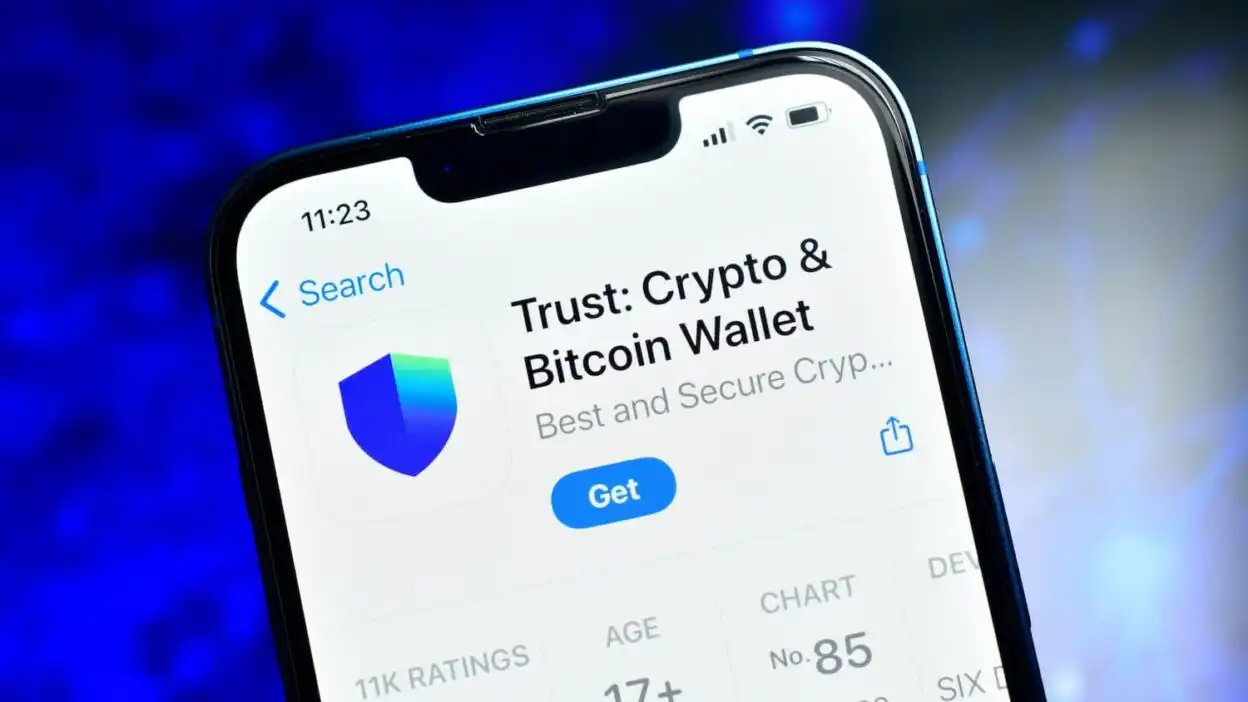
Trust Wallet(トラストウォレット)に秘密鍵をインポートする操作手順
本記事では、信頼性の高いマルチチェーンウォレットであるTrust Wallet(トラストウォレット)に秘密鍵をインポートするための詳細な操作手順について、専門的な視点から丁寧に解説します。このプロセスは、ユーザーが自身の仮想通貨資産を安全に管理し、他のウォレットやデジタルアセットと連携する上で極めて重要です。特に、既存のウォレットから移行する場合や、新しい端末で同じ資産を再構築する際に不可欠な知識となります。
1. Trust Walletとは?
Trust Walletは、2018年にBinance(ビザンス)によって開発された、オープンソースの非中央集権型デジタルウォレットです。主にEthereum(ETH)をはじめとする多数のブロックチェーンに対応しており、ERC-20トークン、NFT(非代替性トークン)、そして複数のイーサリアム系およびサブチェーンの資産を一括管理できます。そのインターフェースの直感性と、高レベルのセキュリティ設計により、世界中の多くのユーザーに利用されています。
Trust Walletは、ユーザーのプライベートキー(秘密鍵)をサーバー上に保存せず、すべてのデータはユーザーの端末内にローカルで保管されるため、自己所有型(self-custody)の財産管理を実現しています。この特性は、金融資産の完全なコントロールを可能にする一方で、ユーザー自身が鍵の管理責任を負うことを意味します。
2. 秘密鍵の重要性とリスク
秘密鍵(Private Key)は、仮想通貨の所有権を証明する唯一の情報であり、ウォレットのアドレスを生成する基盤となる暗号化された文字列です。この鍵が漏洩すると、第三者がそのアドレス内の全資産を不正に転送できる可能性があります。したがって、秘密鍵の取り扱いには極めて慎重な態度が必要です。
一般的に、秘密鍵は64文字の16進数(例:3b1e8d2c…a7f9)または、12語からなるマスターピン(パスフレーズ)として表現されます。前者は直接使用される鍵であり、後者はハードウェアウォレットやソフトウェットで使われる復元用の単語リストです。本ガイドラインでは、**直接秘密鍵(64文字の16進数)** をTrust Walletにインポートする手順を解説します。
3. インポート前の準備作業
秘密鍵をTrust Walletにインポートする前に、以下の事前準備を行ってください。
- Trust Walletアプリの最新バージョンのインストール:Apple App StoreまたはGoogle Play Storeから公式版のTrust Walletをダウンロード・インストールし、最新バージョンであることを確認します。
- 秘密鍵の正確なコピー:インポート対象の秘密鍵を、紙に書き出しておくか、テキストエディタで安全な場所に保存しておきます。コピー時にスペースや改行が含まれていないか、完全一致していることを確認してください。
- 信頼できる端末の使用:悪意のあるアプリやウイルス感染のリスクがある端末は避けてください。インポート作業は、個人のスマートフォンやタブレットで行うべきです。
- ネットワーク接続の安定性:インポート時にブロックチェーンとの通信が必要になるため、安定したWi-Fi環境または有線接続を推奨します。
4. Trust Walletへの秘密鍵インポート手順
以下のステップに従って、正しい手順で秘密鍵をインポートしてください。
Step 1:Trust Walletアプリを開く
スマートフォンにインストール済みのTrust Walletアプリを起動します。初回起動時は、言語選択やバックアップの確認が表示される場合があります。必要に応じて設定を完了してください。
Step 2:「+」ボタンをタップしてウォレットの追加
画面下部の「+」アイコンをタップすると、新規ウォレットの追加メニューが表示されます。ここから「Import Wallet」を選択します。
Step 3:「Private Key」を選択
インポート方法として、「Private Key」または「Secret Key」というオプションを選びます。これにより、秘密鍵入力モードに遷移します。
Step 4:秘密鍵を入力
入力欄に、事前に準備した秘密鍵を正確に入力してください。この際、以下の点に注意してください:
- 64文字の16進数形式であること(例:3b1e8d2c5f6a7b8c9d0e1f2a3b4c5d6e7f8a9b0c1d2e3f4a5b6c7d8e9f0a1b2)
- 先頭の「0x」プレフィックスは含めない(含むとエラーになる可能性あり)
- 半角英数字のみで、スペースや改行は一切含まない
- 誤字脱字がないか、慎重に確認すること
Step 5:ウォレット名の設定
秘密鍵のインポートが成功すると、新しいウォレットの名称を設定する画面が表示されます。例えば「My ETH Wallet」や「Main Account」など、自分にとって分かりやすい名前を入力してください。これは、複数のウォレットを管理する際に役立ちます。
Step 6:インポートの完了
名前入力後、「Import」または「Confirm」ボタンをタップすると、システムが秘密鍵を検証し、アドレスの有効性を確認します。正常に処理されると、新しいウォレットが画面上に表示され、資産の残高がリアルタイムで読み込まれます。
5. インポート後の確認事項
インポートが完了した後は、以下の項目を必ず確認してください。
- アドレスの確認:インポートされたウォレットのアドレスが、予期したアドレスと一致しているかを確認します。アドレスは「0x」から始まる42文字の文字列です。
- 残高の確認:EthereumやERC-20トークンの残高が、正しい値で表示されているかをチェックします。ブロックチェーンの同期が遅れる場合もあるため、数分待つことも必要です。
- トランザクション履歴の表示:過去の送金履歴が正しく読み込まれているかを確認しましょう。一部のウォレットでは、過去の取引は初期同期後に表示されます。
- セキュリティの再確認:インポート後にパスコードやFace ID、Touch IDなどの認証機能が有効になっているかを確認します。これにより、端末の紛失時にも資産が守られます。
6. よくあるトラブルと対処法
インポート中に問題が発生することがあります。以下は代表的なトラブルとその解決策です。
6.1. 「Invalid Private Key」エラー
原因:秘密鍵の形式が正しくない、または文字列に誤りがある。
対処法:
- 64文字の16進数であるか確認
- 「0x」が含まれていないか確認
- 半角英数字のみか、スペースや特殊文字が混入していないか確認
- もともとの鍵が正しくない可能性もあるため、元のバックアップ資料を再確認
6.2. 残高がゼロ表示
原因:ブロックチェーンの同期が完了していない、またはウォレットのアドレスが間違っている。
対処法:
- 数分待機して再読み込み
- 「Refresh」ボタンを押して同期を強制
- Webブラウザなどで、同じアドレスのブロックチェーン探索ツール(例:Etherscan)で残高を確認
6.3. インポート後に別のウォレットに移動したい
対処法:
- Trust Wallet内でのアドレスのエクスポートはできません(安全性のため)
- 他のウォレットへ移動する場合は、まず資金を送金する必要があります
- 送金時にはガス代(Gas Fee)を事前に確保
7. 安全性に関する重要なアドバイス
仮想通貨の管理において、セキュリティは最優先事項です。以下の点を常に意識して行動してください。
- 秘密鍵の物理的保管:紙に印刷して、火災や水害に強い場所(金庫など)に保管。
- デジタル保管のリスク回避:PCやスマホのクラウドストレージに保存しない。ファイル名やメタデータから鍵が特定される可能性がある。
- フィッシング攻撃の回避:偽のTrust Walletサイトやアプリに騙されないよう、公式リンクのみを利用。
- 二要素認証の活用:可能な限り、SMS認証やAuthenticatorアプリによる2FAを導入。
8. 結論
本ガイドラインを通じて、Trust Walletに秘密鍵をインポートするための正確な手順と、その際の注意点を詳細に解説しました。秘密鍵は、仮想通貨資産の所有権を保証する唯一の証明書であり、その取り扱いには細心の注意が必要です。正しくインポートを行うことで、ユーザーは自らの資産を安全に管理し、多様なブロックチェーン環境での利便性を享受できます。
インポート作業は、技術的に難易度は高くありませんが、誤った操作は資産の喪失につながる可能性があるため、慎重な準備と確認が不可欠です。特に、鍵の入力ミスや、外部からの情報漏洩は重大なリスクを伴います。そのため、本手順を忠実に守り、自己責任のもとで運用することが求められます。
最後に、仮想通貨の世界では「自分の資産は自分自身で守る」ことが基本原則です。Trust Walletのような信頼性の高いツールを活用しながらも、個人の責任感と知識の習得が、長期的な財務的安全性を支えます。本ガイドが、皆様のデジタル資産管理の確立に貢献することを願っています。