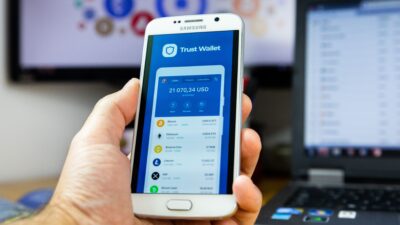
Trust Wallet(トラストウォレット)のスマホアプリが起動しない時の対策
スマートフォン上でビットコインやイーサリアムを安全に管理できるデジタルウォレットとして、Trust Wallet(トラストウォレット)は多くのユーザーに利用されています。特に、仮想通貨取引の拡大に伴い、個人ユーザーから企業まで幅広く採用されているこのアプリは、使いやすさと高いセキュリティを兼ね備えています。しかし、一部のユーザーからは「アプリが起動しない」「エラーが表示される」「フリーズする」といった問題が報告されています。本稿では、Trust Walletアプリが起動しない場合の主な原因と、効果的な対処法を段階的に解説します。
1. 起動不能の主な原因
Trust Walletアプリが起動できない原因は多岐にわたりますが、以下のような要因が代表的です。これらの原因を理解することで、適切な対応が可能になります。
1.1 システム要件の不一致
Trust Walletは、特定のバージョンのAndroidまたはiOS環境で動作を保証しています。たとえば、Androidでは4.4以降、iOSでは12.0以降が必要とされています。古い端末や未更新のOSを使用している場合、アプリが正しく読み込まれないことがあります。また、メモリ不足やストレージ容量の枯渇も、アプリの正常起動を妨げる要因となります。
1.2 アプリのキャッシュやデータ破損
長期間使用している場合、アプリ内の一時ファイル(キャッシュ)や設定データが破損することがあります。特に、強制終了やシステム異常後に再起動した際、データが不整合状態になる可能性があります。このような状況下では、アプリが起動時にエラーを発生させ、画面が真っ白になったり、ロードが止まったりする現象が見られます。
1.3 ネットワーク環境の問題
Trust Walletは、ブロックチェーンネットワークとの通信を必要とするため、安定したインターネット接続が不可欠です。無線LANやモバイルデータ回線が不安定な環境では、アプリの初期読み込みプロセスが中断され、起動に失敗するケースがあります。また、ファイアウォールやプロキシ設定によって通信が遮断されることも考えられます。
1.4 第三者アプリとの干渉
セキュリティソフト、バックグラウンドタスク管理アプリ、あるいは他のウォレット系アプリとの競合により、Trust Walletの起動が制限されることがあります。特に、Android端末では「自動起動」や「バッテリー最適化」の設定が厳格に制御されている場合、アプリがバックグラウンドで実行されず、起動時に無反応となることがあります。
2. 対処法の詳細手順
2.1 端末の再起動と基本チェック
まず、最も基本的かつ効果的な方法として、スマートフォン自体を再起動することをお勧めします。再起動により、一時的なシステムエラーがリセットされ、アプリの正常起動が回復するケースが多くあります。再起動後、Trust Walletアプリを再度開いてみてください。もし起動できた場合は、一時的なソフトウェア障害だったと判断できます。
2.2 OSとアプリの更新確認
端末のオペレーティングシステム(OS)およびTrust Walletアプリ自体が最新版かどうかを確認しましょう。アプリストア(Google Play Store / Apple App Store)にて、Trust Walletの更新履歴を確認し、最新バージョンにアップデートしてください。古いバージョンにはセキュリティ上の脆弱性や互換性の問題が含まれている可能性があり、アップデートすることで多くの起動エラーが解決されます。
2.3 キャッシュとデータのクリア(Androidの場合)
Android端末の場合は、アプリのキャッシュやデータを明確にクリアすることで、不具合の多くが解消されます。以下の手順で操作してください:
- 端末の「設定」を開く
- 「アプリ」または「アプリ管理」を選択
- 「Trust Wallet」を検索して選択
- 「ストレージ」をタップ
- 「キャッシュの削除」および「データの削除」を実行
※注意:データの削除は、ウォレットのパスワードや秘密鍵などの情報が失われる可能性があるため、事前にバックアップを行ってください。ただし、プライベートキーは自身で保管しており、アプリ側では保存していないため、データ削除後も資産は失われません。
2.4 iOS端末でのアプリの再インストール
iOSユーザーの場合、アプリをアンインストールしてから再インストールすることで、内部構造の不整合を修正できます。手順は以下の通りです:
- Trust Walletアプリを長押しして「削除」を選択
- App Storeから再度ダウンロードしてインストール
- インストール完了後、以前のウォレットの復元(シークレットフレーズの入力)を行う
再インストール後、ウォレットの復元には最初に設定した12語または24語のシークレットフレーズ(リカバリーフレーズ)が必要です。誤って失った場合、資産は回復できませんので、必ず安全な場所に保管してください。
2.5 ネットワーク環境の確認
アプリが起動できない場合、ネットワークの状態を確認することが重要です。以下の点をチェックしてください:
- Wi-Fi接続が安定しているか
- モバイルデータが有効になっているか
- ファイアウォールやセキュリティソフトが通信をブロックしていないか
- 他のアプリでもインターネット接続が可能か
ネットワークが不安定な場合は、別のネットワーク環境(例:公共のWi-Fiではなく自宅のネットワークなど)で試してみましょう。また、アプリ内での「ブロックチェーン同期」が進行中の場合、初期ロードに時間がかかることがあります。その場合は、数分間待つことで起動が完了する場合もあります。
2.6 他のアプリとの干渉対策
Android端末では、「自動起動許可」や「バッテリー最適化」の設定がアプリの動作を妨げることがあります。以下の設定を確認してください:
- 「設定」→「アプリ」→「Trust Wallet」→「自動起動」を有効にする
- 「バッテリー」→「電池最適化」→「すべてのアプリ」→「Trust Wallet」を「最適化しない」に設定
iOS端末では、バックグラウンドアクティビティの許可を確認してください。設定アプリから「Trust Wallet」を選択し、「バックグラウンドアプリ更新」をオンにしてください。
2.7 セキュリティソフトの設定調整
第三者のセキュリティアプリ(例:Avast、Norton、McAfeeなど)が、Trust Walletの通信をブロックしている可能性があります。一時的にセキュリティソフトをオフにして、Trust Walletの起動を試してみてください。ただし、これを行う際は、セキュリティリスクを考慮し、短時間のテストのみを推奨します。
3. 高度なトラブルシューティング
3.1 ログの確認(開発者向け)
高度な技術知識を持つユーザーは、ログ情報を確認することで、具体的なエラーメッセージを把握できます。Android端末では、ADB(Android Debug Bridge)ツールを使ってログを取得できます。ログ内容から「Permission denied」「Network timeout」「Certificate error」などのキーワードが見つかると、原因の特定に役立ちます。ただし、一般ユーザーには非推奨であり、誤操作によるデータ損傷のリスクもあるため、専門家に相談することをおすすめします。
3.2 Trust Wallet公式サポートへの連絡
上記の対処法を試しても改善しない場合、公式サポートチームに連絡することが最終手段です。Trust Walletの公式サイトにアクセスし、「ヘルプセンター」または「お問い合わせ」ページから、問題の詳細(エラーメッセージ、端末モデル、OSバージョン、再現手順など)を正確に記載して送信してください。公式チームは通常、24時間以内に返信を提供しています。
4. 予防策と日常的なメンテナンス
トラブルの発生を防ぐためには、日常的なメンテナンスが非常に重要です。以下の習慣を身につけることで、安心して仮想通貨管理が行えます。
- 定期的にOSとアプリの更新を行う
- ストレージ容量を常に50%以上確保する
- セキュリティソフトやバックグラウンドアプリの設定を確認する
- ウォレットのシークレットフレーズを紙媒体やハードウェアウォレットに保管する
- 不要なアプリはアンインストールして、端末の負荷を軽減する
5. 結論
Trust Walletのアプリが起動しない問題は、多くの場合、端末の環境や設定、一時的なソフトウェアエラーに起因しています。本稿で紹介した対処法は、各段階で効果を発揮するものであり、再起動からデータのクリア、再インストール、ネットワーク設定の確認まで、体系的に問題を解決するためのガイドラインとなっています。特に、アプリの更新やキャッシュの整理、ネットワーク環境の改善は、予防策としても非常に有効です。また、シークレットフレーズの安全な保管は、万が一のトラブルにおいても資産を守る唯一の手段であることを忘れてはなりません。いかなる状況でも、冷静に対応し、公式のサポートを活用することで、信頼性の高い仮想通貨管理が継続可能です。Trust Walletは、ユーザーの信頼を支える重要なツールであり、適切な運用により、長期的に安全かつ快適な利用が実現できます。