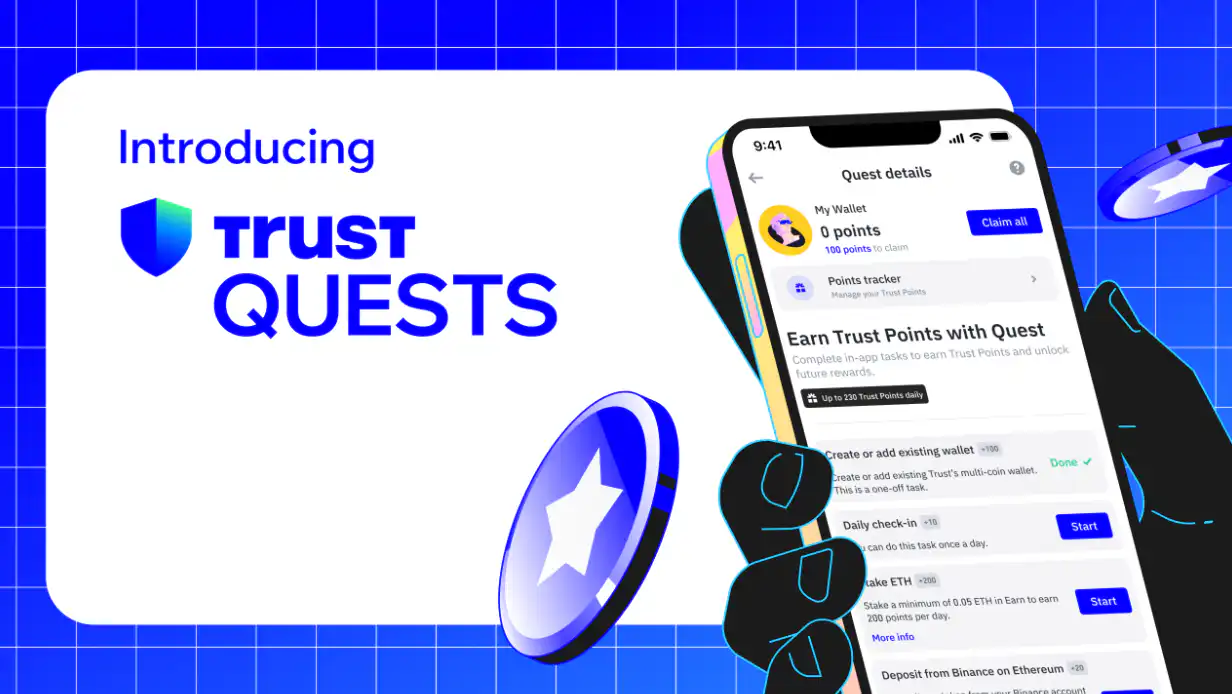
Trust Wallet(トラストウォレット)の初期設定をわかりやすく解説
本稿では、幅広いユーザーに支持されている暗号資産ウォレット「Trust Wallet(トラストウォレット)」の初期設定手順について、初心者の方にも理解しやすいように丁寧に解説いたします。Trust Walletは、ブロックチェーン技術に基づく分散型資産管理ツールとして、安全性と使いやすさの両立が特徴です。本記事では、アプリのインストールからウォレットの作成、セキュリティ対策、および基本的な操作までを段階的に紹介します。
1. Trust Walletとは?
Trust Walletは、2018年に発表された、マルチチェーンに対応したソフトウェアウォレットであり、その開発元はBinance(ビットコイン)グループに傘下されています。このウォレットは、ユーザー自身が資産の鍵(プライベートキー)を保持する「自己所有型ウォレット」の設計を採用しており、第三者による資金の管理や監視が行われない点が大きな特徴です。
主な機能としては、以下の通りです:
- 複数のブロックチェーン(Ethereum、Binance Smart Chain、Polygon、Solanaなど)に対応
- ERC-20、BEPS-20、ERC-721などのトークンをサポート
- 非中央集権型アプリ(dApp)との連携が可能
- デジタル資産の送受信、保有状況の確認、ステーキング機能も提供
これらの機能により、個人投資家やブロックチェーン愛好家にとって、非常に強力な資産管理ツールとなっています。
2. Trust Walletのダウンロードとインストール
Trust Walletの利用を始めるためには、まずスマートフォンにアプリを導入する必要があります。対応端末は、iOSおよびAndroidシステムを搭載したスマートフォンです。
2.1 iOS端末の場合
App Storeから「Trust Wallet」を検索し、公式アプリをダウンロード・インストールしてください。アプリのアイコンは青色を基調としたシンプルなデザインで、”Trust Wallet”という文字が明確に表示されています。インストール後、アプリを起動すると、初回起動時のガイドが表示されます。
2.2 Android端末の場合
Google Play Storeまたは公式サイト(trustwallet.com)からアプリをダウンロード可能です。Play Store経由でのインストールが推奨されますが、信頼できるソースからのみダウンロードを行うことを強くおすすめします。サードパーティのアプリストアから入手すると、悪意のあるコードが組み込まれるリスクがあります。
インストール完了後、アプリをタップして起動します。初回起動時、ユーザー情報の取得に関する許可が求められます。この時点で、通知やカメラのアクセスを許可することで、よりスムーズな操作が可能になります。
3. 新規ウォレットの作成手順
アプリ起動後、最初に行うべきことは「新しいウォレットを作成する」ことです。ここでは、安全かつ正確な手順を守ることで、将来の資産損失を防ぐことができます。
3.1 「Create a New Wallet」を選択
アプリトップ画面で「Create a New Wallet」ボタンをタップします。これにより、新規ウォレットのセットアッププロセスが始まります。
3.2 プライベートキーとパスフレーズの生成
次に、システムが自動的にプライベートキー(秘密鍵)と、それに関連する12語のバックアップパスフレーズ(シードフレーズ)を生成します。このパスフレーズは、ウォレットの復元に不可欠な情報であり、**一度もデジタル化せず、紙に手書きで記録することが必須**です。
注意点として、以下の行為は極めて危険です:
- 写真撮影で保存する
- メールやクラウドストレージにアップロードする
- メモ帳アプリに記録する(特に同期機能付きのもの)
これらの方法は、ハッキングやデータ漏洩のリスクを高めます。正しい保管方法は、安全な場所(例:金庫、鍵付き引き出し)に、防水・耐火素材の封筒に入れて保管することです。
3.3 パスフレーズの確認
生成された12語のパスフレーズを、順番通りに再入力する確認画面が表示されます。この際、すべての単語が正しく入力されているか、順序が一致しているかを慎重に確認してください。誤りがある場合、ウォレットの復元が不可能になる可能性があります。
入力が完了したら、「Continue」ボタンを押します。その後、ウォレットの作成が完了し、メイン画面に移行します。
4. セキュリティの強化と管理
ウォレットの初期設定が完了した後は、セキュリティ対策をさらに強化することが重要です。以下に、推奨される対策を紹介します。
4.1 パスワードの設定
Trust Walletでは、アプリ自体のログインに使用するパスワードを設定できます。これは、端末のロック画面とは別物であり、アプリ内の資産へのアクセスを保護する役割を持ちます。強いパスワード(英大文字・小文字・数字・特殊文字を含む8文字以上)を選び、他のサービスと重複しないようにしましょう。
4.2 Face ID / フィンガープリント認証の活用
iOSユーザーはFace ID、Androidユーザーは指紋認証を設定することで、毎回のパスワード入力を回避でき、利便性と安全性の両立が図れます。設定は「設定」メニュー内の「セキュリティ」項目から行えます。
4.3 二段階認証(2FA)の導入
追加のセキュリティ層として、Google AuthenticatorやAuthyなどの2段階認証アプリを活用することを強く推奨します。これにより、アカウントへの不正アクセスが大幅に抑制されます。ただし、2FAの設定はパスフレーズの復元と同様に、事前に備えることが必要です。
5. ワイヤレス通貨の追加と管理
ウォレットの初期設定が完了したら、実際に利用可能な通貨(トークン)を追加することができます。Trust Walletは、デフォルトでETH(イーサリアム)が登録されていますが、他のチェーンのトークンも簡単に追加可能です。
5.1 チェーンの切り替え
トップ画面右上にある「チェーン」アイコンをタップすることで、現在のブロックチェーンを切り替えることができます。例えば、BSC(Binance Smart Chain)やPolygonに切り替えることで、それぞれのネットワーク上で流通するトークンを管理できます。
5.2 トークンの追加
「Add Token」ボタンを押すと、トークン名やアドレスを手入力するか、公式リストから選択できます。追加するトークンの詳細情報(コントラクトアドレス、シンボル、小数点桁数)は、公式サイトやプロジェクトのドキュメントから確認してください。
誤ったコントラクトアドレスを入力すると、資金の消失リスクが生じるため、必ず信頼できる情報源から確認する必要があります。
6. 資産の送金と受領
ウォレット内に資産が存在すれば、他のユーザーに送金したり、外部から受領したりすることが可能です。以下の手順で安全に行いましょう。
6.1 送金手順
- 「Send」ボタンをタップ
- 送金先のウォレットアドレスを正確に入力(コピー&ペースト推奨)
- 送金額を指定し、手数料(Gas Fee)を確認
- 送信内容を再確認し、「Send」をタップ
送金後、ブロックチェーン上の承認が完了するまで数分〜数十分かかります。送金履歴は「Transactions」タブで確認可能です。
6.2 受領手順
受領したい場合は、自分のウォレットアドレスを相手に共有します。アドレスは、右上から「Copy Address」をタップすることで簡単にコピーできます。受領時に「どのチェーンで受領するか」を明確に伝えることも重要です。
7. dAppとの連携
Trust Walletは、非中央集権型アプリ(dApp)との連携も可能で、ゲーム、NFTマーケットプレイス、ローンプラットフォームなどに直接接続できます。これにより、資産の自由な流動性が実現します。
dAppを利用する際は、「Connect Wallet」ボタンをタップし、Trust Walletを選択して接続します。接続後、各操作に対して署名が必要となるため、本当に信頼できるサイトかどうかを慎重に判断してください。
8. 結論
本稿では、Trust Walletの初期設定手順を、初心者にも分かりやすく段階的に解説しました。ウォレットの作成は、単なるアプリインストールではなく、資産の所有権を自分自身で管理する第一歩です。特に、12語のバックアップパスフレーズの保管や、セキュリティ設定の徹底は、長期的な資産保護のために不可欠です。
Trust Walletは、高度な技術と直感的なインターフェースを兼ね備えた、信頼性の高い暗号資産管理ツールです。適切な知識と注意深さを持って利用することで、ユーザーはブロックチェーンの世界における自律性と自由を最大限に享受できます。
最後に、以下のポイントを再確認してください:
- パスフレーズは絶対にデジタル化しない
- パスワードは強固に設定し、他のサービスと重複させない
- 送金前にはアドレスと金額を2回確認する
- dApp接続時は、公式サイトや公式ドキュメントを参照する
これらを守ることで、安心してTrust Walletを活用いただけます。今後のブロックチェーンライフにおいて、あなたの財務的自由を支える重要なパートナーとして、Trust Walletが確固たる位置を築くことを願っています。